
Adresár článkov
Keď sme na serveri CWP7.proWordPress时,使用WordPress pluginChatGPT AI Keď Power: Complete AI Pack, zobrazí sa nasledujúce chybové hlásenie"It appears that your web server has some kind of timeout limit., čo znamená, že brána CWP nedostala včasnú odpoveď od nadradeného servera alebo aplikácie.
Ako CWP7 nastaví predĺžený časový limit?
Bezplatná verzia CWP7 potrebuje upraviť iba nasledujúce 2 nastavenia:
- Upravte hodnotu časového limitu nastavení servera proxy
- zmeniť default_socket_timeout
1. Upravte hodnotu časového limitu nastavení servera proxy
编辑 /etc/nginx/proxy.inc súbor, upravte nasledujúcu hodnotu časového limitu na 600 ▼
proxy_connect_timeout 600s;
proxy_send_timeout 600;
proxy_read_timeout 600;
2. Zmeňte default_socket_timeout
在Ovládací panel CWPKliknite vľavo → Nastavenia PHP → Konfigurácia PHP.ini ▼
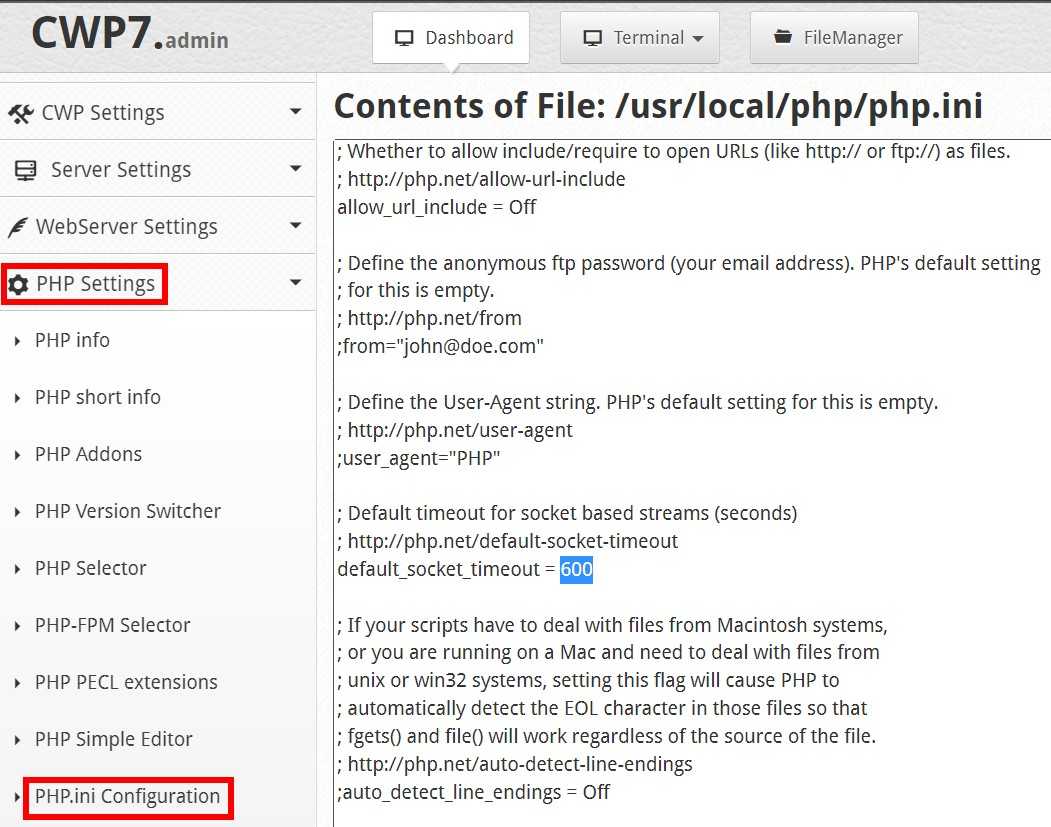
alebo upraviť /usr/local/php/php.ini súbor, hľadaj"default_socket_timeout", upravené na 600 ▼
default_socket_timeout 600
CWP7 Pro profesionálna platená verzia, je potrebné upraviť konfiguračný súbor
Ak používate platenú verziu CWP7 Pro, možno budete musieť zmeniť aj konfiguráciu PHP-FPM:
1. Predvolené umiestnenie:
/opt/alt/php-fpm72/usr/etc/
/opt/alt/php-fpm72/usr/etc/php-fpm.d/
/opt/alt/php-fpm72/usr/etc/php-fpm.d/users/
2. Do súboru cwpsvc.conf pridajte nasledujúce hodnoty:
# vi /opt/alt/php-fpm72/usr/etc/php-fpm.d/cwpsvc.conf

[cwpsvc]listen = /opt/alt/php-fpm72/usr/var/sockets/cwpsvc.sock
listen.owner = cwpsvc
listen.group = cwpsvc
listen.mode = 0640
user = cwpsvc
group = cwpsvc

;request_slowlog_timeout = 5s
;slowlog = /opt/alt/php-fpm72/usr/var/log/php-fpm-slowlog-cwpsvc.log
listen.allowed_clients = 127.0.0.1

pm = ondemand
pm.max_children = 1000
pm.process_idle_timeout = 300s
;listen.backlog = -1
request_terminate_timeout = 300s
rlimit_files = 131072
rlimit_core = unlimited
catch_workers_output = yes

env[HOSTNAME] = $HOSTNAME
env[TMP] = /tmp
env[TMPDIR] = /tmp
env[TEMP] = /tmp
env[PATH] = /usr/local/sbin:/usr/local/bin:/usr/sbin:/usr/bin:/sbin:/bin
3. Pridajte nasledujúcu hodnotu do súboru Nobody.conf:
# vi /opt/alt/php-fpm72/usr/etc/php-fpm.d/users/nobody.conf

[nobody]listen = /opt/alt/php-fpm72/usr/var/sockets/nobody.sock
listen.allowed_clients = 127.0.0.1

listen.owner = nobody
listen.group = nobody
listen.mode = 0660
user = nobody
group = nobody

;request_slowlog_timeout = 15s
;slowlog = /opt/alt/php-fpm72/usr/var/log/php-fpm-slowlog-nobody.log

pm = ondemand
pm.max_children = 1000
pm.max_requests = 6000
pm.process_idle_timeout = 300s

;listen.backlog = -1
request_terminate_timeout = 300s
rlimit_files = 131072
rlimit_core = unlimited
catch_workers_output = yes

env[HOSTNAME] = $HOSTNAME
env[TMP] = /tmp
env[TMPDIR] = /tmp
env[TEMP] = /tmp
env[PATH] = /usr/local/bin:/usr/bin:/bin
4. Zmeňte nasledujúci obsah:
# vi /opt/alt/php-fpm72/usr/etc/php-fpm.d/users/datahead.conf

[datahead]listen = /opt/alt/php-fpm72/usr/var/sockets/datahead.sock
listen.allowed_clients = 127.0.0.1

;listen.owner = "datahead"
listen.group = "nobody"
listen.mode = 0660
user = "datahead"
group = "datahead"

;request_slowlog_timeout = 15s
;slowlog = /opt/alt/php-fpm72/usr/var/log/php-fpm-slowlog-datahead.log

pm = ondemand
pm.max_children = 1000
pm.max_requests = 4000
pm.process_idle_timeout = 300s

;listen.backlog = -1
request_terminate_timeout = 300s
rlimit_files = 131072
rlimit_core = unlimited
catch_workers_output = yes

env[HOSTNAME] = $HOSTNAME
env[TMP] = /home/datahead/tmp
env[TMPDIR] = /home/datahead/tmp
env[TEMP] = /home/datahead/tmp
env[PATH] = /usr/local/bin:/usr/bin:/bin
- POZNÁMKA: Zmeňte iba hodnoty, ktoré sú označené iba modrou farbou.
Teraz pridajte premennú fastcgi_read_timeout do konfigurácie virtuálneho hostiteľa Nginx.
Ak používate hosting PHP-FPM, pridajte (môžete použiť 600s):
# vi /etc/nginx/conf.d/vhosts/datahead.biz.ssl.conf

fastcgi_pass unix:/opt/alt/php-fpm72/usr/var/sockets/datahead.sock;
fastcgi_index index.php;
fastcgi_send_timeout 300s;
fastcgi_read_timeout 300s;
include /etc/nginx/fastcgi_params;
Ak používate PHP-CGI, použite jeho súbor nginx.conf:
# Proxy settings
proxy_redirect off;
proxy_set_header Host $host;
proxy_set_header X-Real-IP $remote_addr;
proxy_set_header X-Forwarded-For $proxy_add_x_forwarded_for;
proxy_pass_header Set-Cookie;
proxy_connect_timeout 600;
proxy_send_timeout 600;
proxy_read_timeout 600;
fastcgi_send_timeout 600s;
fastcgi_read_timeout 600s;
proxy_buffers 32 4k;
Ak používate PHP selektor 2:
# sed -i 's,^upload_max_filesize =.*$,upload_max_filesize = 4096M,' /opt/alt/php72/usr/php/php.ini
# sed -i 's,^post_max_size =.*$,post_max_size = 4146M,' /opt/alt/php72/usr/php/php.ini
# sed -i 's,^memory_limit =.*$,memory_limit = 5120M,' /opt/alt/php72/usr/php/php.ini
# sed -i 's,^max_input_time =.*$,max_input_time = 300,' /opt/alt/php72/usr/php/php.ini
# sed -i 's,^max_execution_time =.*$,max_execution_time = 300,' /opt/alt/php72/usr/php/php.ini

# sed -i 's,^; max_input_vars =.*$,max_input_vars = 5000,' /opt/alt/php72/usr/php/php.ini
# sed -i 's,^max_file_uploads =.*$,max_file_uploads = 50,' /opt/alt/php72/usr/php/php.ini

# sed -i 's,^allow_url_fopen =.*$,allow_url_fopen = On,' /opt/alt/php72/usr/php/php.ini
# sed -i 's,^allow_url_include =.*$,allow_url_include = Off,' /opt/alt/php72/usr/php/php.ini
# sed -i 's,^short_open_tag =.*$,short_open_tag = Off,' /opt/alt/php72/usr/php/php.ini
# sed -i 's,^;date.timezone =.*$,date.timezone = Asia/Dhaka,' /opt/alt/php72/usr/php/php.ini

# sed -i 's,^display_errors =.*$,display_errors = Off,' /opt/alt/php72/usr/php/php.ini
# sed -i 's,^expose_php =.*$,expose_php = Off,' /opt/alt/php72/usr/php/php.ini
- V tomto bode by mal byť problém vyriešený.
Blog Hope Chen Weiliang ( https://www.chenweiliang.com/ ) Shared "Ako CWP7 nastaví predĺženie časového limitu?"Vyriešte chybu brány Nginx 504“, pomôže vám to.
Vitajte pri zdieľaní odkazu na tento článok:https://www.chenweiliang.com/cwl-30321.html