
Adresár článkov
Pri SEO spätných odkazoch a online propagácii a výmene recipročných odkazov je potrebné pravidelne kontrolovať prepojenie recipročných odkazov.
Odporúčame používať tento online nástroj – Uptime Kuma, bezplatný nástroj na monitorovanie stavu webových stránok a softvér na monitorovanie Linuxových serverov.
Ďalej Chen Weiliang vo svojom blogu predstaví základné funkcie Uptime Kuma a vytvorí projekt monitorovania webových stránok, aby zistil skutočný efekt monitorovania spätných odkazov.
Ako Uptime Kuma vytvára položky monitorovania?
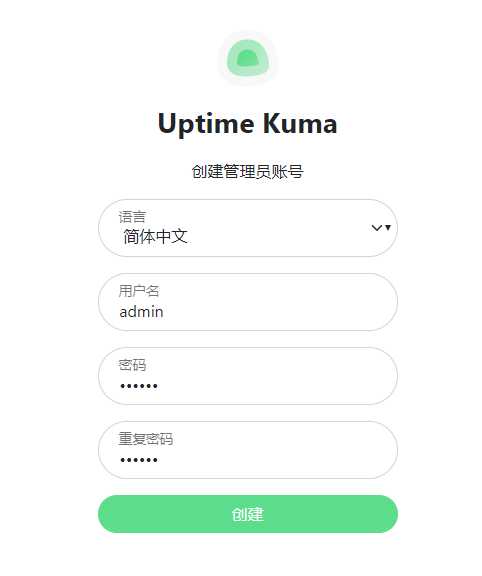
Krok 1: Vytvorte si účet správcu
Keď prvýkrát navštívite webovú stránku Kuma Uptime, zobrazí sa výzva na vytvorenie účtu správcu a vyplňte informácie podľa pokynov ▼
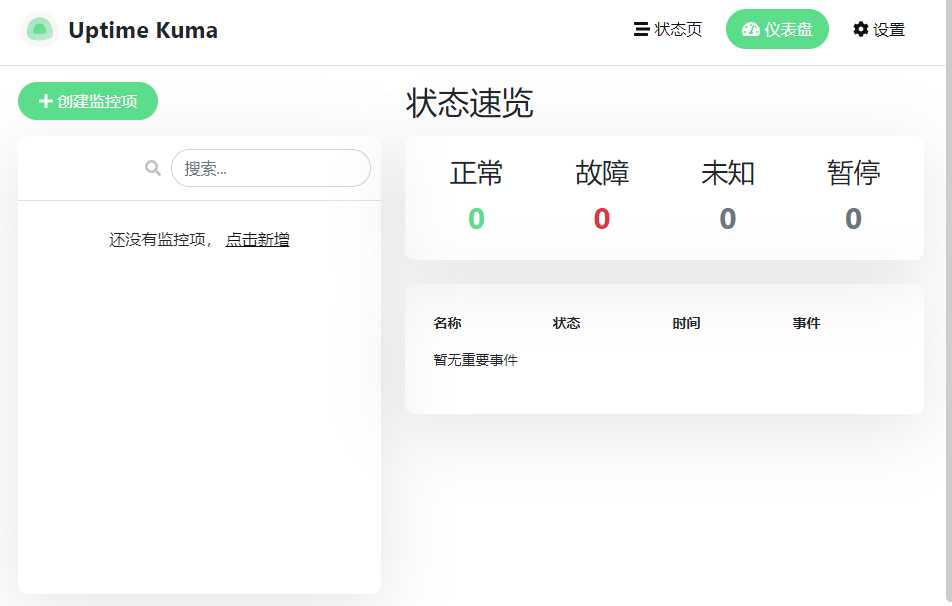
Po vytvorení účtu Uptime Kuma preskočí na stránku hlavného panela ▼
Krok 2: Vytvorenie monitorovacieho projektu
Teraz pridajme monitorovací projekt, aby sme videli špecifický monitorovací efekt doby prevádzky Uptime Kuma.
Kliknutím na tlačidlo „+Vytvoriť položku monitorovania“ v ľavom hornom rohu vstúpite na stránku a vyberiete typ monitorovania ▼
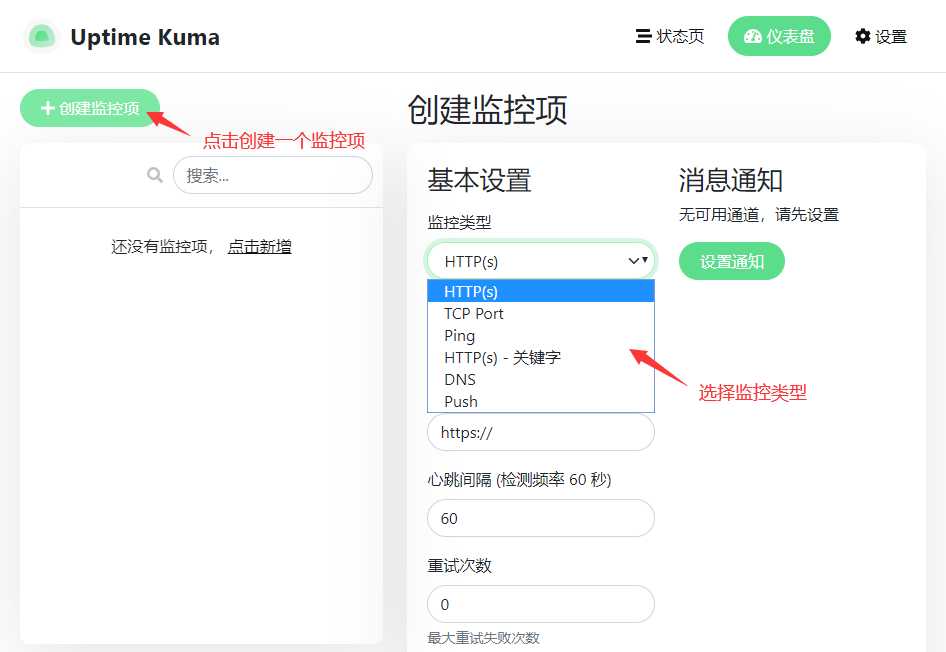
- Ako typ monitorovania vyberte „kľúčové slovo“.
Krok 3: Vyplňte informácie o monitorovacej webovej stránke
Ako príklad si vezmite monitorovaciu webovú stránku, základné nastavenia je možné vyplniť takto ▼
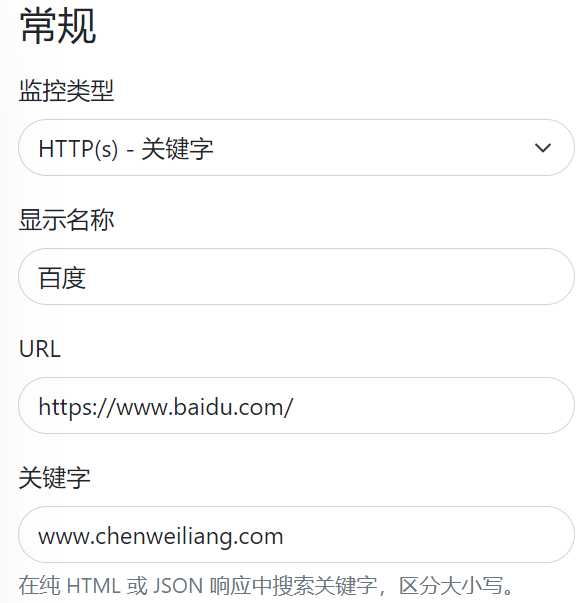
- URL webovej stránky, vyplňte adresu URL stránky s externým odkazom;
- Kľúčové slovo, vyplňte názov domény svojho webu.
Krok 4: Nastavenie upozornení
Ak potrebujete upozornenie na správu, môžete ho nastaviť kliknutím na „Nastaviť upozornenie“ ▼

Ako typ správy si môžete tiež zvoliť upozornenie z Telegramu .
Musíme požiadať o Telegram Bot, ktorý sa používa na oznamovanie správ.
Ak neplánujete používať telegram na upozornenia, túto časť preskočte.
Ako požiadať o Telegram Bot?
NájsťBotFatherOficiálne roboty, ktoré chcú požiadať o vlastný telegram, musia zaznamenať:BotName,TOKEN,CHATIDA ďalšie informácie.
第 1 步:Pridajte do telegramuBotFatherúčet a potom odošlite/start,/newbot, postupujte podľa pokynov na vytvorenie nového robota a poznačte si robota, ktorý bol vygenerovaný pre vásznámka.
Krok 2: Vyhľadajte názov robota, ktorého ste práve vytvorili, a pošlite mu správu. (Poznámka: Pred odoslaním správy musíte s robotom vytvoriť reláciu; inak robot nemôže odosielať správy proaktívne.)
第 3 步:Hľadajte v telegrameuserinfobot, pošlite mu správu a on vám vráti váš chatid a zaznamená ho.
第 4 步:Upravte avatara telegramového robota: alebo nájdite oficiálnehoBotFatherrobot, s/setuserpicKeď ho spustíte, budete vyzvaní, aby ste si vybrali robota, ktorý chcete upraviť. Po jeho výbere mu pošlite obrázok avatara.
- Poznámka: Avatar sa odosiela ako obrázok, nie ako súbor (komprimovaný obrázok odosielajúceho bodu sa odosiela ako obrázok)
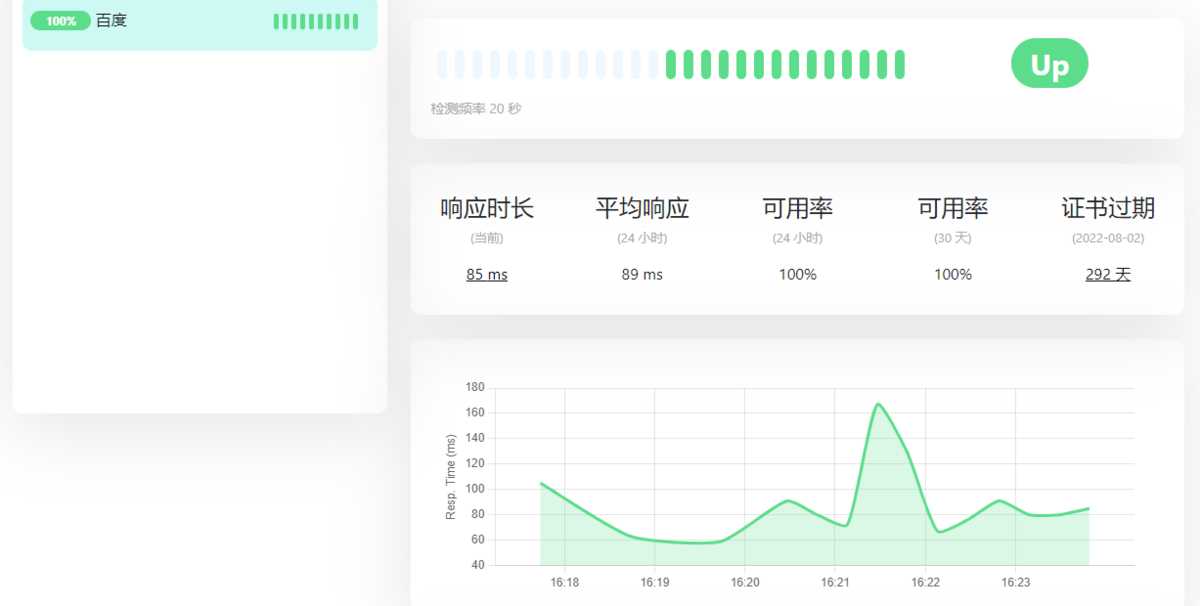
Na podrobnej stránke Uptime Kuma môžete vidieť čas odozvy webovej lokality, mieru dostupnosti a čas vypršania platnosti certifikátu ▼
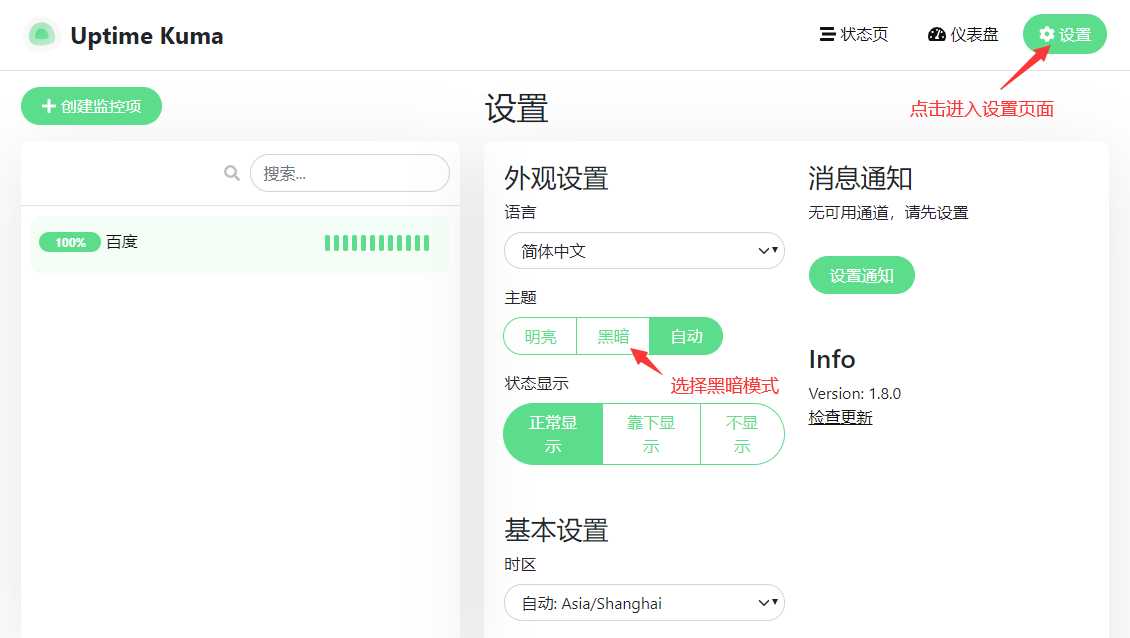
Nastavenia témy: Uptime Kuma podporuje tmavý režim, v nastaveniach ▼ môžete zmeniť tému na tmavú
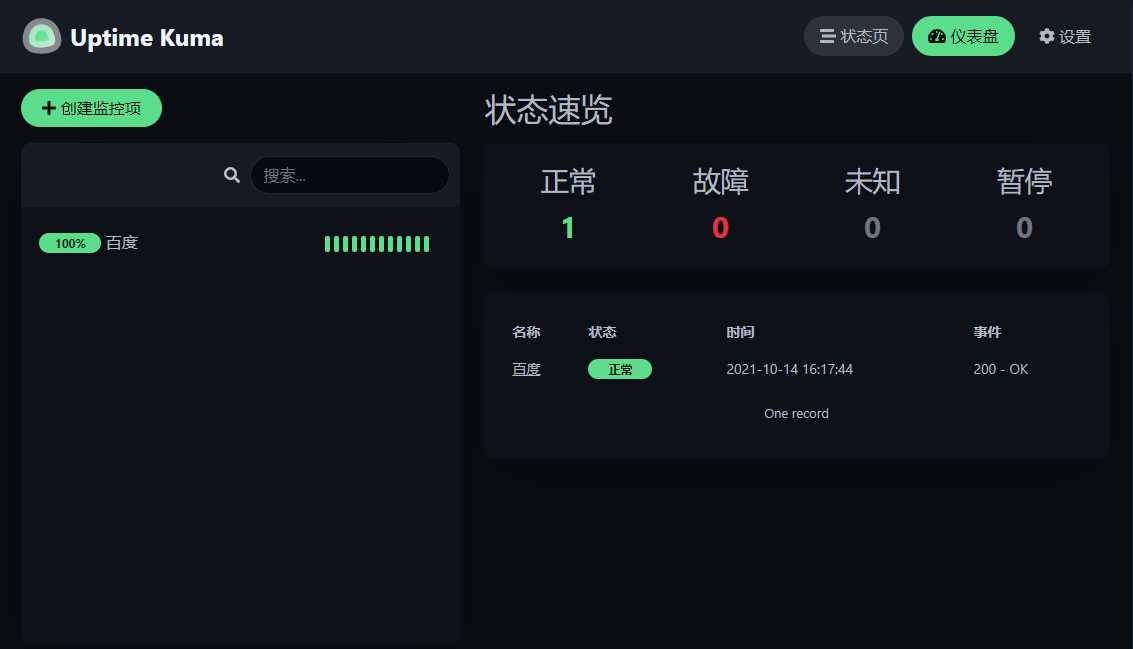
Efekt zobrazenia tmavého režimu Kuma uptime je nasledovný ▼
Ako Uptime Kuma pridá stránku stavu monitorovania externých odkazov?
Teraz máme niekoľko projektov externého monitorovania reťazca webových stránok, ale teraz je možné tieto projekty externého monitorovania reťazcov webových stránok zobraziť iba po prihlásení.
Aby každý mohol vidieť online stav služby, musíme vytvoriť stránku stavu monitorovania externých odkazov na webe Uptime Kuma.
Krok 1: Kliknite na stavovú stránku v pravom hornom rohu aplikácie Uptime Kuma a potom kliknite na novú stavovú stránku ▼

Krok 2: Prispôsobte názov a cestu stránky stavu monitorovania Uptime Kuma ▼
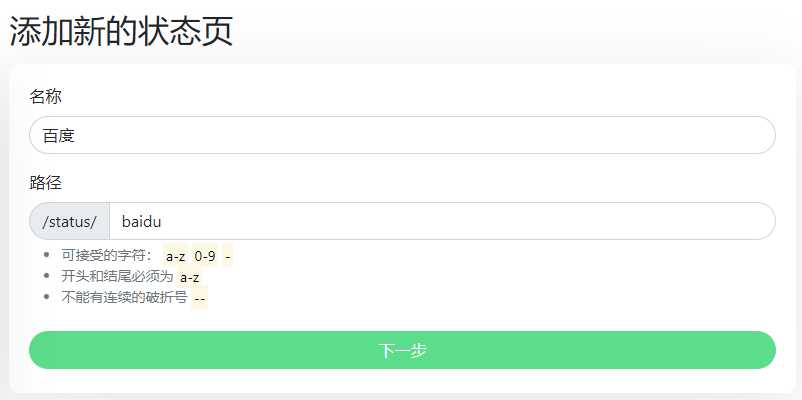
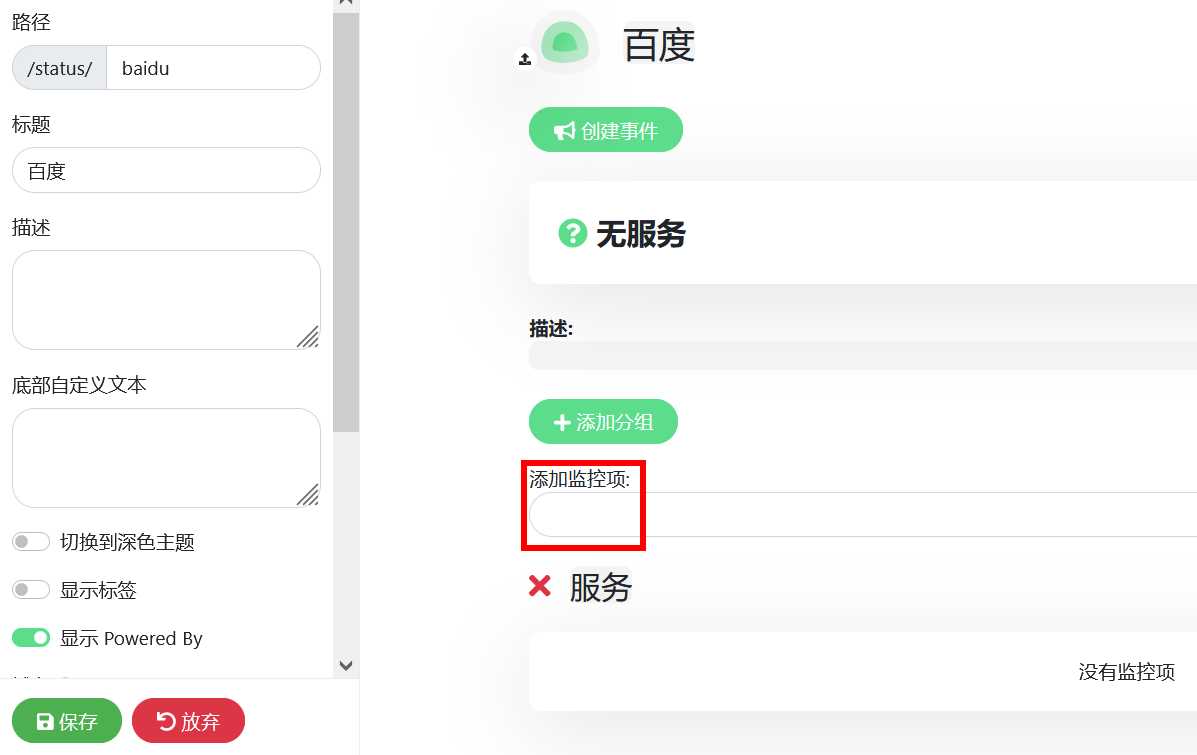
Krok 3: Stránku so stavom monitorovania Uptime Kuma si môžete jednoducho prispôsobiť podľa obrázka ▼
Účinok stránky stavu monitorovania externých odkazov na webovej lokalite Uptime Kuma je nasledujúci▼
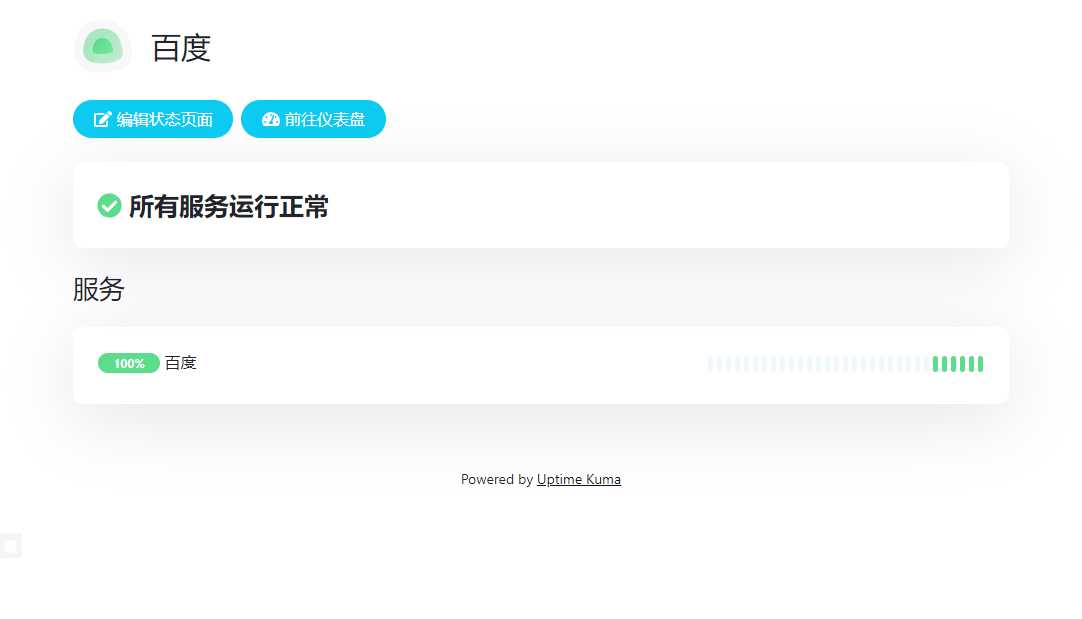
Nástroj na monitorovanie efektu pripojenia externých odkazov na webové stránky软件Zdrojový kód
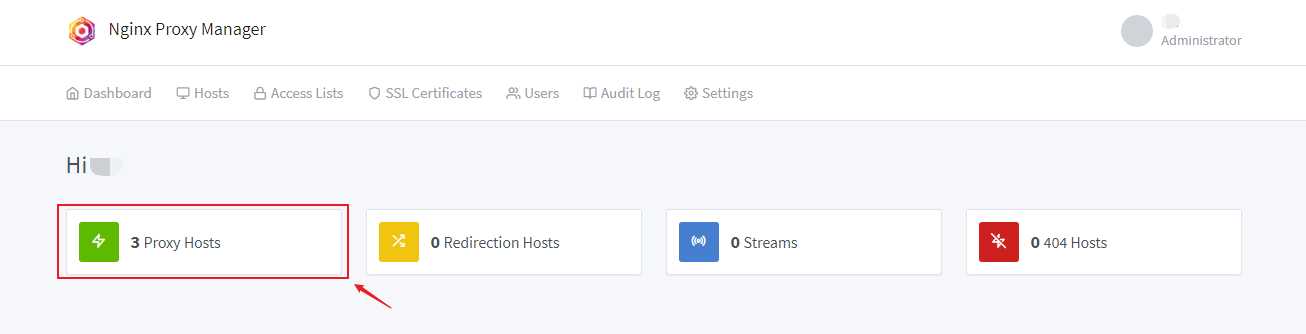
Kliknutím na odkaz nižšie zobrazíte návod na inštaláciu zdrojového kódu softvéru na monitorovanie externých odkazov na webovú stránku▼
Dúfame, že článok „Ako monitorovať SEO spätné odkazy? Zdrojový kód softvéru na monitorovanie externých odkazov webových stránok“, ktorý bol zdieľaný na blogu Chen Weilianga ( https://www.chenweiliang.com/ ), vám bude užitočný.
Neváhajte a zdieľajte odkaz na tento článok: https://www.chenweiliang.com/cwl-29803.html