
Adresár článkov
Chcete rýchlo zlepšiť zabezpečenie svojej webovej stránky? Naučíme vás, ako pomocou bezplatného pluginu pre WordPress hromadne nahradiť všetky adresy URL vo vašej databáze WordPress protokolom HTTPS v priebehu niekoľkých minút .
Či už ste nováčik alebo veterán, tento jednoduchý a zrozumiteľný návod vám môže pomôcť jednoducho dokončiť operáciu a zaistiť, že váš web bude bezpečne inovovaný v jednom kroku!
Ak chcete zmeniť názov domény svojej webovej stránky alebo úspešne kúpiť vyhovujúci názov domény .com, musíte upraviť všetky staré adresy URL v databáze a aktualizovať ich na nové adresy URL.
V opačnom prípade sa mnohé odkazy a obsah (napríklad obrázky) na vašej webovej lokalite môžu stať neplatnými a nemusia sa zobrazovať normálne.
Okrem toho po pridaní certifikátu SSL na váš web musíte nahradiť všetky adresy URL v databáze https.
Taktiež po vyriešení chyby migrácie webovej stránky WordPress: Príliš veľa presmerovaní. Skúste odstrániť súbory cookie. ERR_TOO_MANY_REDIRECTS. Potom musíte nahradiť starú cestu k serveru novou cestou k serveru.
ako napríklad:
- Zmeňte starú cestu servera:
/home/eloha/public_html/etufo.org - Nahradiť novou cestou servera:
/home/eloha/web/etufo.org/public_html
Ako prepnúť všetky adresy URL v databáze WordPress na HTTPS za 1 minútu?
Nemusíte ich ručne upravovať jeden po druhom! Stačí si stiahnuť bezplatný plugin „Search and Replace“ a všetko zvládnete jednoducho.
Táto príručka vám ukáže, ako použiť doplnok „Vyhľadať a nahradiť“ na nahradenie všetkých adries URL alebo akýchkoľvek textových údajov vo vašej databáze WordPress bez toho, aby ste museli absolvovať únavné technické kroky.
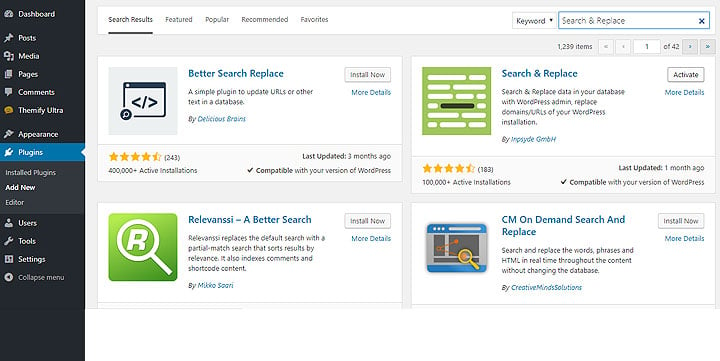
Krok 1: InštaláciaDoplnok Search & Replace
- prihláste sa WordPress backenda potom kliknite na položku "Pluginy" na bočnom paneli
- Kliknite na „Inštalovať nový doplnok“
- Vyhľadávanie"
Search & Replace"Zapojiť - Kliknite na „Inštalovať teraz“ a „Aktivovať“
Krok 2: Vyhľadajte a nahraďte adresy URL v databáze pre HTTPS
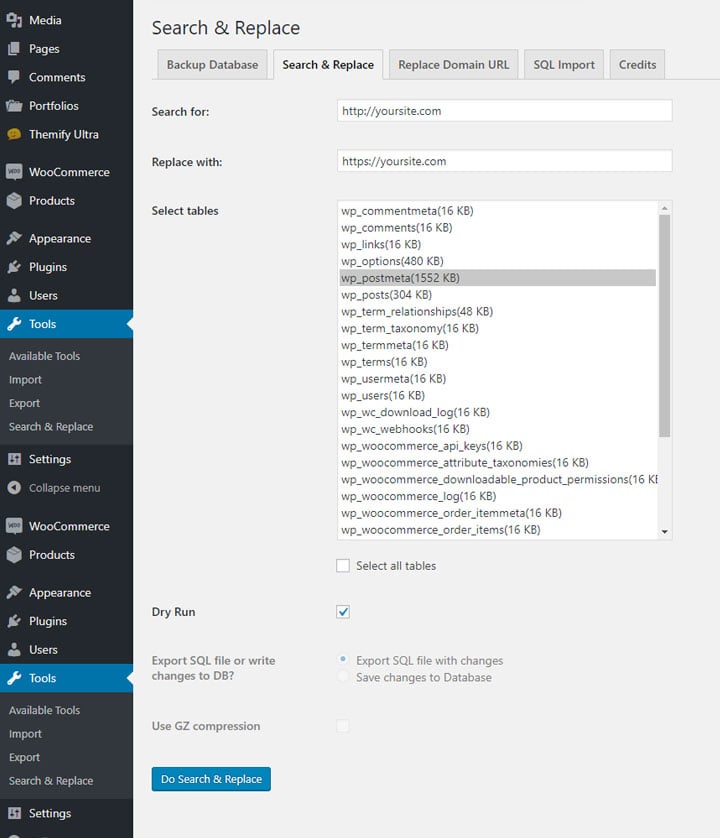
- Nastavenia doplnku nájdete v časti „Nástroje > Hľadať a nahradiť“.
- Kliknite "
Search & Replace"Tab. - V zozname tabuliek stačí zaškrtnúť " wp_postmeta ".
- Upozorňujeme, že wp_postmeta je tabuľka databázy používaná na ukladanie údajov.
- Ak je vybratá iba tabuľka wp_postmeta, budú ovplyvnené iba údaje v tabuľke postmeta.
- Ak chcete nahradiť údaje v celej databáze, vyberte položku Vybrať všetky tabuľky.
- Do poľa „Hľadať:“ zadajte text, ktorý chcete vyhľadať.
- Do poľa „Nahradiť za:“ zadajte text, ktorý chcete nahradiť.
- Ak napríklad chcete nahradiť všetky adresy URL webových stránok reťazcom https, môžete do poľa „Vyhľadať:“ zadať názov svojej domény (napr. „http://vaša doména“ain .com") a do poľa „Nahradiť za:“ zadajte názov domény https (napríklad „https:// vasa domena .com“).
- Môžete nahradiť takmer všetky textové údaje v databáze, ale tento tutoriál iba ukazuje, ako nahradiť adresy URL.
- Kliknite "
Dry Run(Test Run)" na otestovanie. Skúška nasucho ukáže, čo bude vymenené. - Po potvrdení správnosti výsledkov skúšobnej prevádzky zrušte začiarknutie "
Dry Run(Skúšobná prevádzka)“, vyberte „Save changes to database", potom kliknite"Do Search & Replace".
- Tu to máte!
Dúfam, že táto príručka bola pre vás užitočná a bola pre vás zaujímavá a užitočná.
Ak považujete túto príručku za užitočnú, podeľte sa v komentároch nižšie, na aké témy sa v budúcich sprievodcoch tešíte.
Prajem vám šťastné používanie!
Dúfame, že článok „Ako zmeniť všetky adresy URL databázy WordPressu na HTTPS? Nainštalujte si doplnok Search & Replace“ zdieľaný na blogu Chen Weilianga ( https://www.chenweiliang.com/ ) bude pre vás užitočný.
Neváhajte a zdieľajte odkaz na tento článok: https://www.chenweiliang.com/cwl-31784.html