
Adresár článkov
Stretli ste sa s problémami s časovým limitom v bráne phpMyAdmin alebo HestiaCP ? Nie ste sami, kto má rovnaký problém.
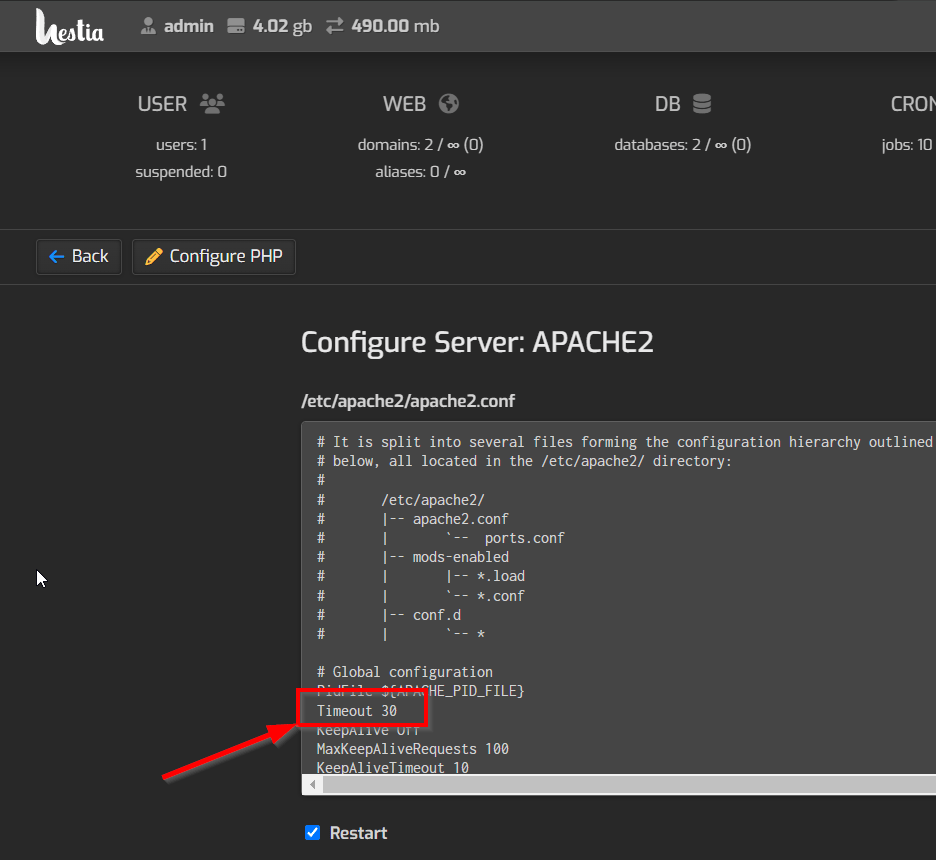
Keď ste vo viacerýchWordPressČasto videný na webovej stránke "Gateway timed out. The gateway did not receive a timely response from the upstream server or application."Tento druh chybového hlásenia robí ľudí šialenými ▼

Tento druh problému ovplyvňuje nielen bežnú prevádzku webovej stránky, ale tiež vás núti okamžite nájsť riešenie.
Teraz podrobne rozoberiem tento problém a poskytnem vám niekoľko účinných riešení.
Čo je časový limit brány?
Jednoducho povedané, časový limit brány je chyba, ku ktorej dochádza, keď váš server príliš dlho čaká na odpoveď od iného servera.
Táto chyba sa zvyčajne vyskytuje, keď má vaša webová stránka veľkú návštevnosť alebo sú na nej spustené náročné skripty a server nemôže včas odpovedať na požiadavku, čo môže viesť k chybe časového limitu.
Prečo nastane časový limit brány?
Existuje niekoľko dôvodov, prečo môže dôjsť k prekročeniu časového limitu brány. Najčastejším dôvodom je, že serveru trvá príliš dlho spracovať požiadavku.
Napríklad, keď na svojom webe WordPress aktualizujete doplnky alebo spúšťate zložité skripty, serveru trvá spracovanie týchto požiadaviek dlho.
Ak čas spracovania prekročí časový limit nastavený serverom, dôjde k chybe časového limitu.

V mojej inštalácii WordPressu som použil VPS a nainštaloval som Debian 12.6 (x86_64) a HestiaCP ako ovládací panel na serveri.
HestiaCP kombinuje Apache a Nginx ako platformu webového servera na správu viacerých domén.
Ako opraviť časový limit brány phpMyAdmin?
Napriek výkonným funkciám HestiaCP sú nastavenia časového limitu Apache často príčinou časových limitov brány v predvolenej konfigurácii .
Predvolený časový limit je 30 sekúnd . Ak čas spracovania požiadavky presiahne 30 sekúnd, server ukončí pripojenie, čo bude mať za následok chybu časového limitu.
1. Ak chcete vykonať zmeny v konfigurácii, prihláste sa na server VPS cez SSH
Prvým spôsobom je prihlásiť sa na server VPS priamo cez SSH a potom upraviť konfiguračný súbor Apache.
Kroky sú nasledovné:
- Prihláste sa na server VPS cez SSH
Prihláste sa na svoj VPS server pomocou vami preferovaného SSH softvéru.
- Upravte konfiguračný súbor Apache2
Zadajte nasledujúci príkaz na úpravu konfiguračného súboru Apache:
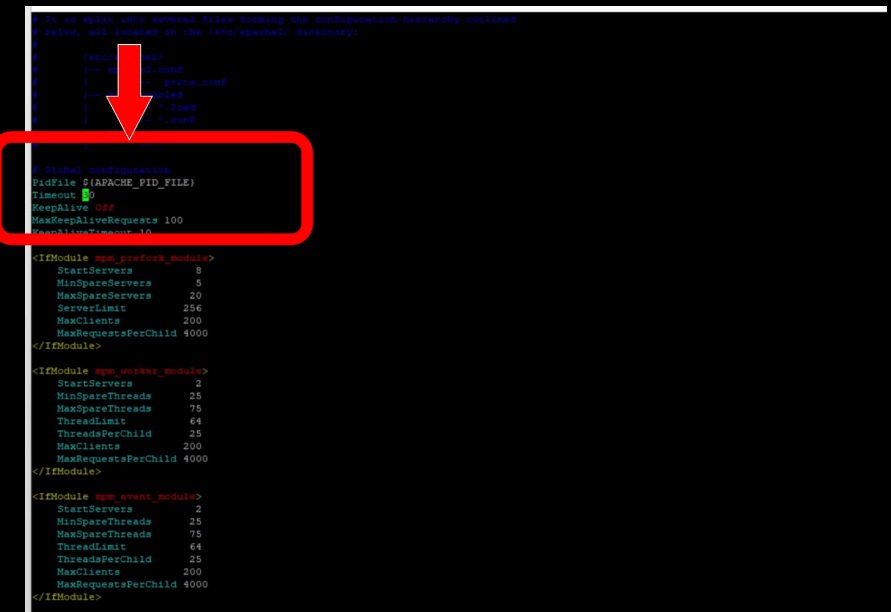
vi /etc/apache2/apache2.conf
- Zvýšte časový limit
V konfiguračnom súbore vyhľadajte parameter „Timeout“ a zmeňte ho z predvolených 30 sekúnd na 60 sekúnd alebo dlhšie. To znamená, že server bude čakať na odpoveď dlhšie, kým sa odpojí.
Timeout 60
- Reštartujte službu Apache
Uložte konfiguračný súbor a ukončite editor, potom reštartujte službu Apache, aby ste použili zmeny:
service apache2 restart
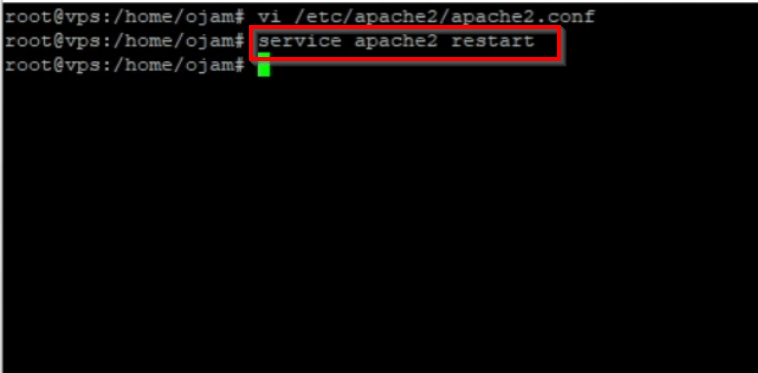
Týmto spôsobom môžete efektívne predĺžiť časový limit servera a vyhnúť sa chybám časového limitu brány spôsobeným dlhými časmi spracovania.
2. Upravte nastavenia cez HestiaCP
Ak dávate prednosť práci s grafickým rozhraním, môžete tiež zmeniť nastavenia časového limitu Apache prostredníctvom ovládacieho panela HestiaCP.
Kroky sú nasledovné:
- Prihláste sa do ovládacieho panela HestiaCP
Prihláste sa do ovládacieho panela HestiaCP pomocou svojho administrátorského účtu.
- Zadajte nastavenia servera
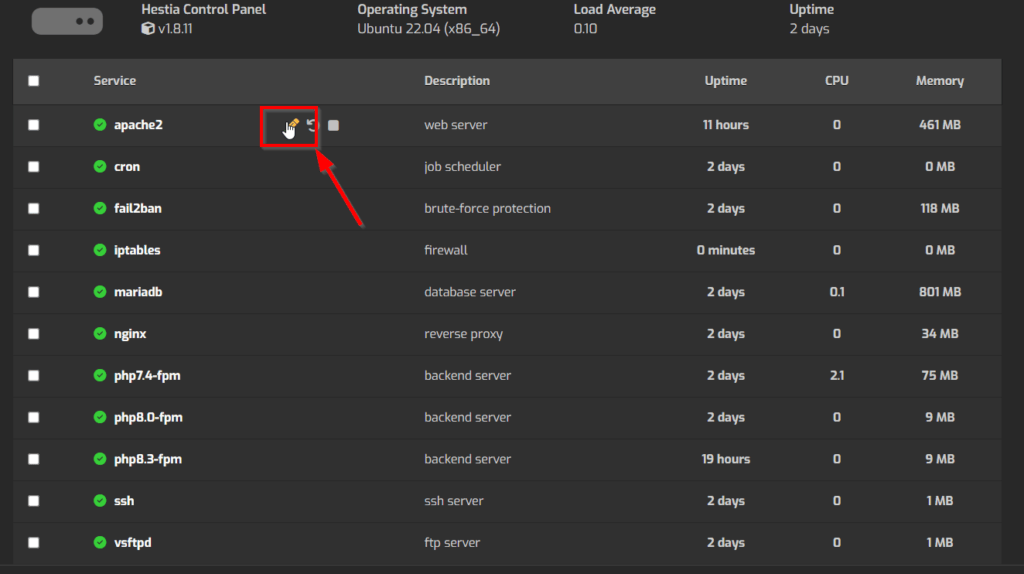
Na ovládacom paneli HestiaCP kliknite na „ Nastavenia servera “ ▼
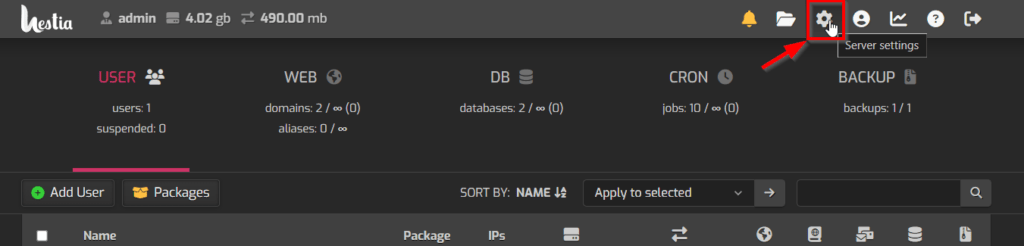
Potom kliknite na „ Apache2 “ pre úpravu ▼
- Zvýšte časový limit
V dolnej časti stránky nastavení Apache2 vyhľadajte možnosť časového limitu a zmeňte ju z predvolených 30 sekúnd na 60 sekúnd alebo viac.
- uložiť zmeny
Uložte nastavenia, zmeny sa automaticky použijú a problémy s časovým limitom vašich webových stránok budú odstránené.
3. Ďalšie úpravy nastavení časového limitu
Ak vyššie uvedené dve metódy stále nedokážu vyriešiť problém, môžete tiež skúsiť upraviť ďalšie súvisiace nastavenia časového limitu.
Nastavenia Apache2 a PHP
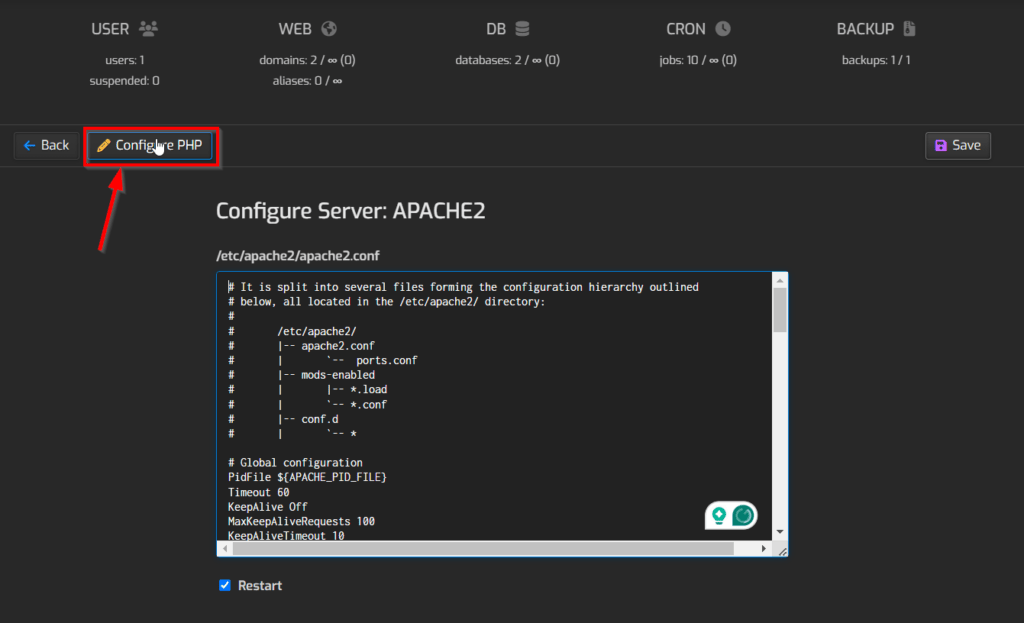
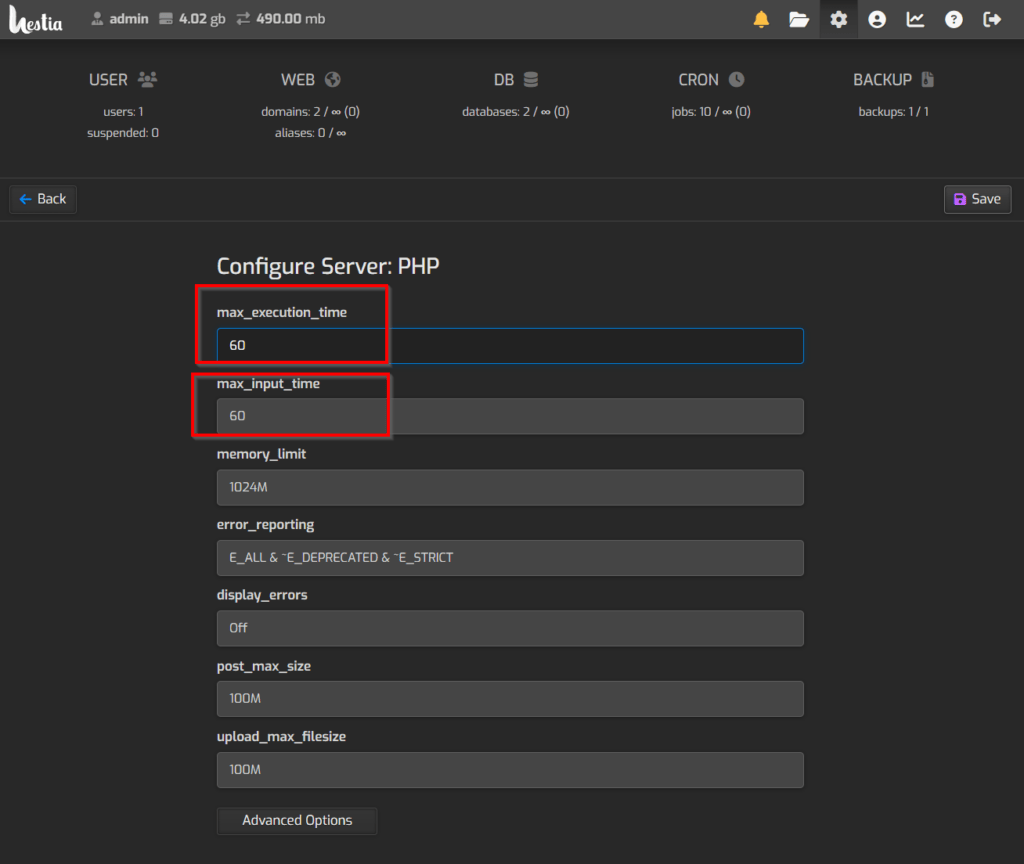
▲ V službách Apache2 môžete tiež pridať parametre max_execution_time a max_input_time úpravou konfiguračného súboru PHP.
Tieto dva parametre riadia maximálny čas vykonania a maximálny vstupný čas PHP skriptu ich úpravou môžete ďalej znížiť výskyt chýb pri vypršaní časového limitu▼
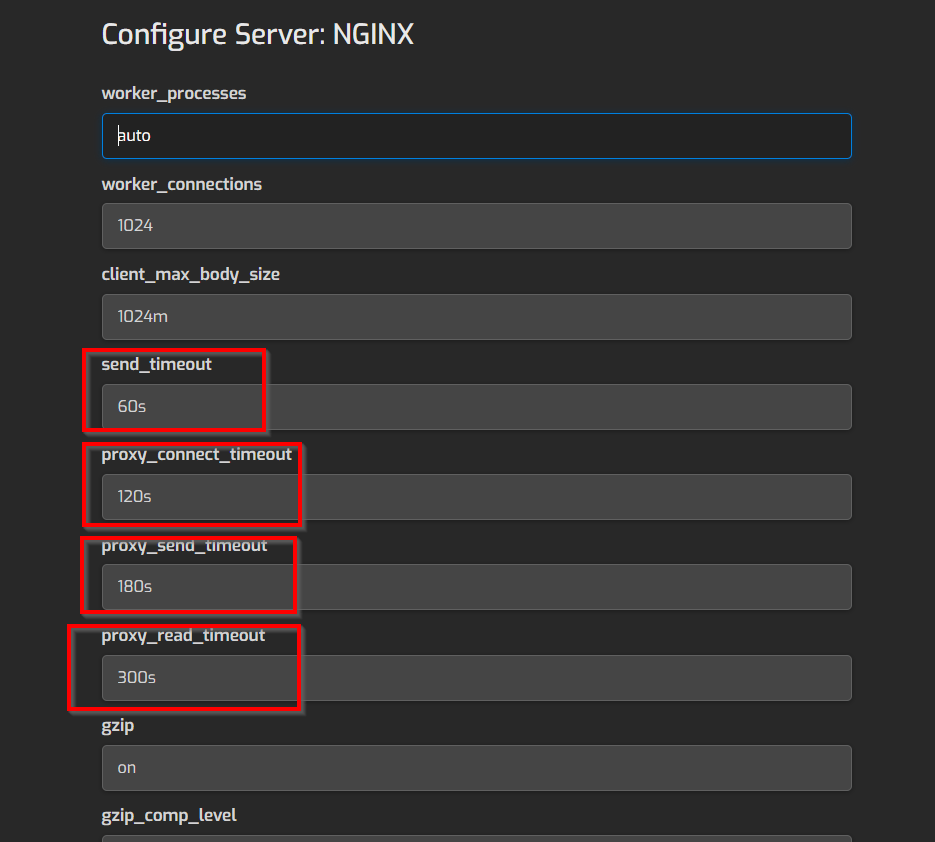
Nastavenia Nginx
Ak váš server používa Nginx ako reverzný proxy alebo webový server▼
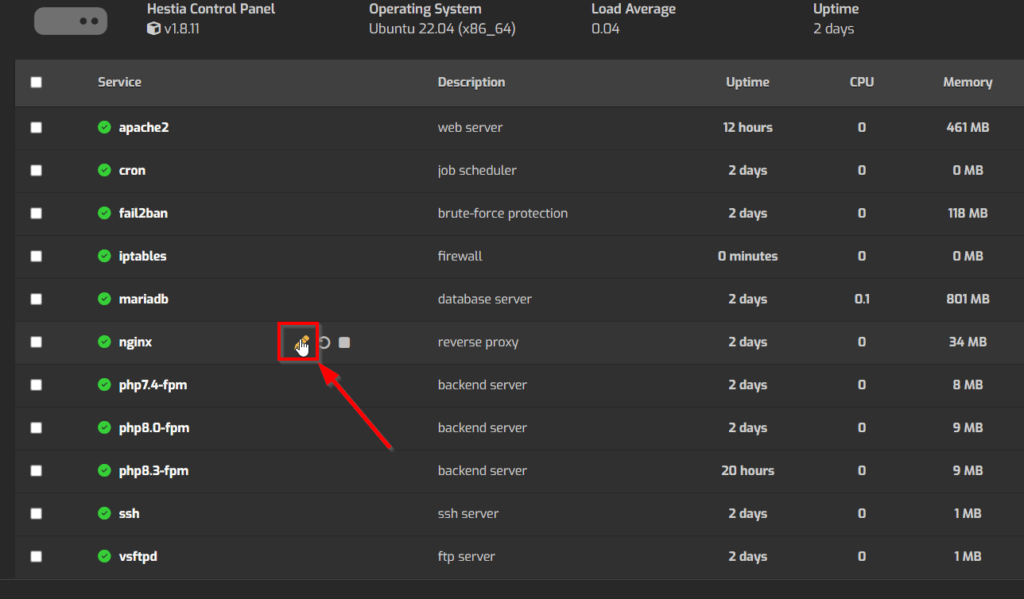
V konfiguračnom súbore Nginx môžete tiež pridať nastavenia časového limitu, ako napríklad proxy_read_timeout a proxy_connect_timeout .
Každý parameter je možné upravovať krok za krokom, kým nenájdete najlepšiu konfiguráciu pre váš web▼
Zmena poskytovateľa hostingu: posledná možnosť
Ak všetky metódy problém nevyriešia, možno budete musieť zvážiť migráciu vašej inštancie WordPressu k inému poskytovateľovi hostingu.
Aktuálny výkon servera nemusí stačiť na podporu zaťaženia vašej webovej lokality, čo vedie k častým chybám pri vypršaní časového limitu. Prechodom na výkonnejší server môžete tento problém úplne vyriešiť.
záver
Oprava problému s časovým limitom brány phpMyAdmin nie je náročná. Ak budete postupovať podľa vyššie uvedených krokov, tejto chybe hlavy sa môžete účinne vyhnúť.
Pamätajte, že problémy s časovým limitom sú často spôsobené nedostatočným výkonom servera alebo nesprávnou konfiguráciou.
Preto optimalizáciou nastavení servera a zlepšením výkonu servera je možné výrazne znížiť výskyt chýb časového limitu.
Keď čelíte podobným problémom, nevzdávajte sa ľahko. Skúšajte rôzne prístupy, kým nenájdete najlepšie riešenie.
Na záver vám odporúčam , aby ste si hlbšie preskúmali znalosti o optimalizácii serverov , aby ste mohli lepšie spravovať a udržiavať svoju webovú stránku.
Zhrnutie hlavných bodov článku
- Časové limity brány sú zvyčajne spôsobené tým, že server odpovedá príliš dlho.
- Úpravou nastavení časového limitu Apache cez SSH alebo HestiaCP môžete problém efektívne vyriešiť.
- V prípade potreby môžete upraviť aj príslušné parametre časového limitu PHP a Nginx.
- Ak všetko ostatné zlyhá, zvážte zmenu poskytovateľa hostingu.
Riešenie problému s časovým limitom brány nie je ťažké, ale vyžaduje si trpezlivosť a zručnosť. Nedovoľte, aby tento problém zabránil vášmu webu fungovať ako zvyčajne, podniknite kroky a vyriešte to!
Dúfame, že článok „Riešenie problému s bránou HestiaCP vypršal. Brána nedostala včasnú odpoveď od nadradeného servera alebo aplikácie“, ktorý bol zdieľaný na blogu Chen Weilianga ( https://www.chenweiliang.com/ ), vám bude užitočný.
Neváhajte a zdieľajte odkaz na tento článok: https://www.chenweiliang.com/cwl-31972.html