
Adresár článkov
Prekvapujúca pravda: Prečo ste ešte nenainštalovali Monit na HestiaCP ?
Teraz sa porozprávajme o tom, prečo je Monit jedným z najlepších partnerov pre používateľov HestiaCP.
Monit vám umožňuje jednoducho monitorovať kritické serverové služby, ako sú Nginx, PHP-FPM a MySQL.
A Monit môžete integrovať do svojho HestiaCP v niekoľkých jednoduchých krokoch, ktoré sú také jednoduché, ako keď si natriete chlieb maslom. si pripravený? Začnime!
Čo je Monit? Prečo je to pre HestiaCP také dôležité?
Predtým, ako sa ponoríme do tutoriálu, pozrime sa krátko na Monit. Monit je ľahký open source nástroj, ktorý dokáže monitorovať procesy a služby v systémoch Unix.
Ak sa proces zablokuje, Monit ho môže automaticky reštartovať, aby sa zaistilo, že váš server vždy beží normálne.
Je to ako mať pre váš server 24/7 bodyguarda, ktorý je nielen spoľahlivý, ale aj pohotový.
Nevyhnutné podmienky pre inštaláciu Monitu na HestiaCP
Pred inštaláciou Monitu sa uistite, že máte nasledujúce podmienky:
- Nainštalovaný ovládací panel Hestia
- Mať root prístup
Ak spĺňate tieto kritériá, môžeme ísť.
Krok 1: Aktualizujte systémové balíky
Najprv sa uistite, že vaše systémové balíky sú aktuálne. Aktualizujte systémové balíky pomocou nasledujúceho príkazu:
apt update
Je to dôležité, pretože aktualizácie systémových balíkov môžu opraviť potenciálne zraniteľnosti a zabezpečiť, aby ste mali nainštalovanú najnovšiu verziu Monitu.
Krok 2: Nainštalujte Monit
Po dokončení aktualizácie systému môžete nainštalovať Monit. Na inštaláciu zadajte nasledujúci príkaz:
apt install monit
Tento krok automaticky stiahne a nainštaluje Monit, stačí len trpezlivo počkať niekoľko minút.
Krok 3: Povoľte službu Monit
Po dokončení inštalácie nezabudnite povoliť službu Monit, aby sa spustila automaticky pri štarte systému. Povoľte službu pomocou nasledujúceho príkazu:
systemctl enable monit
Je to ekvivalent inštalácie páru automatických kolies na Monit Vždy, keď reštartujete server, automaticky sa spustí.
Krok 4: Spustite službu Monit
Potom spustite službu Monit a nechajte ju začať pracovať:
systemctl start monit
Teraz, keď Monit beží na pozadí, je pripravený monitorovať vašu službu.
Krok 5: Nakonfigurujte Monit
Predvolená konfigurácia Monitu nemusí byť vhodná pre všetky prostredia, takže musíme urobiť nejaké úpravy. upraviť /etc/monit/monitrc súbor a pridajte nasledujúci obsah:
set httpd port 2812 and
  use address 0.0.0.0
  and allow localhost

check process nginx with pidfile /var/run/nginx.pid
  group nginx
  start program = "/etc/init.d/nginx start"
  stop program = "/etc/init.d/nginx stop"

check process php-fpm with pidfile /var/run/php/php7.4-fpm.pid
  group php-fpm
  start program = "/etc/init.d/php7.4-fpm start"
  stop program = "/etc/init.d/php7.4-fpm stop"

check process mysql with pidfile /var/run/mysqld/mysqld.pid
  group mysql
  start program = "/etc/init.d/mysql start"
  stop program = "/etc/init.d/mysql stop"
Tento konfiguračný kód robí niekoľko vecí:
- Povoliť webové rozhranie Monit, môžete prejsť
http://your_server_ip:2812prístup k nemu. - Monitor Nginx, PHP-FPM a MySQL 服务, čím sa zabezpečí, že budú vždy online.
Krok 6: Nastavte službu Monit tak, aby sa automaticky spúšťala pri štarte
Zadajte nasledujúci príkaz:
systemctl enable monit && systemctl start monit
- Ak sa zobrazí chybové hlásenie "
sudo systemctl start monitmonit.service is not a native service, redirecting to systemd-sysv-install.“, kliknutím na odkaz na článok nižšie zobrazíte riešenie▼

Krok 7: Reštartujte službu Monit
Po dokončení konfigurácie nezabudnite reštartovať službu Monit, aby sa konfigurácia prejavila:
systemctl restart monit
Je to ako vdýchnuť nový život Monitovi a teraz je pripravený predviesť sa.
Ako overiť, že inštalácia Monitu bola úspešná?
Po dokončení inštalácie otvorte prehliadač a navštívte stránku http://your_server_ip:2812, mali by ste vidieť Monitov informačný panel.
Ak je všetko normálne, uvidíte stav Nginx, PHP-FPM a MySQL.
Ich stav zobrazuje „Running“, čo znamená, že bežia normálne.
Ak niektorý z týchto procesov prestane bežať, Monit sa ho automaticky pokúsi reštartovať.
Ako preinštalovať Monit
Ak zistíte, že sa vyskytol problém s inštaláciou Monitu, alebo ho potrebujete prekonfigurovať, môžete Monit preinštalovať pomocou nasledujúceho príkazu:
apt-get remove monit
apt-get install monit
Povoliť port 2812: Uistite sa, že máte prístup k webovému rozhraniu Monit
Aby ste zabezpečili normálny prístup k webovému rozhraniu Monitu, musíte povoliť port 2812.
在 monitrc V súbore sa uistite, že bolo nastavené počúvanie HTTPD a bol zadaný port 2812 a presná IP adresa.
Povoľte port 2812 v HestiaCPCP
Po úspešnej inštalácii monitorovacieho programu Monit budete musieť nakonfigurovať démona, povoliť port, IP adresu a ďalšie nastavenia.
Krok 1: Prihláste sa do svojho HestiaCPCP
Krok 2: Prístup k firewallu.
- Kliknite na "Firewall" nad navigáciou.
Krok 3: Kliknite na tlačidlo +.
- Keď umiestnite kurzor myši na tlačidlo +, uvidíte, že sa tlačidlo zmení na „Pridať pravidlo“.
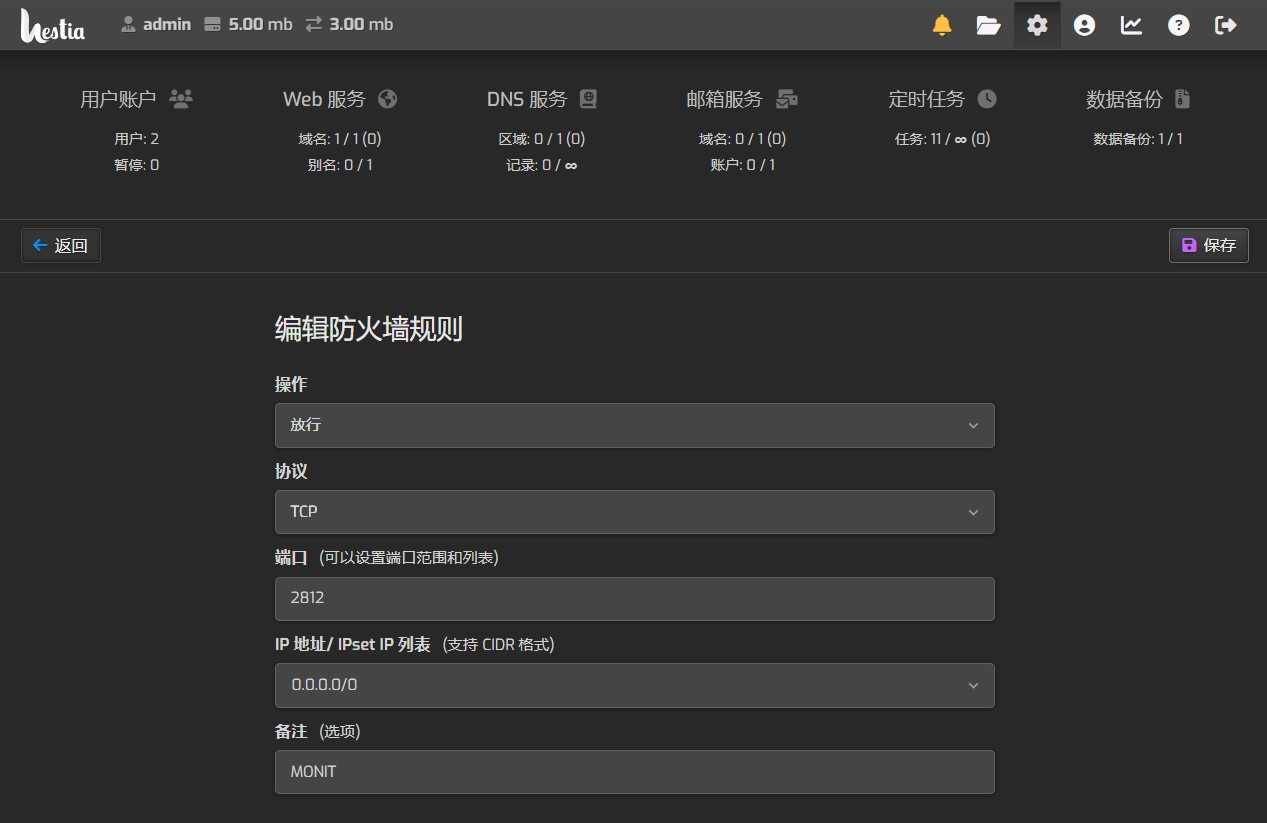
Krok 4: Pridajte pravidlá.
Nasledujúce nastavenia použite ako pravidlá ▼
- Akcia: Prijať
- Protokol: TCP
- port: 2812
- IP adresa: 0.0.0.0/0
- Poznámky (voliteľné): MONIT
Nasleduje snímka obrazovky nastavení brány firewall HestiaCP ▼
Záver: Dokonalá kombinácia Monit a HestiaCP
V tomto bode by ste mali úspešne nainštalovať a nakonfigurovať Monit na HestiaCP.
Stane sa vaším pravým pomocníkom pri správe servera, ktorý zabezpečí normálnu prevádzku všetkých dôležitých služieb.
Webové rozhranie Monitu navyše umožňuje jednoducho sledovať stav všetkých procesov a mať všetko pod kontrolou.
Konajte hneď teraz! Nakonfigurujte Monit pre váš server, aby ste zlepšili jeho stabilitu a spoľahlivosť. Vaše budúce ja sa vám za toto múdre rozhodnutie poďakuje.
Dúfame, že článok „Ako nainštalovať monitorovací program Monit na HestiaCP? Podrobné vysvetlenie metódy inštalácie Monitu“ zdieľaný na blogu Chen Weilianga ( https://www.chenweiliang.com/ ) bude pre vás užitočný.
Neváhajte a zdieľajte odkaz na tento článok: https://www.chenweiliang.com/cwl-31996.html