
Adresár článkov
Po migrácii mojej webovej stránky WordPress je domovská stránka aj backend prázdny. Čo mám robiť?
Pri migrácii webovej stránky WordPress na nový hostingový priestor alebo doménu sa bežne vyskytujú chyby. Zhrnuli sme rýchly proces migrácie pre webové stránky WordPress a postupne sme riešili problémy, aby sme ich rýchlo vyriešili.
Chyba v súbore wp-config.php
V súbore wp-config.php môže byť chyba.
Najprv si prosím skontrolujte informácie o konfigurácii MySQL v súbore wp-config.php.
Skontrolujte, či ste správne zadali názov databázy MySQL , používateľské meno databázy, heslo databázy a informácie o hostiteľovi MySQL .
Ak chcete upraviť návod, pozrite si tento článok ▼
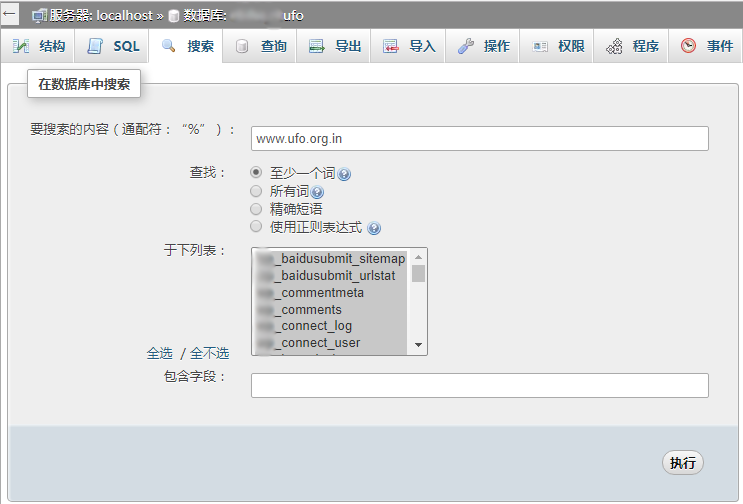
Importujte databázu pomocou databázových príkazov MySQL cez SSH▼

Riešenie prázdnej stránky s obsahom alebo chyby 404 v popredí
- 1. Vo všeobecnosti, ak sa recepcia nedá normálne otvoriť, musí byť pseudostatická.Ak je možné pristupovať k pôvodnému priestoru ako zvyčajne, musí to byť tak, že prepísanie nového priestoru nie je povolené alebo že pseudostatické pravidlá sú nesprávne.
- 2. Skontrolujte, či je povolené prepisovanie priestoru a či sú vaše vlastné pseudostatické pravidlá správne.môže sa prihlásiťWordPress backend, prepíšte pevné pripojenie
%post_id%.htmlUložte a potom aktualizujte článok raz, malo by to byť vyriešené.
Riešenie problémov s premenovaním WordPress
Ako vyriešiť závažné chyby v backende WordPress stránky?
Riešenie problémov s premenovaním pluginu WordPress :
- vložte aktuálne používanéWP pluginPremenujte adresár, najprv premenujte „pluginy“ na „-plugins“ a potom vytvorte nové „pluginy“, aby ste zistili, či sa vráti do normálu?
- Ak áno, premenujte ho späť na „pluginy“, potom premenujte plugin v priečinku „plugins“ a uvidíte, či sa vráti do normálu?
Téma WP nie je aktivovaná
- Prejdite na pozadie a aktivujte tému WP.
- Ak to nefunguje, premenujte aktuálny priečinok témy WP a zistite, či sa vráti do normálu?
Vykonaním týchto dvoch operácií je potrebné skontrolovať, či je biela obrazovka spôsobená témou alebo doplnkom.
- Pred zapojením sa do nej sa odporúča zálohovať Ak máte nainštalovaný doplnok wp cache, najprv vymažte vyrovnávaciu pamäť, v podstate je to tak.
Ak sa po použití „metódy riešenia problémov s premenovaním“ zistí, že predná strana alebo pozadie webovej stránky sa dá obnoviť do normálu, čo znamená, že niektoré pluginy alebo témy spôsobujú chyby a chybné pluginy alebo témy je potrebné deaktivovať.
V tomto bode sa odporúča povoliť „režim ladenia WordPress“.
Ako povoliť režim ladenia WordPress?
- Upravte súbor „wp-config.php“ v koreňovom adresári vašej stránky WordPress;
- Will"
define('WP_DEBUG', false);",zmenit sa na"define('WP_DEBUG', true);" - Po povolení ladenia WordPress obnovte chybovú stránku a zobrazí sa cesta a chybové hlásenie k doplnku alebo téme, ktoré chybu spôsobili;
- Premenujte nesprávny doplnok alebo tému, napríklad: wordpress-SEOChyba doplnku, premenujte ho na "=wordpress-seo".
/**
* 开发者专用:WordPress调试模式
*
* 将这个值改为true,WordPress将显示所有用于开发的提示
* 强烈建议插件开发者在开发环境中启用WP_DEBUG
*
* 要获取其他能用于调试的信息,请访问Codex
*
* @link https://codex.wordpress.org/Debugging_in_WordPress
*/
define('WP_DEBUG', true);
//define('WP_DEBUG', false);- Nakoniec upravte súbor "wp-config.php", bude "define('WP_DEBUG', pravdivý);“ zmeniť späť na „define('WP_DEBUG', nepravdivý);“.
Zaznamenáva nesprávne nastavenia doplnku
- Ak ste zistili, že po presunutí webovej stránky WP a nahradení adresy URL názvu domény databázou sa údaje nastavenia niektorých tém a doplnkov automaticky vyprázdnia, takže musíte zaznamenať, ktoré doplnky a témy WordPress sú nesprávne, a nastaviť nastavenia týchto WordPress tém a pluginov vopred nastaviť, exportovať alebo skopírovať do počítača na zálohovanie.
Nasleduje záznam o stránke nastavení , na ktorej sa vyskytli chyby po presťahovaní webovej stránky „UFO Truth (www.et ufo.org)“, zmene cesty k serveru a prechode na novú doménu.
(Pred wp-admin v nasledujúcej adrese URL je ešte jedno miesto, aby sa zabránilo prehľadávačom vyhľadávacích nástrojov v priamom prístupe na internú stránku, pretože internú stránku doplnku majú prístup len správcovia)
plugin wp-keywordlink:
https://www.etufo.org/ wp-admin/options-general.php?page=rejected-wp-keyword-link-rejected/wp_keywordlink.php
nastavenia pluginu itsec:
https://www.etufo.org/ wp-admin/admin.php?page=itsec
nastavenia doplnku na vkladanie reklám:
https://www.etufo.org/ wp-admin/options-general.php?page=ad-inserter.php
Nastavenia motívu:
https://www.etufo.org/ wp-admin/themes.php?page=bunyad-admin-options
Úloha doplnku backuppup:
https://www.etufo.org/ wp-admin/admin.php?page=backwpupjobs
Nastavenia doplnku backuppup:
https://www.etufo.org/ wp-admin/admin.php?page=backwpupsettings
Nastavenia doplnku WP-DBManager:
https://www.etufo.org/ wp-admin/admin.php?page=wp-dbmanager/wp-dbmanager.php
Strúhanka:
https://www.etufo.org/ wp-admin/options-general.php?page=breadcrumb-navxt
Automaticky synchronizovať zahraničné účty sociálnych doplnkov:
https://www.etufo.org/ wp-admin/admin.php?page=nxssnap
Nastavenia doplnku xPinner Lite:
https://www.etufo.org/ wp-admin/options-general.php?page=xpinner
Sociálny účet doplnku SEO:
https://www.etufo.org/ wp-admin/admin.php?page=wpseo_social#top#accounts
nastavenia pluginu postman:
https://www.etufo.org/ wp-admin/options-general.php?page=postman
SSH nastavil 775 povolení
Ak používate VPS, predvoleným vlastníkom týchto adresárov je root, použitý FTP server je vsftpd a server je Apache2.
Tieto podmienky obmedzujú najmä predvolené názvy skupín používateľov.
Ak je systém Linux , ktorý inštalujete, iný, možno budete musieť upraviť názov skupiny používateľov.
Nasleduje proces povolenia 775 nastavenia SSH ▼
Krok 1: Prihláste sa cez SSH
Krok 2: Prejdite do adresára /wp-content/ ▼
cd /home/admin/web/你的域名文件夹/public_html/wp-content/
Krok 3: Nastavte 755 oprávnení pre tieto adresáre, to znamená, že iba vlastník má oprávnenie na zápis ▼
chmod -R 755 plugins/
chmod -R 755 themes/
chmod -R 755 uploads/
chmod -R 755 upgrade/
VestaCPZmeňte povolenia priečinka
Ak ste si nainštalovali panel VestaCP , môžete pomocou nasledujúceho príkazu rýchlo upraviť povolenia adresára vašej webovej stránky WordPress ▼
chown -R admin:admin /home/admin/web/你的域名文件夹/public_html/*
HestiaCPZmeňte povolenia priečinka
HestiaCP rýchlo mení povolenia adresára webových stránok WordPress
chown -R 你的用户名:你的用户名 /home/你的用户名/web/你的域名文件夹/public_html/*
Ovládací panel CWPNastavte 755 povolení
Ak je váš VPS nainštalovaný s ovládacím panelom CWP, prihláste sa priamo na pozadí ovládacieho panela CWP a nastavte povolenia.
Krok 1: Prejdite na stránku Oprava povolení
- Ponuka CWP –> Používateľské účty –> Opraviť povolenia (opraviť povolenia a vybrať používateľa)
Krok 2: Vyberte svojich používateľov ▼
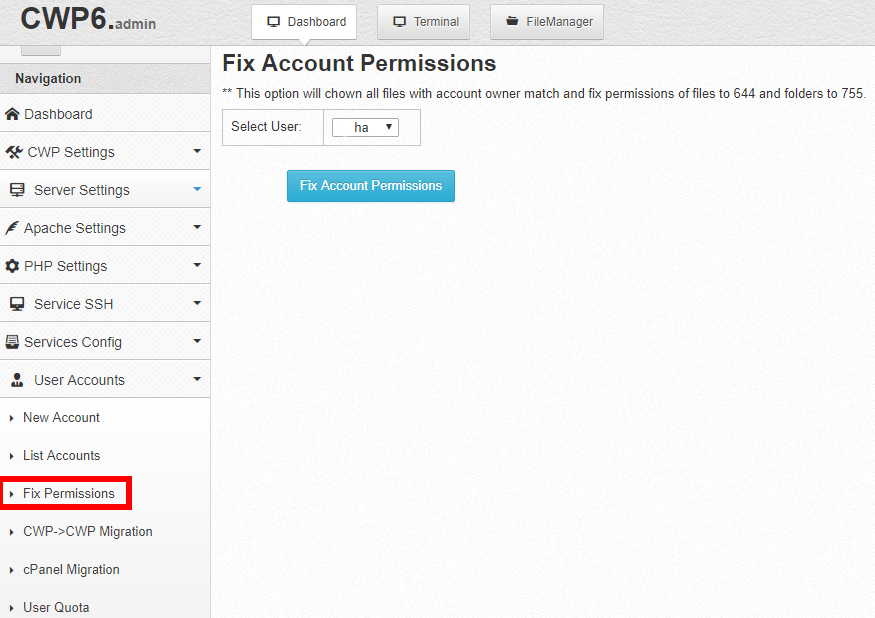
Krok 3: Kliknite na Opraviť povolenia účtu ▲
- Nastavenie oprávnení 755 na ovládacom paneli CWP je naozaj jednoduché a rýchle ^_^
Povolenia nastavenia virtuálneho hostiteľa
Ak používate virtuálneho hostiteľa, nie VPS, vyššie uvedený spôsob nastavenia neplatí.
Pridajte nasledujúci kód do súboru wp-config.php v koreňovom adresári vašej webovej stránky WordPress ▼
define("FS_METHOD","direct");
define("FS_CHMOD_DIR", 0755);
define("FS_CHMOD_FILE", 0755);
Vďaka tomu bude váš program WordPress v podstate bezpečnejší a bude sa môcť aktualizovať.
Ak chcete úspešne dokončiť svoje úlohy online marketingu , môžete teraz začať testovať, inštalovať a aktualizovať rôzne pluginy pre online propagáciu . ^_^
Dúfam, že vám bude užitočný článok „Po migrácii mojej webovej stránky WordPress je domovská stránka aj backend prázdna. Čo mám robiť?“ zdieľaný na blogu Chen Weilianga ( https://www.chenweiliang.com/ ).
Neváhajte a zdieľajte odkaz na tento článok: https://www.chenweiliang.com/cwl-529.html