
Imenik člankov
Vsaka nova medijska platforma mora registrirati in shraniti več gesel za račune na več spletnih mestih.
Nastavitev istega gesla na več spletnih mestih za e- trgovino je še posebej nevarna.
- Strokovnjaki uporabljajo upravitelje gesel za shranjevanje in upravljanje več različnih gesel za račune.
Nekateri spletni tržniki so povedali, da brezplačna različica RoboForma ne more sinhronizirati in da želijo preiti na programsko opremo za upravljanje gesel KeePass.
Vprašanje je, kako izvoziti podatke o geslu za prijavni račun iz RoboForm 7 kot podatke datoteke HTML in jih nato uvoziti v upravitelja gesel KEEPASS?
RoboForm 7 izvozi podatke o geslu računa
1) Če uporabljate RoboForm 7 in želite izvesti to operacijo izvoza gesla za račun, odprite RoboFormov Passcard Editor (»Edit Passcard« ali »RoboForm Editor« v meniju Start Windows)
2) Nato v glavnem meniju urejevalnika izberite 'Passcard' → 'Print List' (v novejših različicah morate klikniti gumb 'RoboForm' → 'Print List' → 'Login')▼
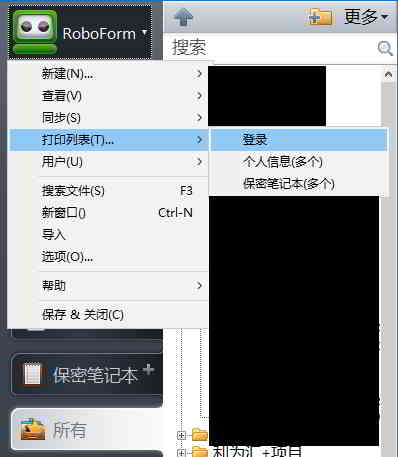
3) V pogovornem oknu, ki se odpre, kliknite gumb »Shrani« ▼
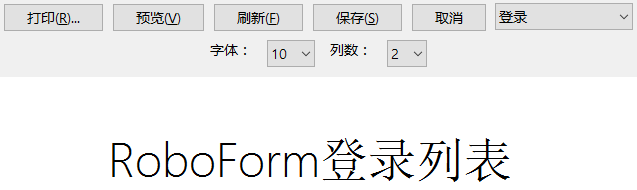
- Izberite lokacijo in ime datoteke ter kliknite Shrani.
Uvozite podatke o geslu računa RoboForm v KeePass
1. korak: Odprite datoteko baze podatkov KeePass 2.x.
2. korak: Pojdite na »Datoteka« → »Uvozi«.
3. korak: Izberite obliko zapisa »RoboForm HTML«, izberite datoteko HTML, ki ste jo pravkar izvozili, in nato kliknite »V redu« ▼
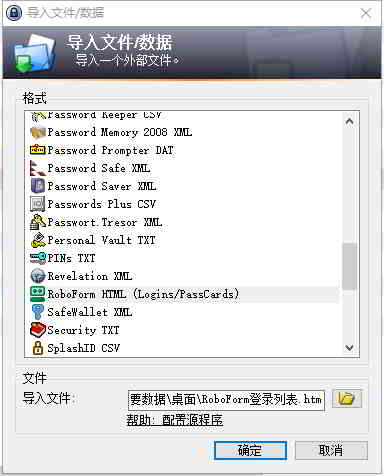
Uvozite podatke RoboForm 7 v upravitelja gesel KEEPASS in končali ste!
Upam, da vam bo članek »Kako izvoziti podatke RoboForm7 in jih uvoziti v KeePass Password Manager?«, objavljen na blogu Chen Weilianga ( https://www.chenweiliang.com/ ), v pomoč.
Delite povezavo do tega članka: https://www.chenweiliang.com/cwl-1325.html