
Imenik člankov
Gmail je bistveno orodje za spletno trženje za vse strokovnjake za SEO v zunanji trgovini , e-trgovino in spletne tržnike.
Kako pridobiti avtorizacijsko kodo za poštni predal Gmail?
1. korak: Odprite nastavitve računa Gmail ▼
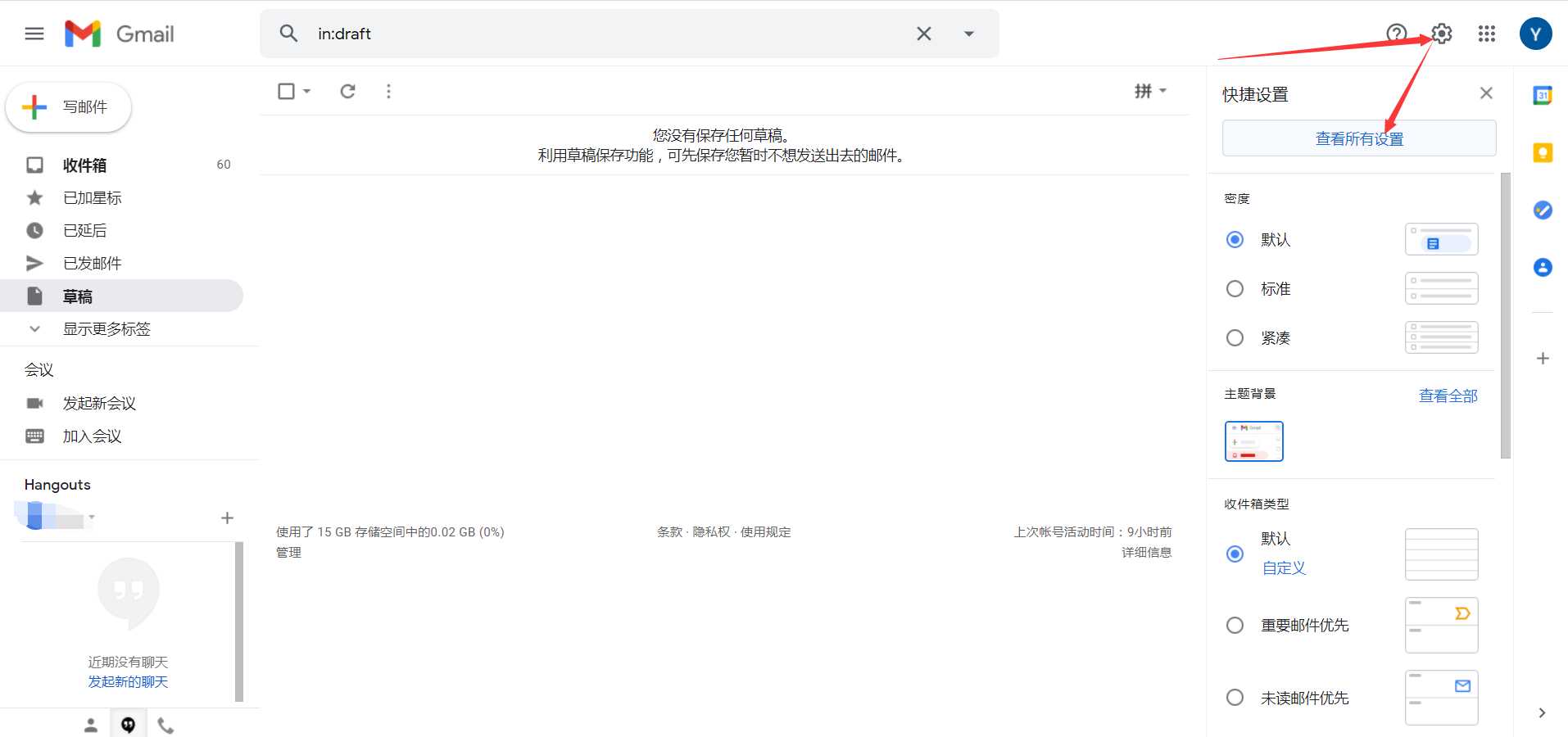
Kako omogočim IMAP/POP3 v Gmailu?
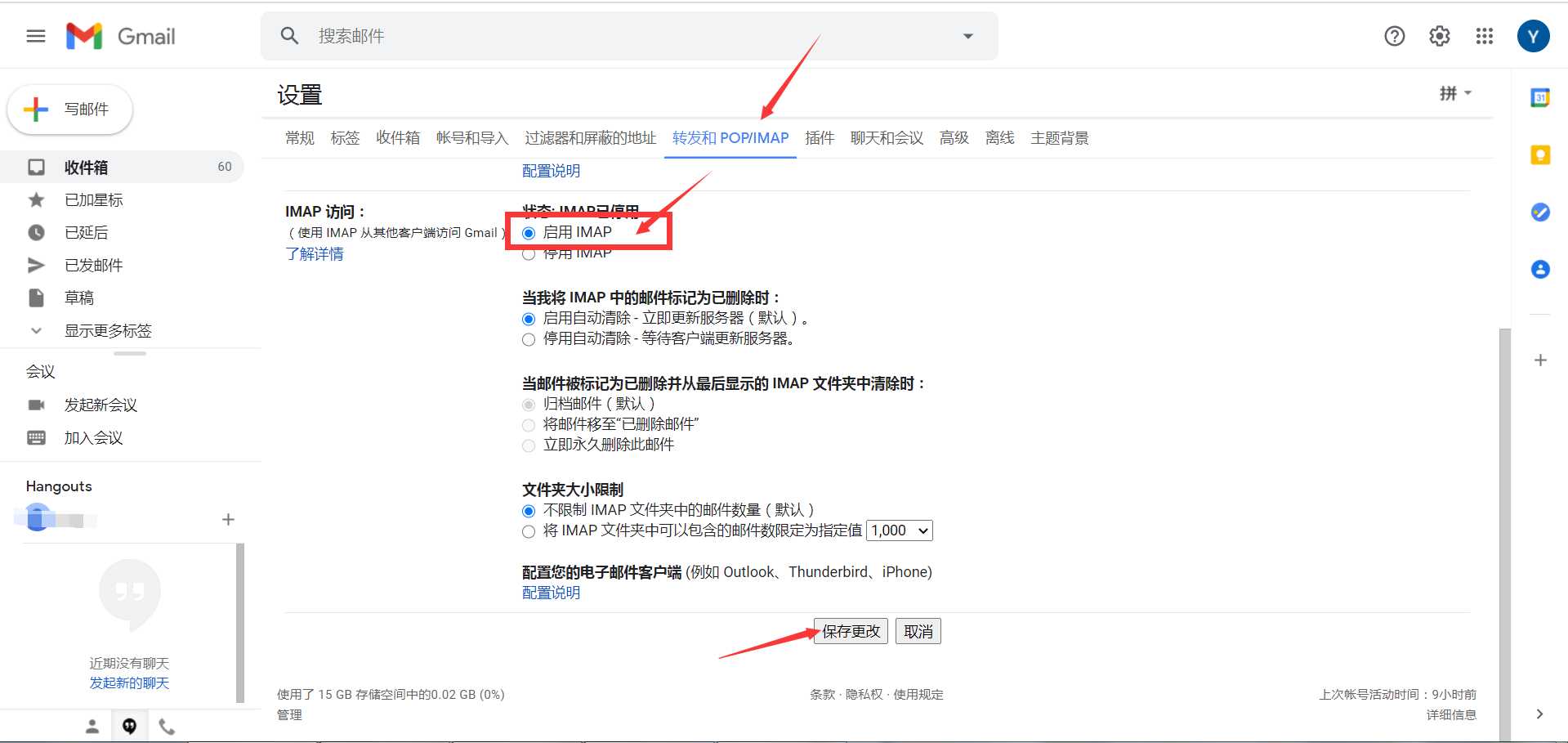
2. korak: Konfigurirajte svoj Gmail račun, da omogočite storitev IMAP, kot je prikazano na spodnji sliki ▼
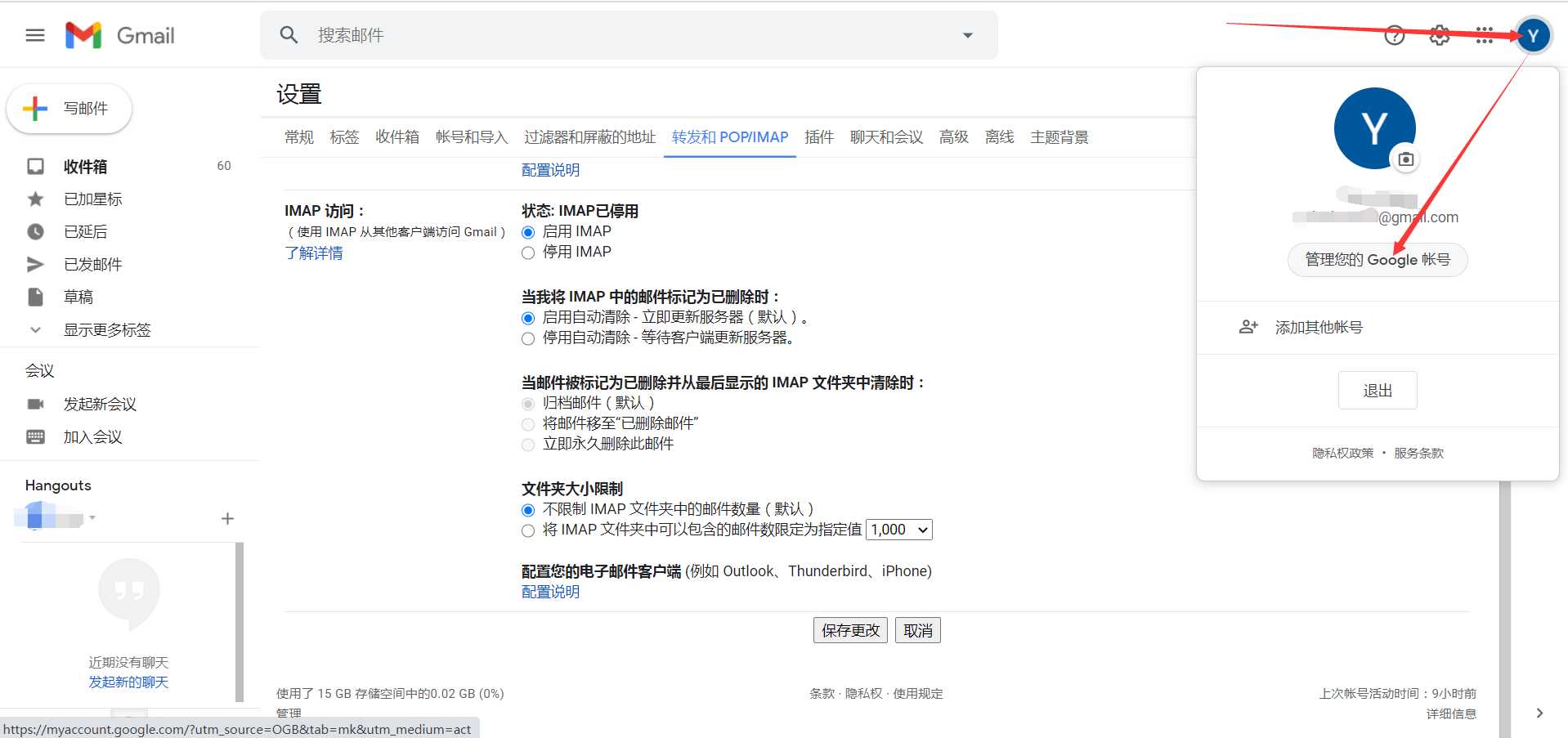
3. korak: Kliknite na svojo profilno sliko v zgornjem desnem kotu Gmaila ▼
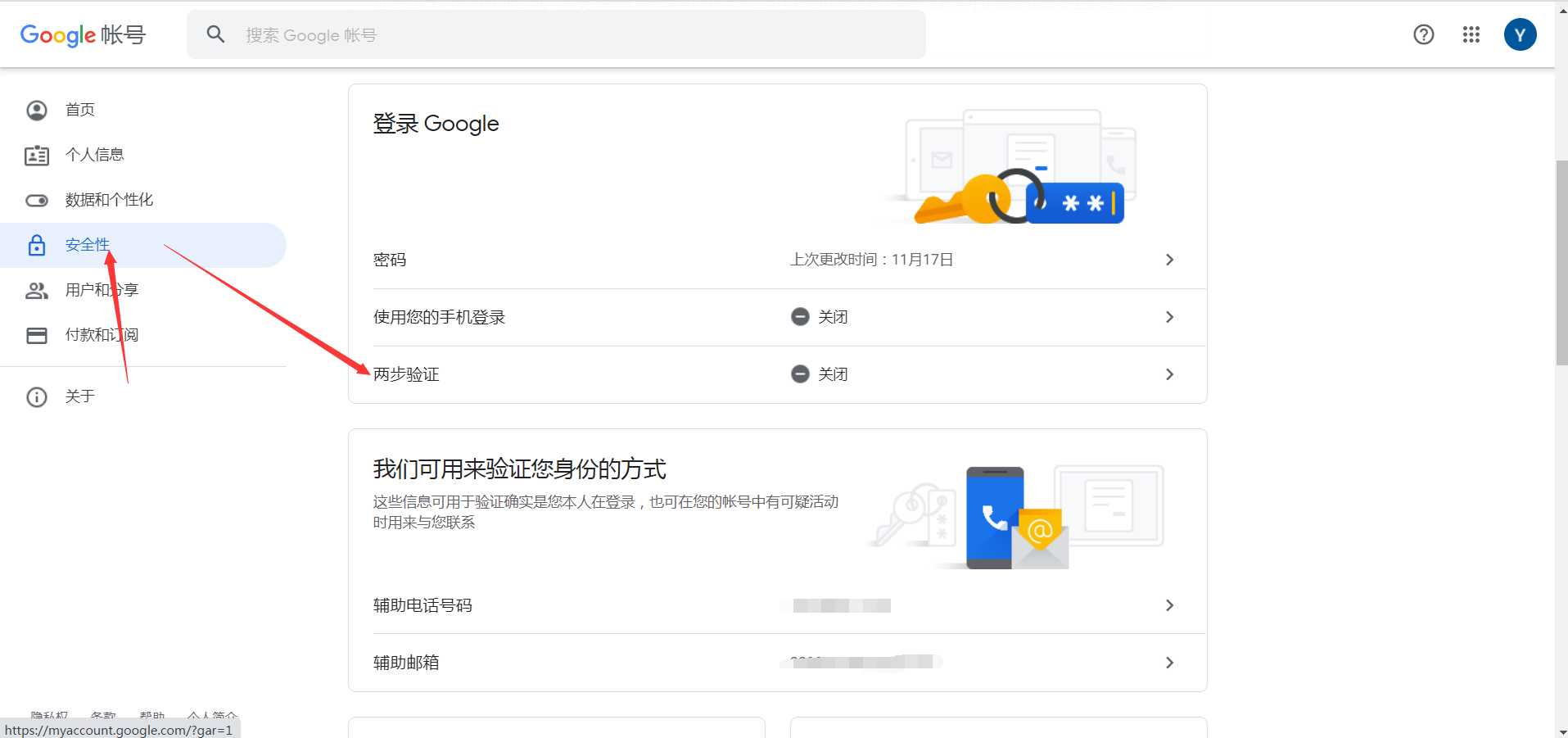
4. korak: Kliknite »Varnost« → »Dvostopenjsko preverjanje« ▼
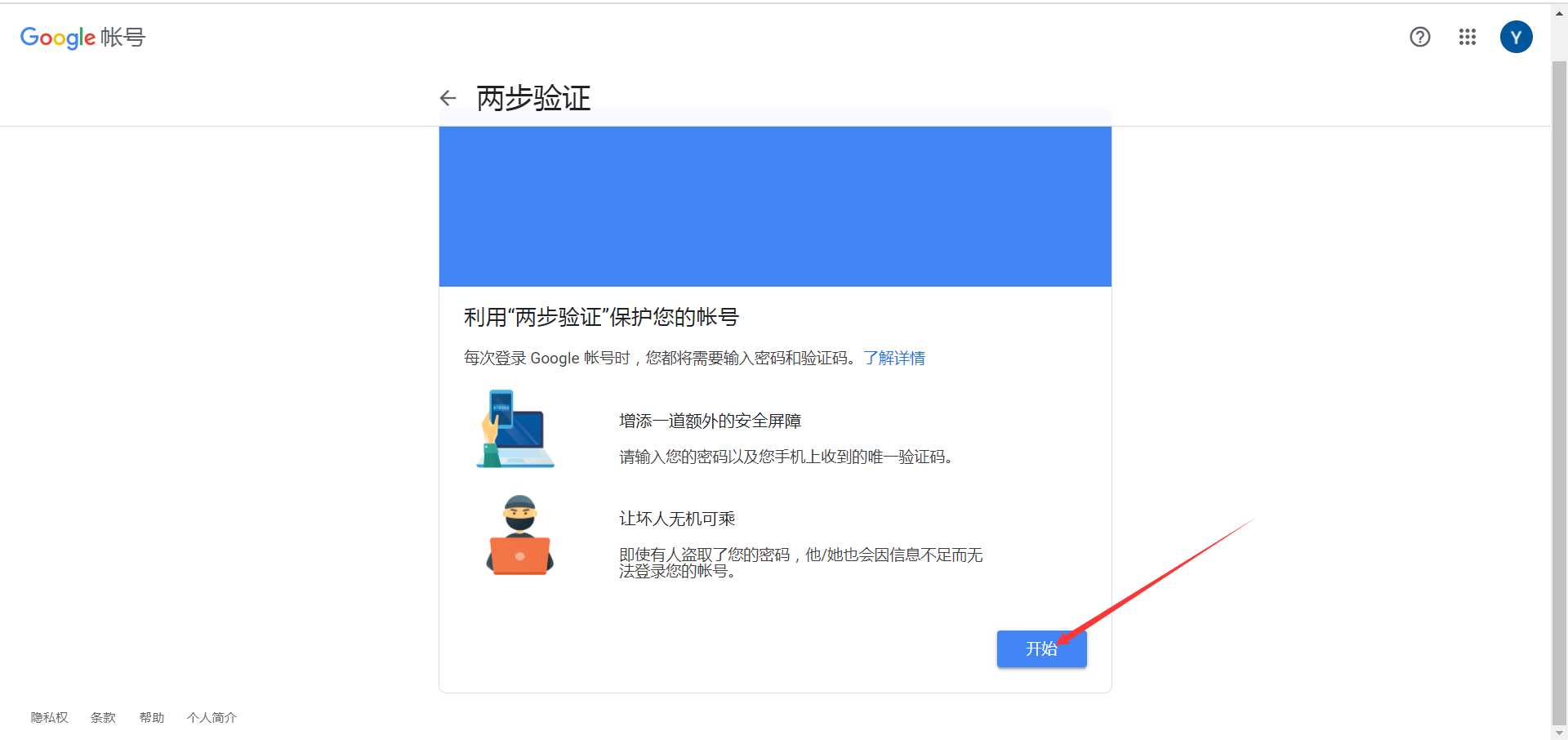
5. korak: Kliknite »Začni« za dvostopenjsko preverjanje v Gmailu ▼
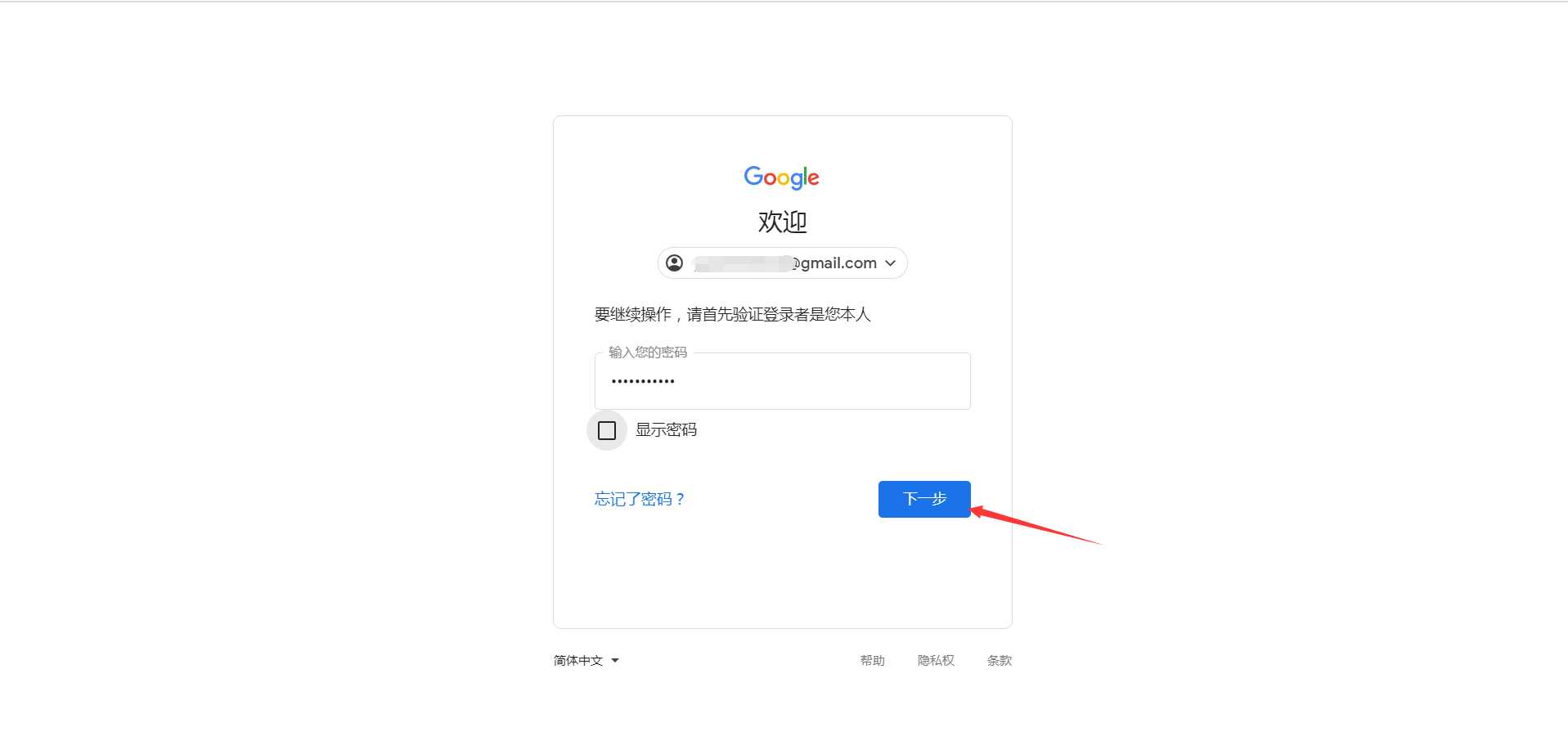
6. korak: Vnesite svoje geslo za prijavo v Gmail ▼
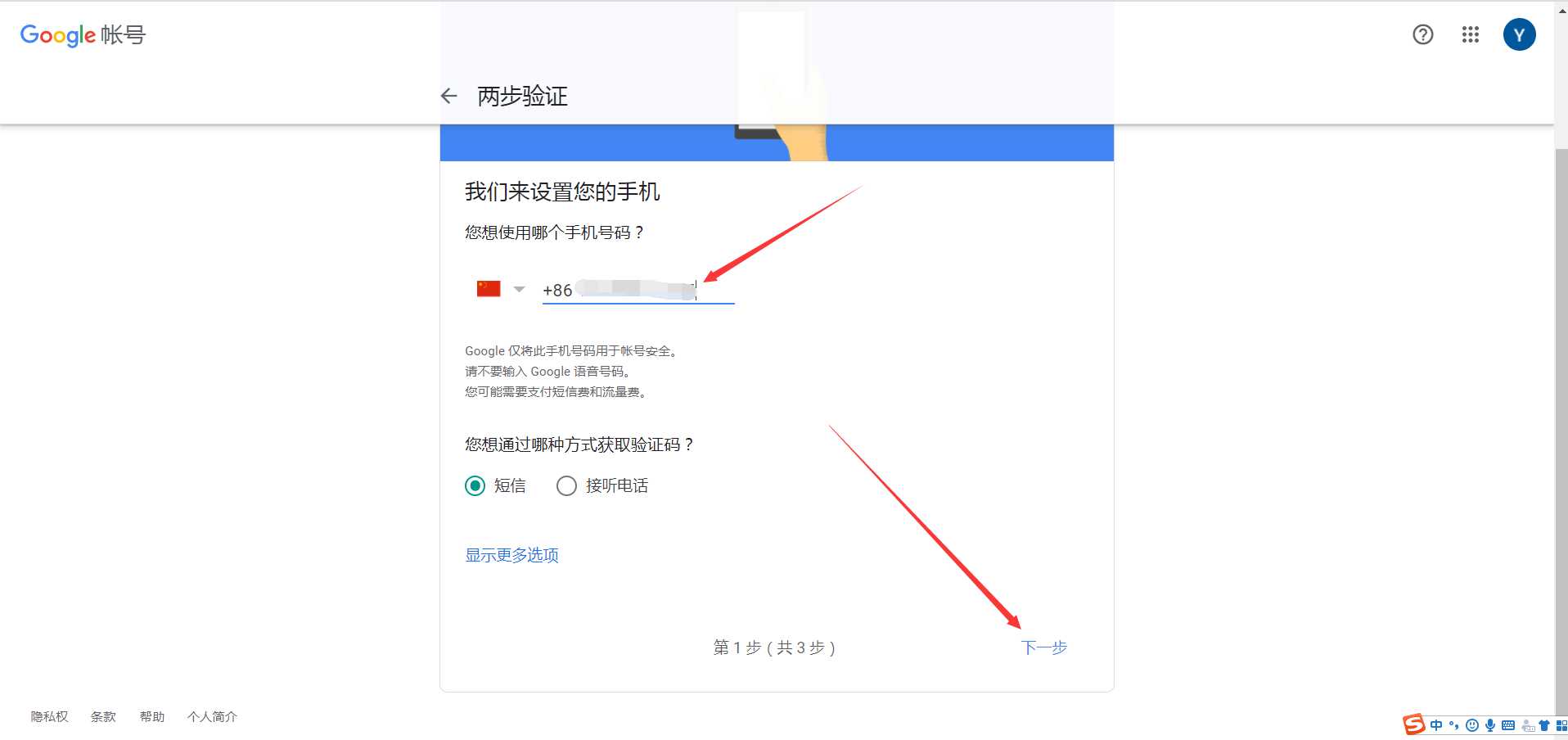
7. korak: Izberite »SMS«, da prejmete potrditveno kodo SMS ▼
- Če vaša kitajska mobilna številka ne moreKoda, Google računa ni mogoče ustvariti, prebrskajte naslednjo vadnico▼
8. korak: Ko od Googla prek SMS-a prejmete potrditveno kodo, jo vnesite ▼
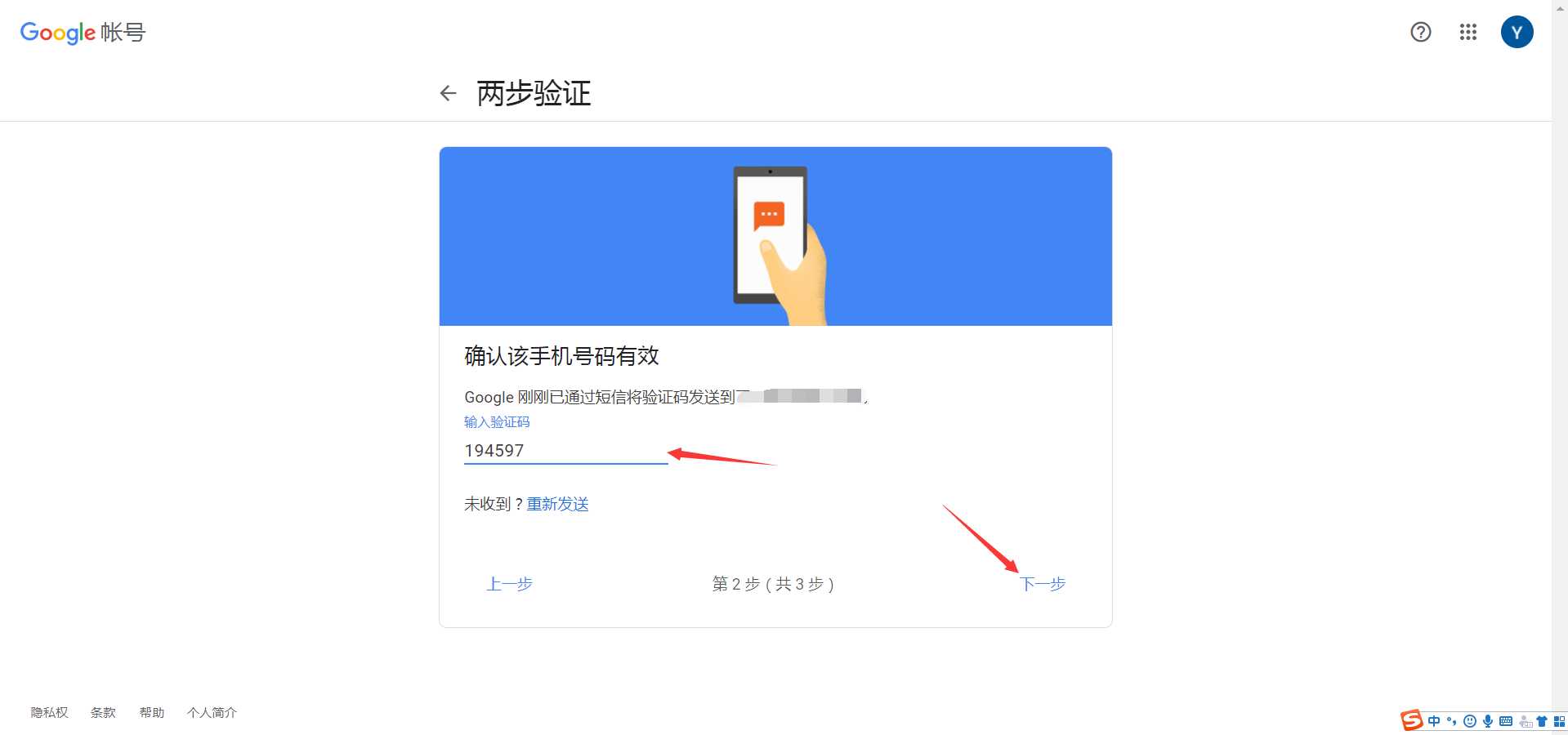
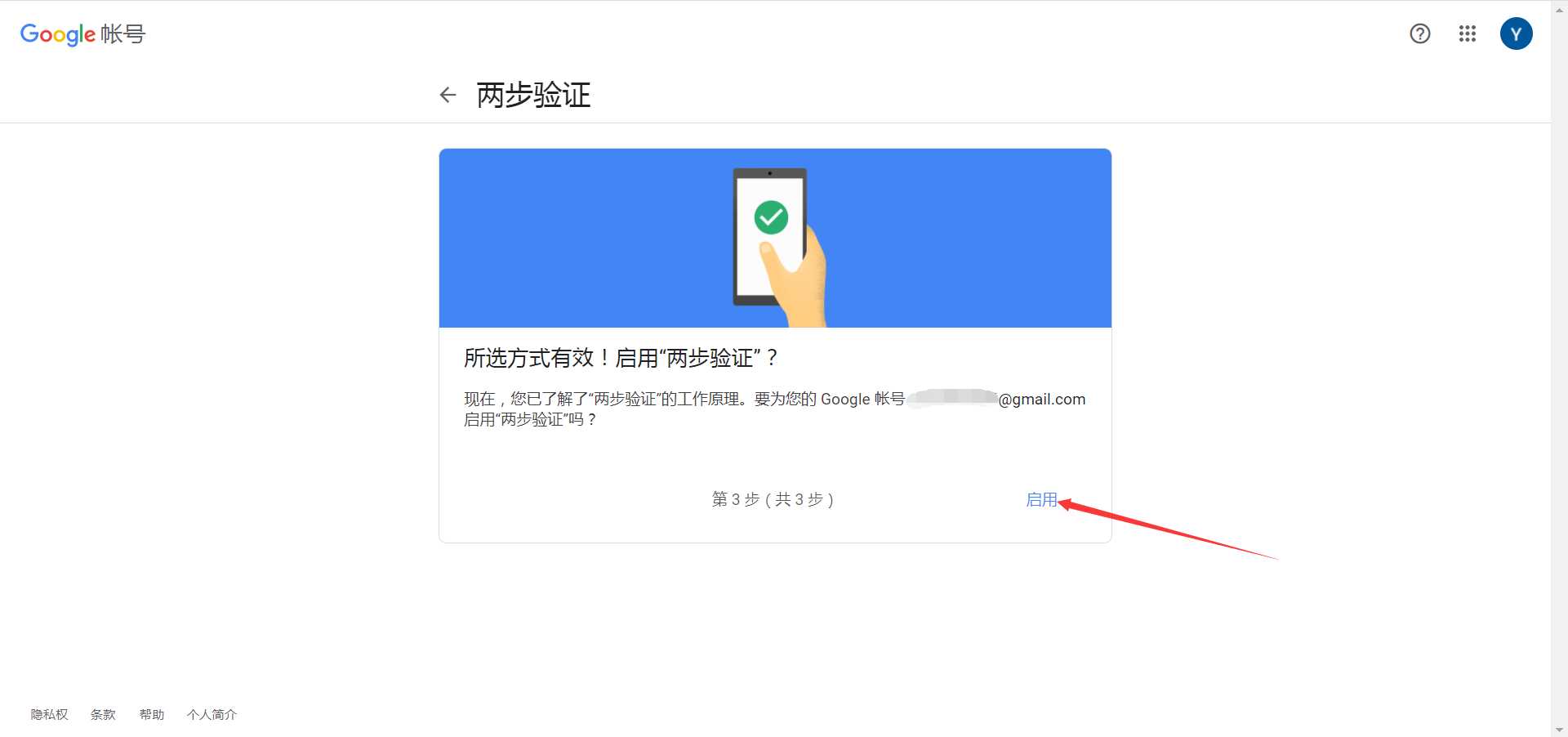
9. korak: Kliknite »Omogoči«, da omogočite dvostopenjsko preverjanje v Gmailu ▼
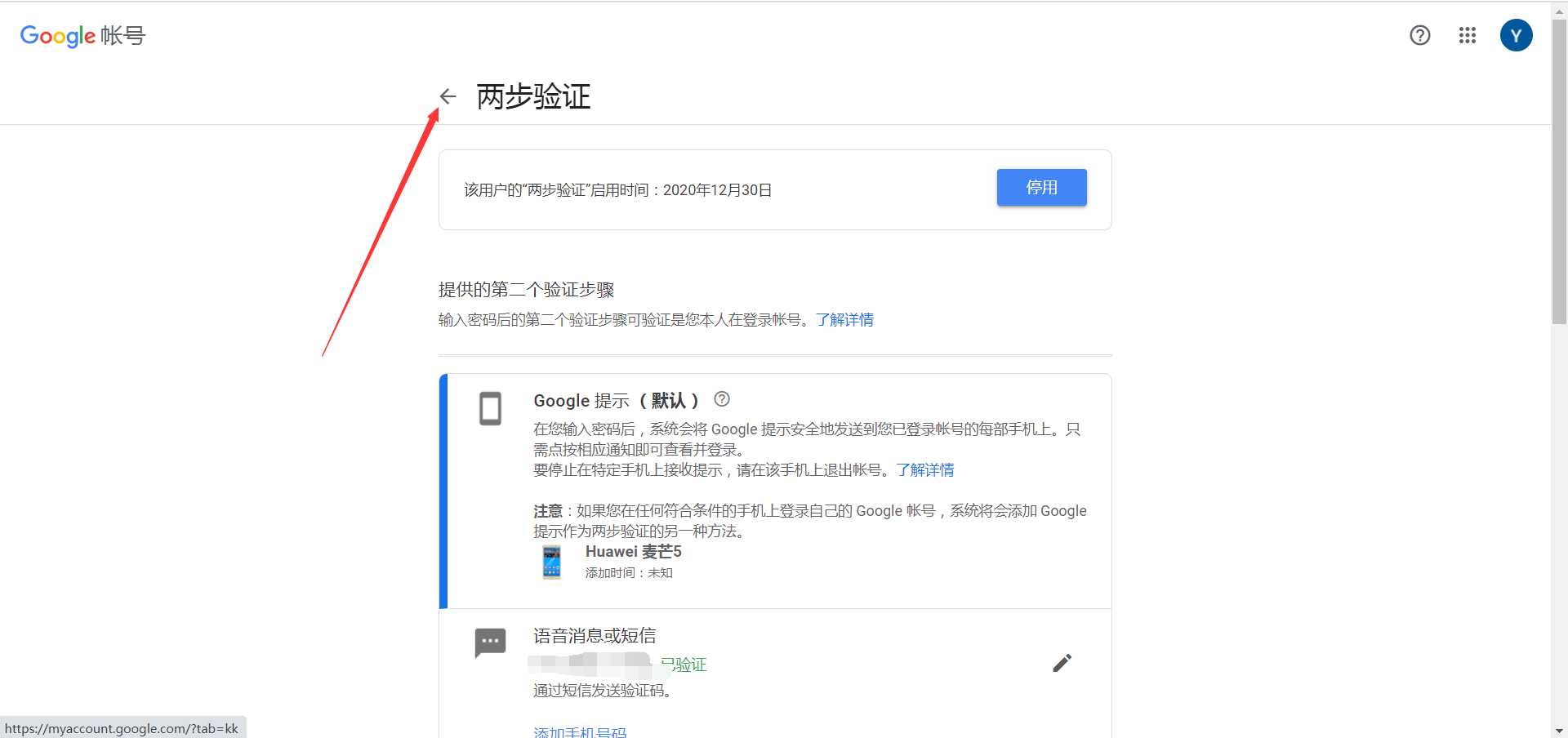
10. korak: Kliknite puščico levo ← ▼
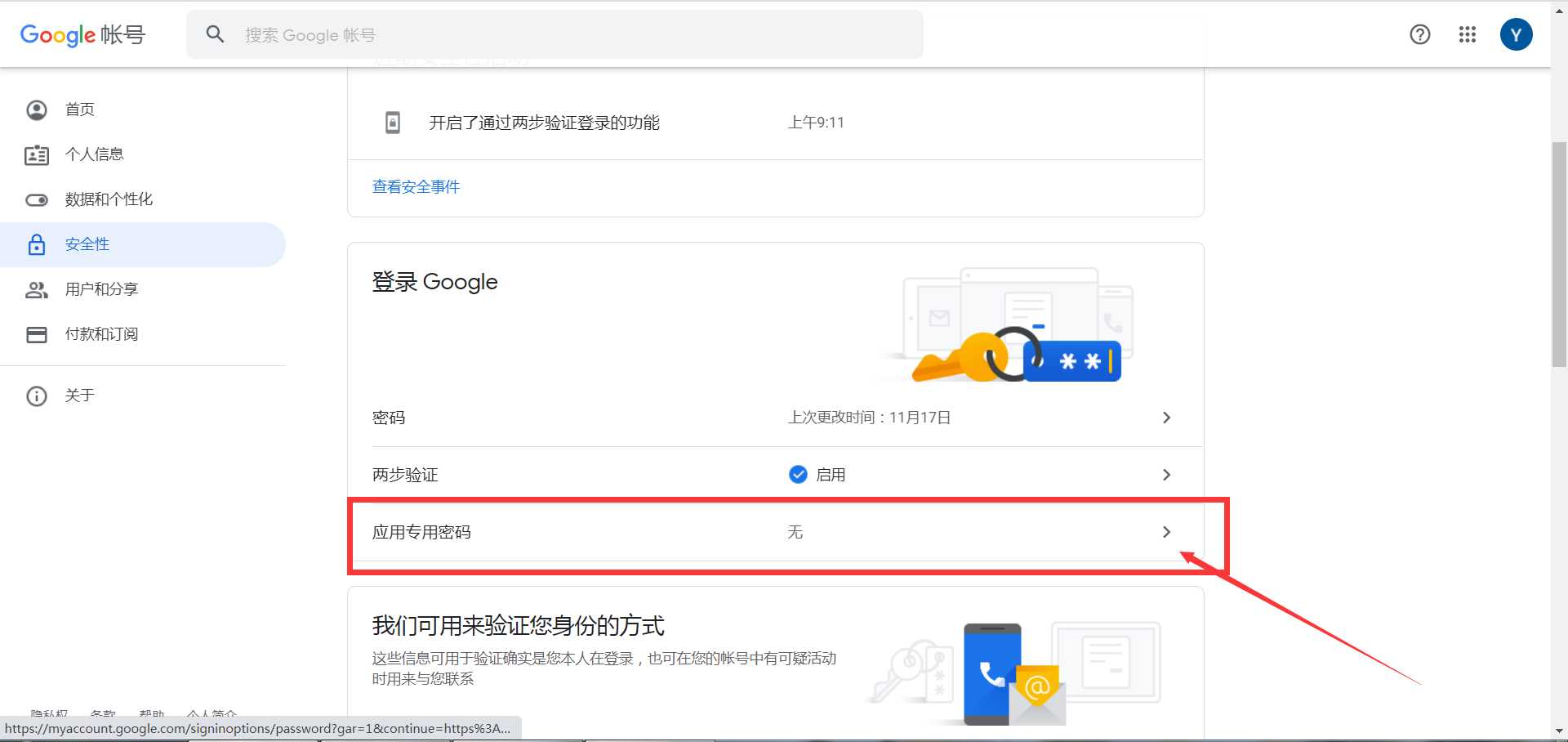
Kako odpreti in nastaviti geslo odjemalca tretje osebe (avtorizacijsko kodo) za Googlov nabiralnik?
11. korak: Videli boste dodatno možnost za »Geslo za specifično aplikacijo«, kliknite tukaj, da ga nastavite ▼
12. korak: Ponovno se morate prijaviti v svoj Gmail račun ▼
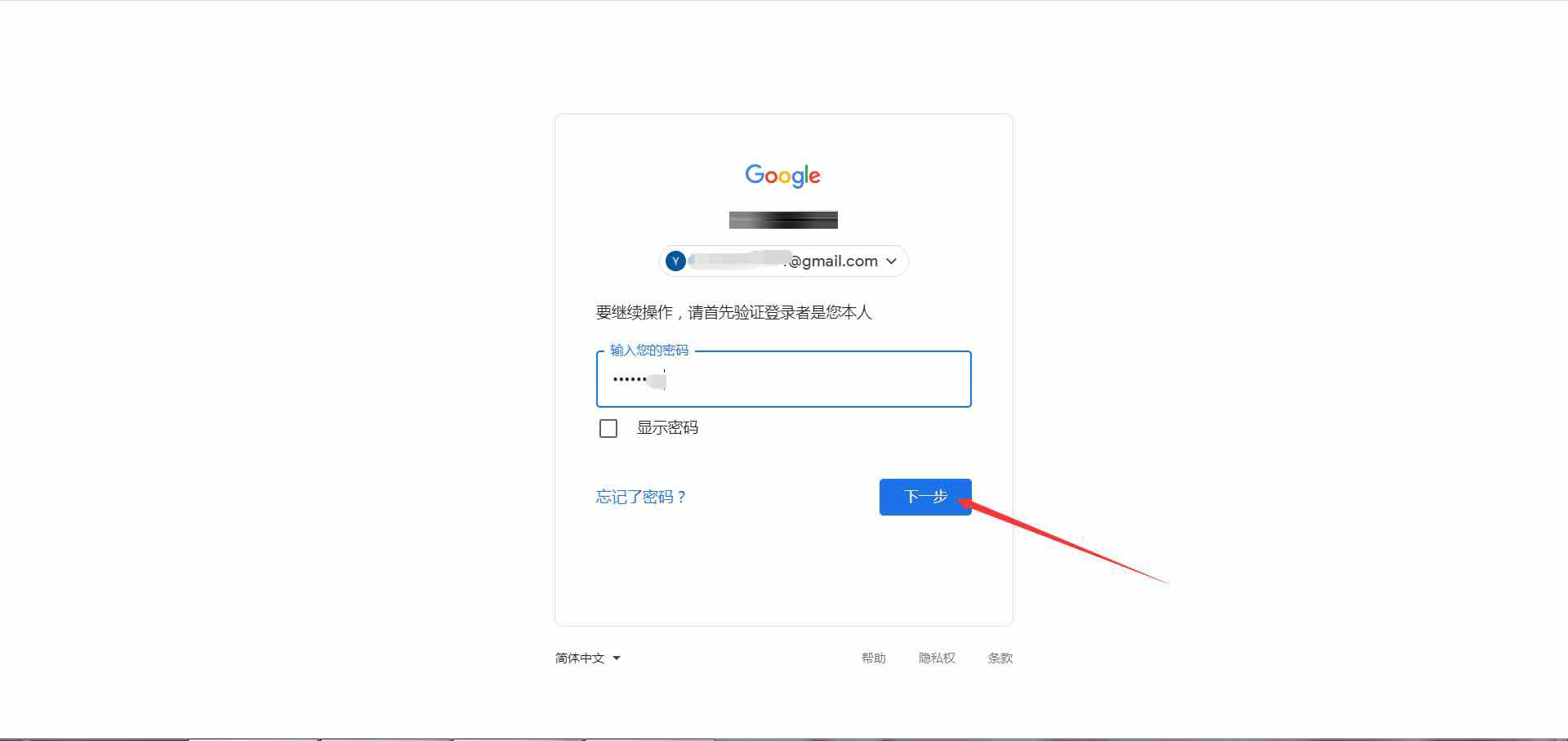
13. korak: Dodajte geslo za aplikacijo, izberite možnosti Pošta in Drugo (druga imena po meri) ter kliknite »Ustvari« ▼
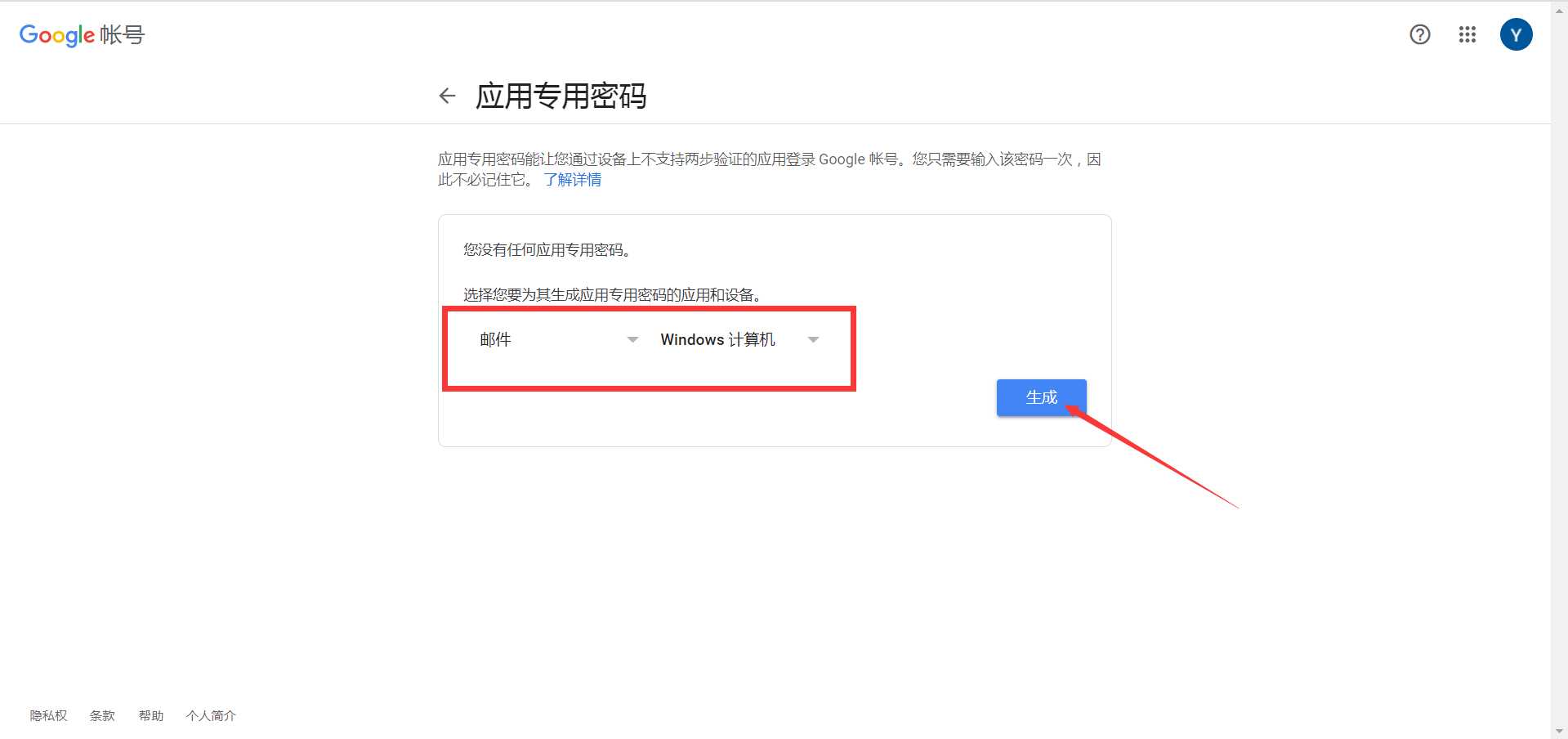
14. korak: Nato ustvarite 16-mestno geslo, ki ga bomo uporabljali za aplikacijo Gmail. ▼
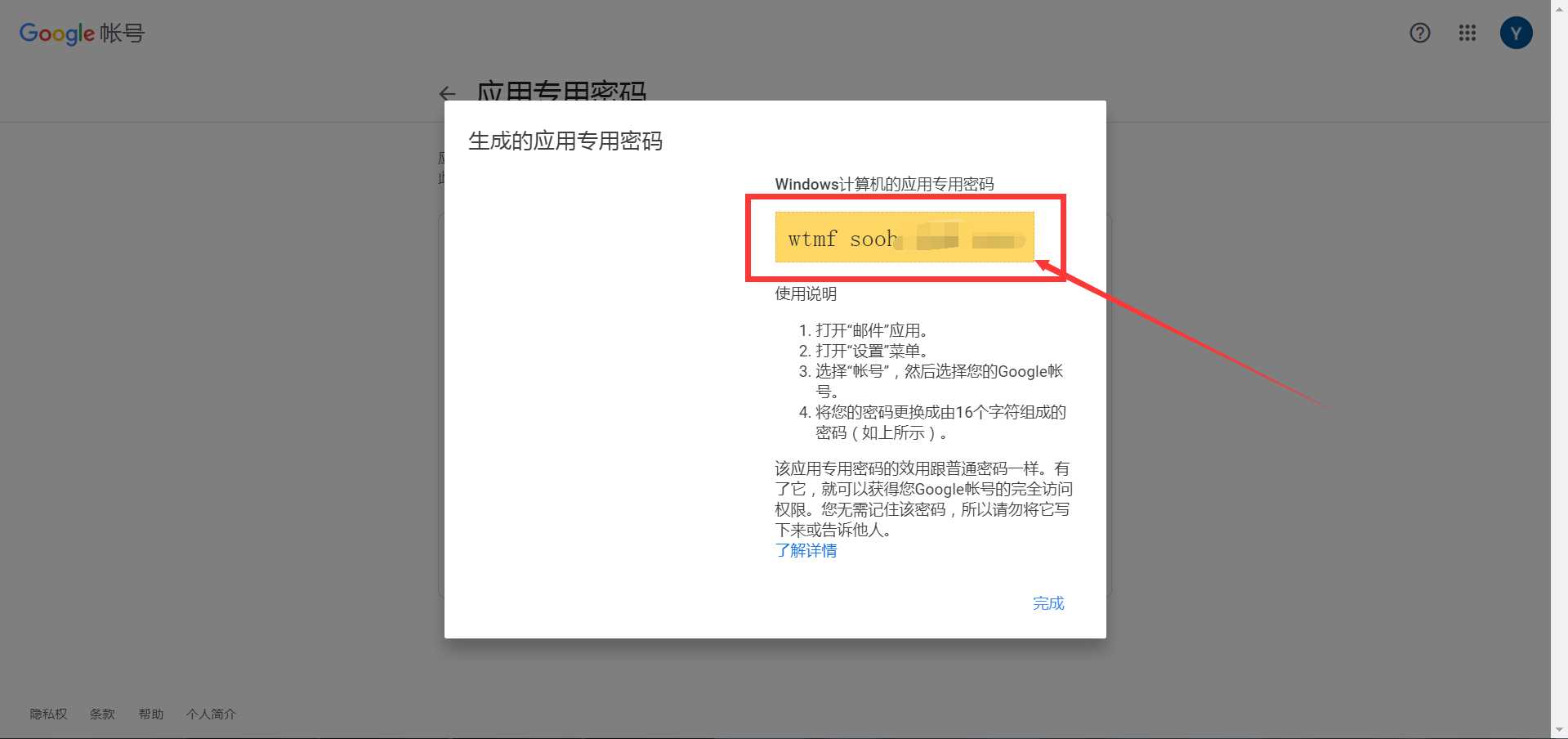
15. korak: V drugih e-poštnih odjemalcih dodajte svoj e-poštni naslov Gmail in geslo za aplikacijo.
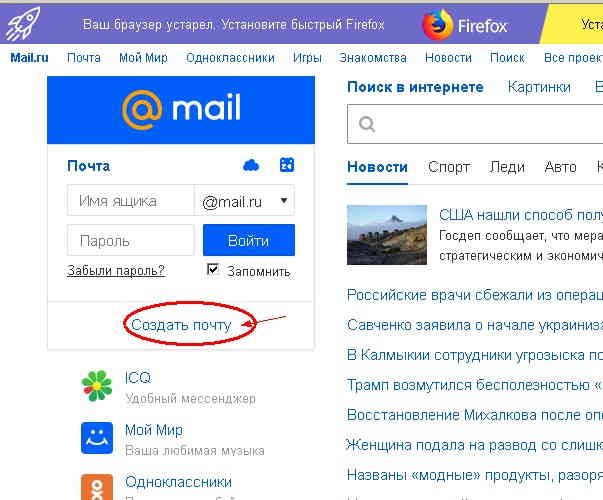
Za e-poštno trženje z uporabo e-poštnega naslova z domeno po meri Chen Weiliang priporoča to brezplačno e-poštno storitev z neomejenim prostorom za shranjevanje , ki jo je mogoče vezati na poslovno domeno ▼
⚠️ Varnostni ukrepi
Nikoli ne uporabljajte javno deljene spletne platforme za prejemanje kod za prejemanje potrditvenih kod SMS, da se izognete kraji računa.
Registracija računa lahko zahteva preverjanje kitajske številke mobilnega telefona , vendar lahko uporaba virtualne številke mobilnega telefona učinkovito zaščiti vašo zasebnost in prepreči nadlegovanje. ▼

Upam, da vam bo članek »Kako pridobiti in ustvariti avtorizacijsko kodo za Gmail? Omogočanje, ogled, uporaba in nastavitev gesla za odjemalca tretje osebe«, objavljen na blogu Chen Weiliang ( https://www.chenweiliang.com/ ), v pomoč.
Delite povezavo do tega članka: https://www.chenweiliang.com/cwl-27998.html