
Imenik člankov
Hej, ali uporabljaš ChatGPT Ko sem spoznal "something went wrong”nasveti? Ste malce razočarani? Ta situacija ni neobičajna, poglejmo, kako jo odpraviti!
Za vas smo pripravili podroben vodnik, ki vam bo pomagal hitro rešiti to težavo.
Od težav z omrežno povezavo do težav z računom, od nastavitev brskalnika do sporov vtičnikov, korak za korakom vas bomo naučili odpravljati in rešiti to nadležno napako, obvladati metodo za hitro popravilo ChatGPT in narediti vašo izkušnjo bolj gladko!
ChatGPT something went wrongKaj se dogaja?
»Med ustvarjanjem odgovora je prišlo do napake. Če se težava ponovi, se obrnite na nas prek našega centra za pomoč na naslovu help.open ai .com.«
在使用生成响应时出现错误。如果此问题仍然存在,请通过我们的帮助中心 (help.openai.com) 联系我们- Če po približno enem dnevu še vedno imate to težavo, se obrnite na
help.openai.comekipa za podporo.
ChatGPT nekaj je šlo narobe. Kaj je bil razlog za napako?
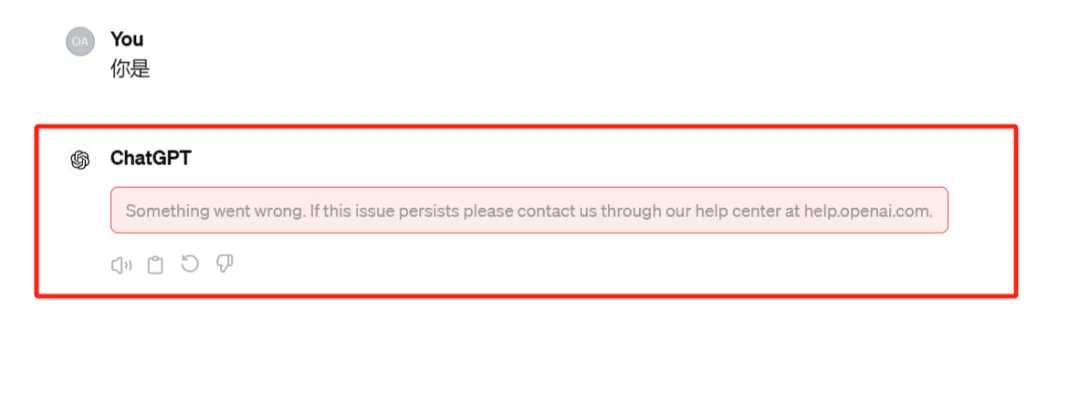
ChatGPT je rekel "something went wrong«, vas lahko ta stavek zmede.
Pravzaprav obstaja veliko možnih razlogov za to. Morda je težava z omrežjem, morda je strežnik preobremenjen ali pa je težava z računom. Preverimo jih enega za drugim.
Težave z omrežno povezavo
Včasih so najbolj preprosta vprašanja tista, ki so najbolj spregledana. Je vaša internetna povezava stabilna? Poskusite osvežiti stran ali se znova povezati z omrežjem. Včasih lahko preprosto dejanje reši velik problem.
Konflikt vtičnikov
Preveč je vtičnikov brskalnika, ki včasih vplivajo na normalno delovanje ChatGPT.
Poskusite onemogočiti nekatere vtičnike za Google Chrome , zlasti tiste, ki so povezani s skripti in oglasi, in preverite, ali to pomaga.
1. rešitev: Odjavite se in se prijavite
Najprej se lahko uporabniki poskusijo odjaviti in prijaviti v ChatGPT.
Konkretni koraki so naslednji:
V levi stranski vrstici izberite Odjava.
Izberite Prijava in vnesite podatke za prijavo.
Ponovno vnesite poziv in pošljite.
Ali občasno naletite na težave pri prijavi v svoj račun?
Preverite stanje svojega računa in se prepričajte, da ni bil prepovedan ali kako drugače neobičajen.
2. rešitev: počistite predpomnilnik in piškotke brskalnika
- Chrome: kliknite tri pike v zgornjem desnem kotu Chroma, izberite »Več orodij«, nato »Izbriši podatke brskanja«, počistite »Piškotki in drugi podatki spletnega mesta/predpomnjene slike in datoteke« in na koncu kliknite »Počisti podatke« ▼
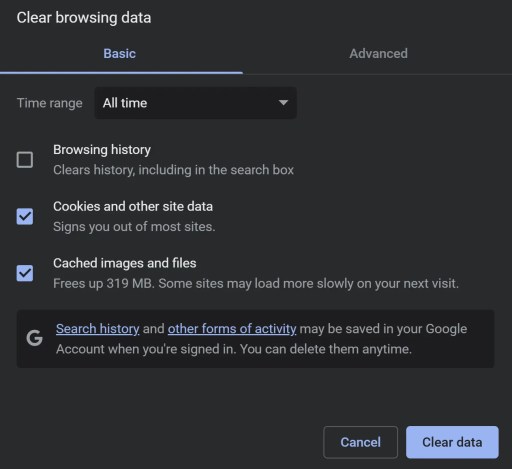
- Edge: Kliknite tri pike v zgornjem desnem kotu Edge, izberite Nastavitve, nato Zasebnost in storitve, izberite, kaj želite počistiti, počistite predpomnjene slike in datoteke/piškotke in druge podatke spletnega mesta ter na koncu kliknite Počisti .
- Firefox: kliknite meni Firefox, izberite »Nastavitve«, nato »Zasebnost in varnost«, izberite »Piškotki in podatki spletnega mesta« in na koncu kliknite »Počisti«.
3. rešitev: Uporabite drug brskalnik
- Za dostop do Chat GPT poskusite uporabiti drug brskalnik, kot je Chrome, Microsoft Edge, Firefox ali Brave itd.
- Če uporabljate ChatGPT na namizju, ga poskusite uporabiti v mobilnih napravah v brskalniku Safari ali Chrome.
Popravek 4: Počakajte nekaj ur
Če ChatGPT ne deluje ali je zelo obremenjen, morajo uporabniki počakati nekaj ur, preden lahko znova dostopajo do chatbota ChatGPT in ga uporabljajo.
Če je v vzdrževalnih delih, boste morali počakati nekaj ur, preden boste lahko znova dostopali do njega.
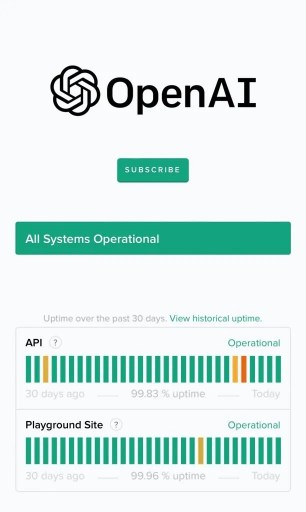
Hkrati lahko spremljate status ChatGPT tukaj ▼
Popravek 5: Obrnite se na podporo za OpenAI
Če nobena od zgornjih metod ne reši težave, se lahko uporabniki za nadaljnjo pomoč obrnejo na podporo za OpenAI.
Kako stopiti v stik s službo za stranke tujih skrbnikov ChatGPT?
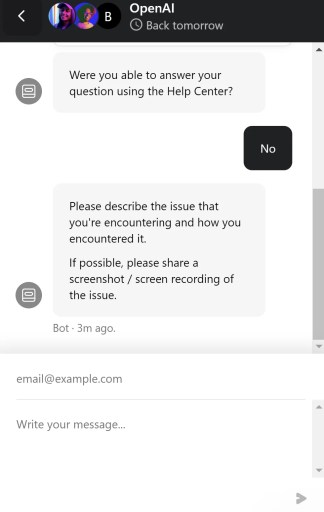
- Pojdi do https://help.openai.com/
- Kliknite ikono klepeta.
- izberite "
Search for help, nato izberite "Send us a message". - V oknu, ki se odpre, izberite ustrezno temo.
- Opišite svojo težavo, pošljite sporočilo in počakajte na odgovor.
- Ko se obrnete na podporo za OpenAI, zagotovite čim več podrobnosti, da bodo lahko hitreje diagnosticirali in rešili težave.
- Posredujete lahko na primer informacije o različici ChatGPT, različici OS in brskalnika, podrobnosti o vnesenem besedilu in sporočilih o napakah ter drugo.
- Medtem ko čakate, da se vam oglasi skupina za podporo, lahko poskusite z drugimi popravki, kot je brisanje predpomnilnika ali uporaba drugega brskalnika.
- Če razvijate lastno aplikacijo ChatGPT, boste morda želeli preveriti, ali so v kodi morebitne napake ali omejitve, kot so omejitve števila zahtev API-ja.
- Na koncu, ko odpravite težavo in uspešno regenerirate odgovor, poskrbite, da pravočasno shranite svoj napredek in sejo.To vam preprečuje izgubo podatkov ali napredka v naslednjih sejah.
总结
V redu, zgoraj je nekaj običajnih načinov za rešitev ChatGPT »nekaj je šlo narobe«.
Upam, da to pomaga!
Brez panike, če naletite na težave, sledite tem korakom korak za korakom in verjamem, da boste kmalu spet lahko uporabljali ChatGPT.
Če težave ne morete odpraviti, ne pozabite prositi za pomoč strokovne ekipe za podporo, saj vam bodo v najmočnejšo oporo.
Zabavajte se z uporabo ChatGPT! Če imate še kakšno vprašanje, se obrnite k meni!
Če registrirate OpenAI v celinski Kitajski, se prikaže poziv "OpenAI's services are not available in your country."▼
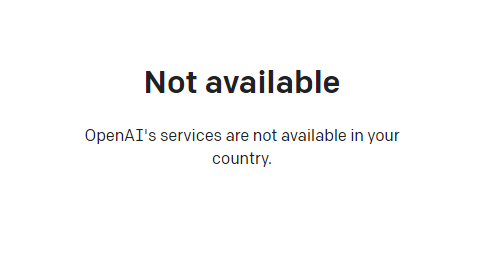
Napredne funkcije zahtevajo, da uporabniki nadgradijo na ChatGPT Plus, vendar je aktivacija ChatGPT Plus v državah, ki ne podpirajo OpenAI, precej težka in vključuje reševanje okornih težav, kot je uporaba tujih virtualnih kreditnih kartic ...
Tukaj vam predstavljamo izjemno ugodno spletno stran, ki omogoča skupni najem računa ChatGPT Plus.
Za registracijo računa Planet kliknite spodnjo povezavo ▼
Kliknite spodnjo povezavo za podroben vodnik za registracijo računa na Planetu▼

Nasveti:
- Naslovi IP v Rusiji, na Kitajskem, v Hongkongu in Macau se ne morejo registrirati za račun OpenAI. Priporočljivo je, da se registrirate z drugim naslovom IP.
Upam, da vam bo članek »Kako rešiti problem 'Nekaj je šlo narobe med ustvarjanjem odgovora', objavljen na blogu Chen Weiliang ( https://www.chenweiliang.com/ )«, v pomoč.
Delite povezavo do tega članka: https://www.chenweiliang.com/cwl-31827.html