
Imenik člankov
🚨Nujno! Kako popraviti napako vtičnika BackWPUp v 10 sekundah 💻🔧
🚨Nujno obvestilo! Ali se na vašem spletnem mestu pojavlja napaka vtičnika BackWPUp?
Tukaj je super podrobna rešitev 💻🔧, traja le 10 sekund ⏱️ in jo je enostavno narediti 🔝!
Preverite zdaj in se prepričajte, da vaše spletno mesto deluje gladko 🏃♂️✨. Koraki so preprosti in jasni, primerni za začetnike👶 in lahko hitro začnete👨💻, tako da se vaš rezervni vtičnik nikoli več ne bo zataknil! 🚀
Mnogi skrbniki spletnih strani za SEO se srečujejo s to težavo: vtičnik BackWPUp prikaže sporočilo o napaki, ki pravi »Naloga se je začela, vendar v 10 sekundah ni bilo odgovora«. Ali ni to nadležno? Sledite mojim korakom, da preprosto rešite to težavo!
Kaj je vtičnik BackWPUp?
Vtičnik BackWPUp je zelo priljubljen vtičnik za varnostno kopiranje WordPressa.
Lahko nam pomaga samodejno varnostno kopirati podatke in datoteke spletnega mesta, da preprečimo izgubo podatkov, ko na spletnem mestu pride do nepričakovanih situacij.
Včasih bo prišlo do težav s tem vtičnikom, na primer "Opravilo je bilo začeto, vendar se ni odzvalo v 10 sekundah."
Razlog za napako
Običajno to napako povzroči funkcija WordPress cron job (WP-Cron), ki ne deluje normalno.
WP-Cron je funkcija, ki jo WordPress uporablja za upravljanje načrtovanih opravil, kot je objavljanje načrtovanih člankov, izvajanje načrtovanih opravil vtičnikov itd.
Če pride do težave s to funkcijo, bodo vtičniki, kot je BackWPUp, ne delovali kot običajno.
解决 方案
Spodaj bomo to težavo rešili korak za korakom.
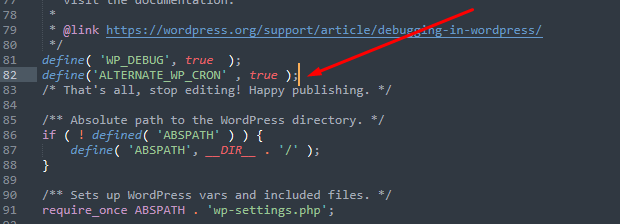
1. Spremenite datoteko wp-config.php
Najprej moramo spremeniti korenski imenik spletnega mestawp-config.phpmapa.
To datoteko lahko najdete v korenskem imeniku vašega spletnega mesta in jo odprete z orodjem FTP ali prek upravitelja datotek na nadzorni plošči vašega gostovanja.
Poiščite naslednjo vrstico:
/* That's it, stop editing! Happy publishing. */
Pred to vrstico dodajte naslednjo kodo:
define('ALTERNATE_WP_CRON', true);
2. Shranite in naložite
Ko dodate kodo, shranite datoteko in jo naložite nazaj na strežnik.
Če ste ga uredili na nadzorni plošči gostitelja, ga samo shranite.
3. Preverite vtičnik BackWPUp
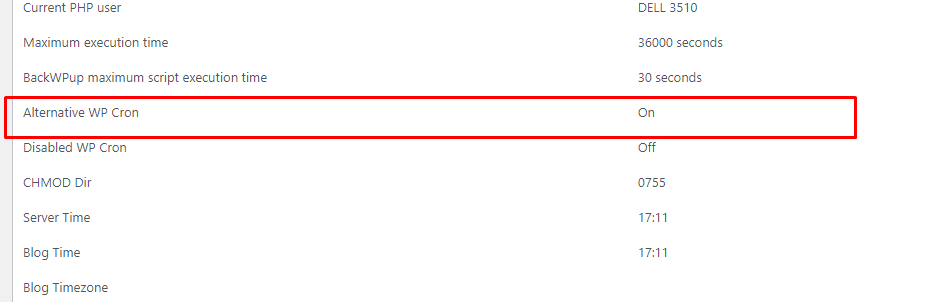
Nato moramo preveriti, ali ima vtičnik BackWPUp omogočen alternativni WP-Cron.
Ustrezne informacije si lahko ogledate na strani »Informacije o strežniku« BackWPUp.
Ko je omogočen varnostni WP-Cron, bi se moral prikazati tukaj ▼
Kaj naredi varnostno kopiranje WP-Cron
Funkcija varnostne kopije WP-Cron je nadomestiti originalni WP-Cron za obdelavo načrtovanih opravil.
To je še posebej uporabno za tista spletna mesta z okolji deljenega gostovanja ali nizkimi konfiguracijami strežnika, saj lahko zmanjša obremenitev strežnika in izboljša zanesljivost izvajanja nalog.
总结
No, z nekaj preprostimi koraki smo rešili težavo z napako vtičnika BackWPUp.
v zaključku:
- Spremenite datoteko wp-config.php, dodajte nadomestno kodo WP-Cron.
- Oglejte si vtičnik BackWPUp, se prepričajte, da je alternativni WP-Cron omogočen.
Na ta način lahko funkcija varnostnega kopiranja vašega spletnega mesta deluje kot običajno in vam ni več treba skrbeti za izgubo podatkov! Če menite, da vam je ta članek v pomoč, ga ne pozabite všečkati in ga deliti z več ljudmi, ki ga potrebujejo!
Imate druga vprašanja? Vabljeni, da pustite sporočilo v prostoru za komentarje in komunicirajmo skupaj!
pridi no! Sodelujmo pri ustvarjanju brezskrbnega spletnega mesta WordPress!
Upam, da vam bo članek »Kako odpraviti napako vtičnika BackWPUp: Naloga se je začela, vendar v 10 sekundah ni odgovora«, objavljen na blogu Chen Weilianga ( https://www.chenweiliang.com/ ), v pomoč.
Delite povezavo do tega članka: https://www.chenweiliang.com/cwl-31865.html