
Imenik člankov
Želite zgraditi izjemno poceni shrambo z Backblaze B2, vendar ne veste, kako povezati ime domene? Ta članek vas bo korak za korakom vodil skozi celoten postopek integracije imena domene po meri s Cloudflare z uporabo Backblaze.
Ta podrobna razčlenitev ločljivosti DNS, konfiguracije potrdila SSL in nastavitev pravil usmerjanja vas bo vodila do popolne uporabe Bandwidth Alliance in doseganja 100 % brezplačnega prometa navzdol. Odklenite ta napredni in brezhibni vodnik za konfiguracijo zdaj!
Pred nekaj dnevi sem se ukvarjal z gostovanjem slik in poskušal premakniti vse slike iz svojega bloga na Backblaze B2 ter uporabiti Cloudflare CDN za njihovo pospešitev.
Posledično je vse skupaj trajalo celo popoldne.
Spletni vodniki so bili razpršeni in nepovezani, z veliko manjkajočimi ali napačnimi koraki, kar me je precej frustriralo. Po končanem delu sem se odločil, da bom celoten postopek ponovil od začetka do konca, da bi preprečil, da bi drugi naredili iste napake.

Skratka: ta rešitev je resnično odlična. Backblaze B2 ponuja brezplačno dnevno količino, v kombinaciji s predpomnjenjem CDN v storitvi Cloudflare pa je hitrost dovolj visoka, stroški pa skoraj ničelni. Po enem mesecu uporabe je račun ničelni (preseganje brezplačne količine lahko stane največ nekaj centov).
Prav, dovolj klepetanja, začnimo.
Prvi korak je registracija računa Backblaze in računa Cloudflare. To je preprosto; lahko to stori vsak.
Ustvarite vedro za shranjevanje
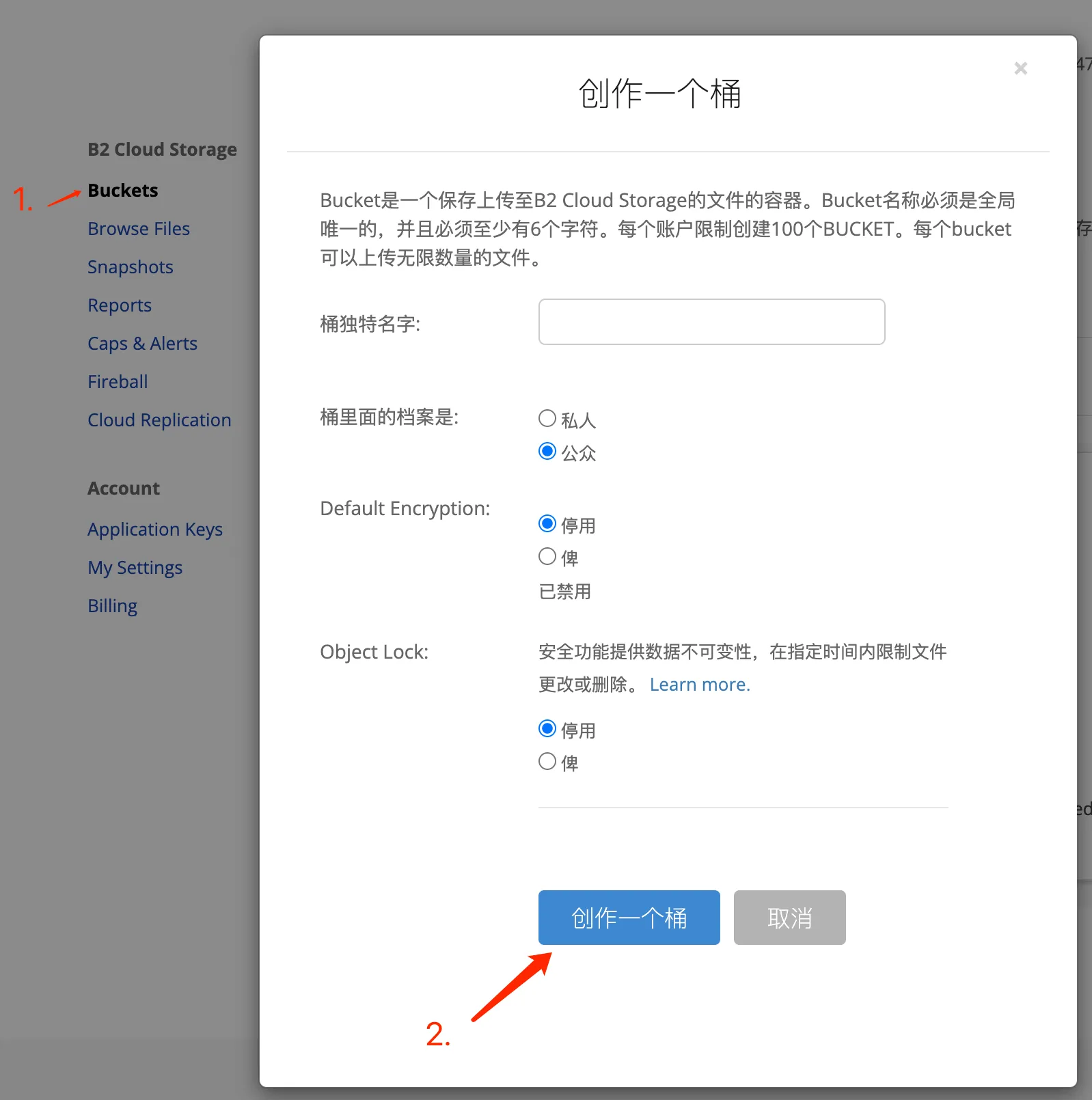
Po registraciji pojdite v zaledno okolje Backblaze, kliknite Moj račun, nato Žlice in nato Ustvari žlico.
Vedro lahko poimenujete poljubno; ključno je, da za dovoljenja za dostop izberete »javno«. Vse ostalo pustite privzeto.
Ko ustvarite sliko, jo lahko naložite, da preverite, ali je dostopna. S klikom na podrobnosti slike se bo prikazala povezava, ki bo videti nekako takole:
https:// f005.backblazeb2. com/file/bucket-name/xxxxx.jpg
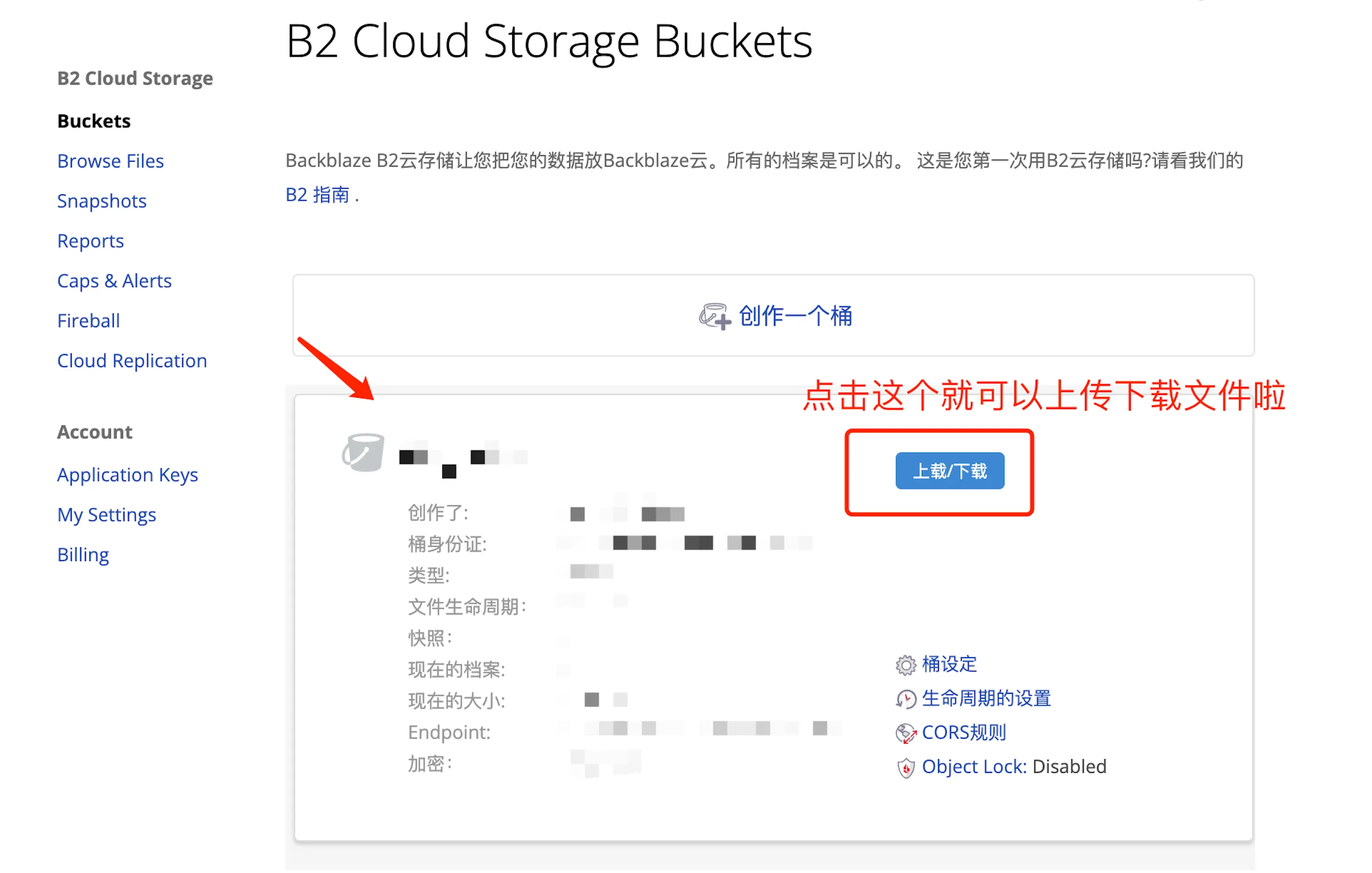
To ime domene je naključno dodelil Backblaze in, če sem iskren, ni ravno estetsko privlačno, poleg tega pa neposredno razkriva podatke o vašem shranjevalnem prostoru. Naslednji korak je torej prehod na Cloudflare.
DNS
Če želite dodati svoje spletno mesto v Cloudflare, če ste domeno že kupili drugje, izberite »Dodaj spletno mesto« in spremenite DNS na imenski strežnik Cloudflare, na primer danica.ns.cloudflare.com. Prikazala se vam bodo podrobna navodila za izvedbo posameznega koraka.
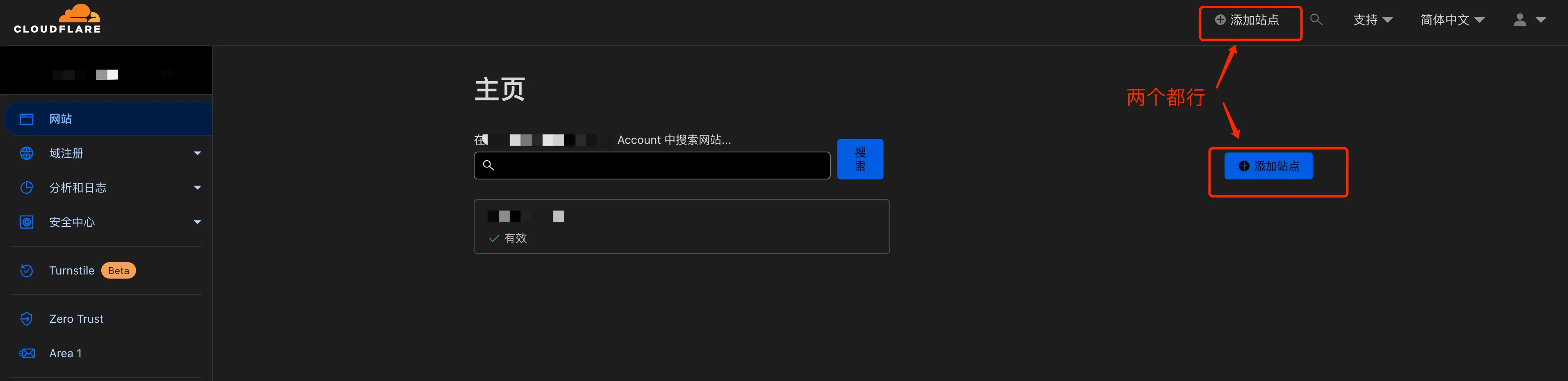
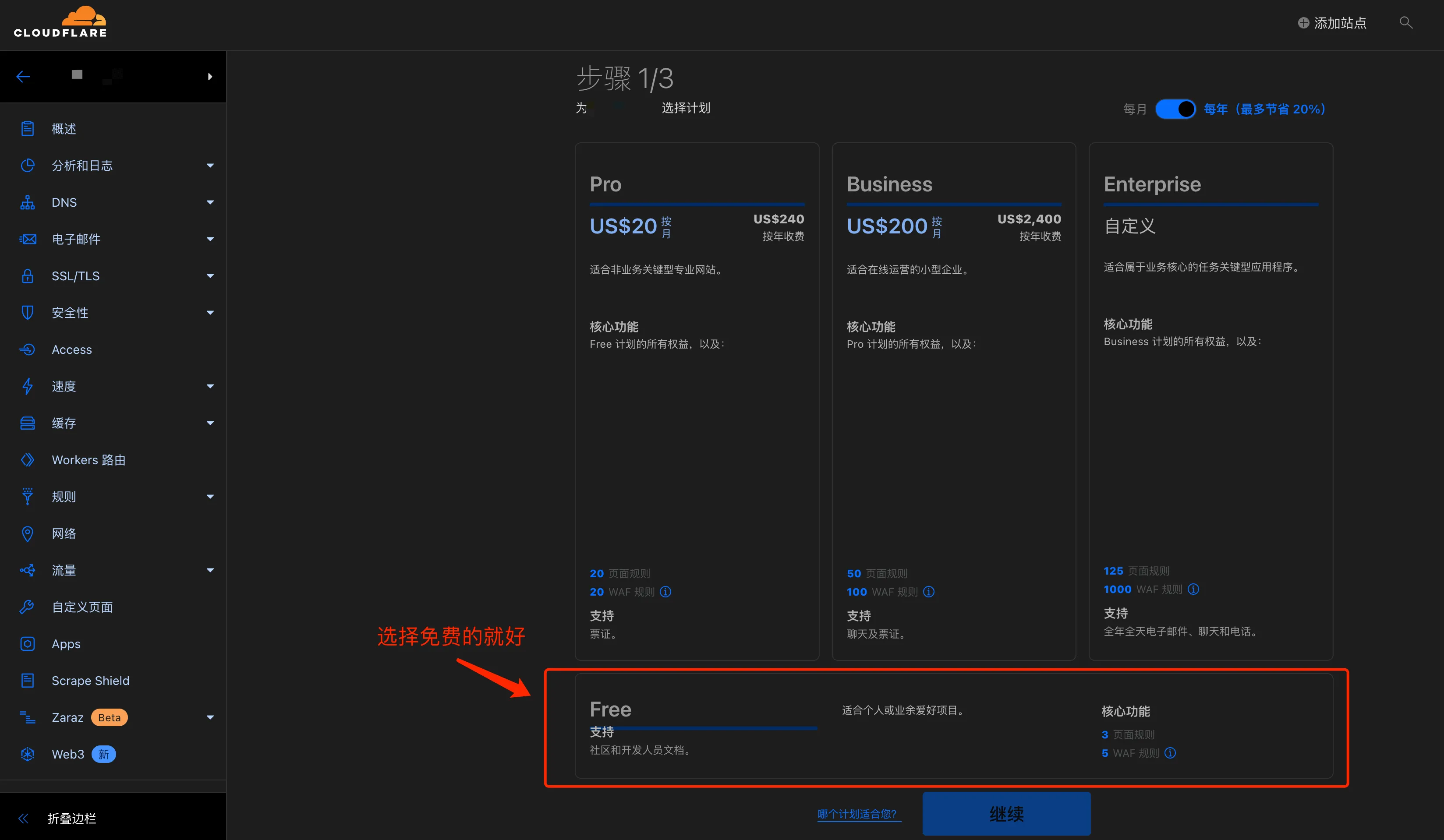
Ko dodate spletno mesto, dodajte zapis DNS.
Kot vrsto izberite CNAME, kot ime vnesite želeno poddomeno (npr. oss) in kot cilj vnesite domeno, ki ste jo pravkar pridobili od Backblaze (npr. f005.backblazeb2.com). Ne pozabite omogočiti oranžne ikone oblaka za stanje proxyja; to je potrebno za uporabo CDN-ja Cloudflare.
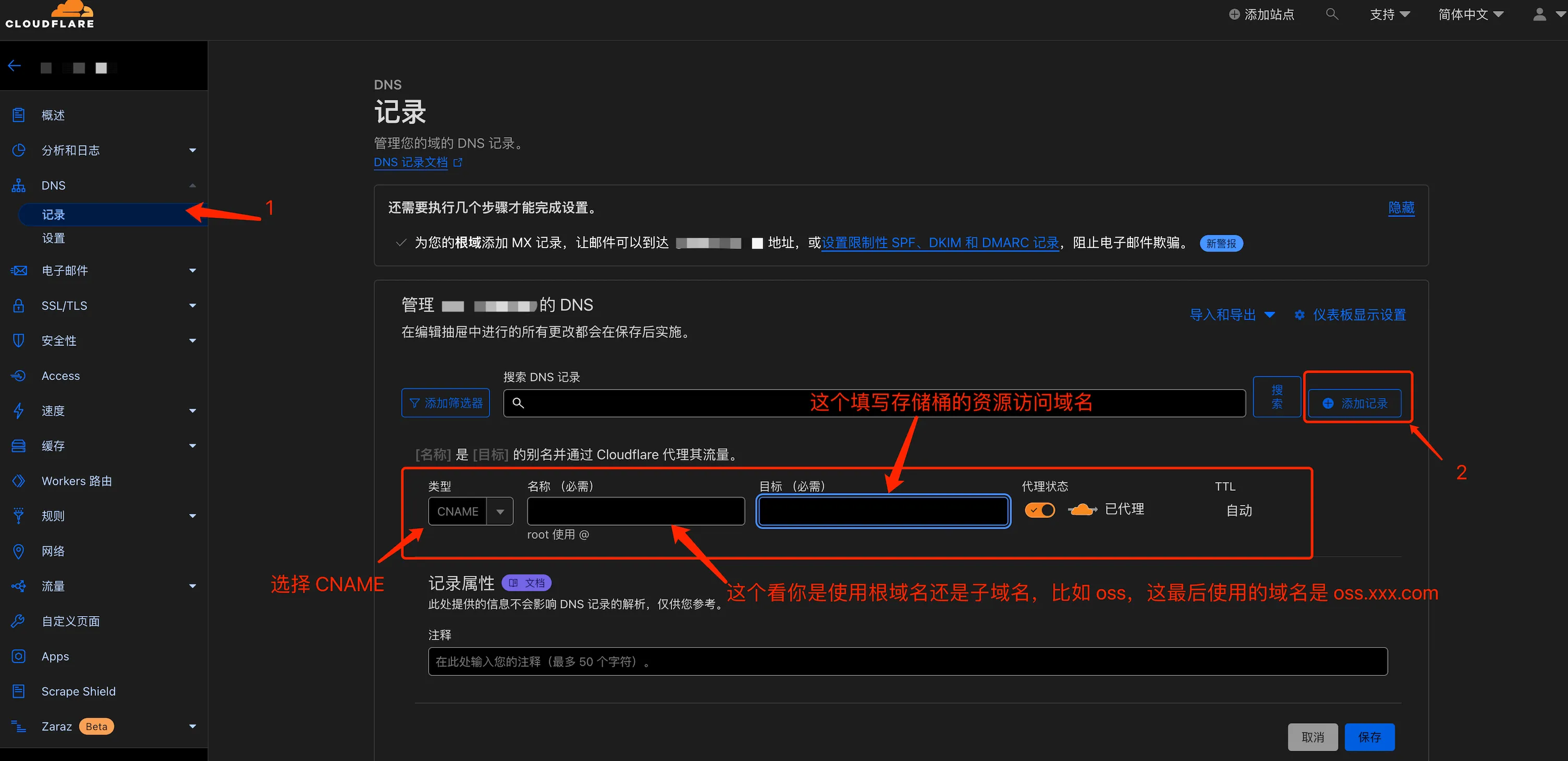
Na tej točki lahko do slik dostopate prek svoje domene, takole:
https:// oss.xxx .com/file/bucket-name/xxxxx.jpg
Izgleda veliko bolje kot originalno naključno ime domene, vendar še vedno ni dovolj. Ker URL še vedno vsebuje niz »/datoteka/ime-vedra/«, kar je grdo in razkriva strukturo vašega vedra, zaradi česar se zdi negotovo.
Konfiguriraj samodejni SSL/TLS (priporočeno)
Način šifriranja SSL/TLS in nastavitve izvorne povezave: Izberite, ali je promet med gostom, omrežjem Cloudflare in vašim izvornim strežnikom šifriran in ali je izvorno potrdilo preverjeno.
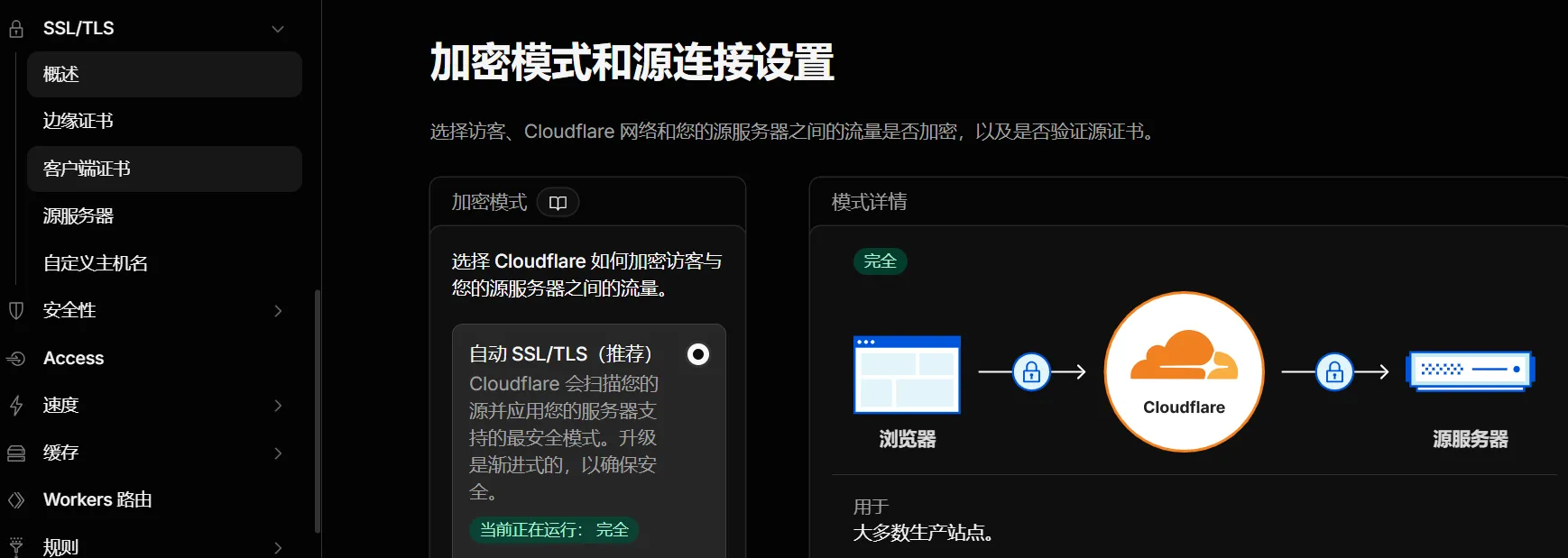
- Izberite Cloudflare za šifriranje prometa med obiskovalci in vašim izvornim strežnikom.
- Tukaj izberite »Samodejni SSL/TLS (priporočeno)«.
Prepiši pot URL-ja
Pojdite v zaledno okolje Cloudflare, kliknite Pravila, nato Pregled, nato Pravila za prepisovanje URL-jev in ustvarite novo pravilo.

Pravilo lahko poimenujete poljubno, za URL zahteve izberete »Ne vključi« in nato izpolnite /datoteka/. To pomeni, da bodo obdelane samo zahteve, ki ne vključujejo poti /datoteka/.
Če pa želite, da so pravila natančnejša, lahko neposredno uskladite to poddomeno.
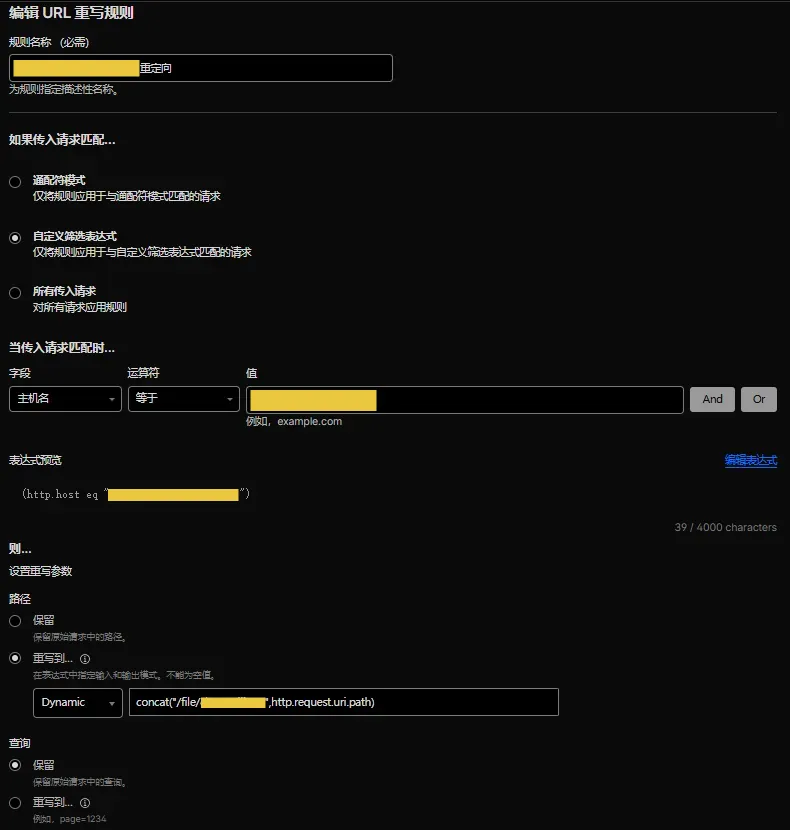
V zadnje polje vpišite:
concat(/file/桶名, http.request.uri.path)
Nato namesti.
Po tem bo rezultat dostopa naslednji:
https:// oss.xxx.com/ xxxxx.jpg
Je brezhibno, brez ničesar odvečnega.
To se počuti dobro.
Počistite nepotrebne glave odgovorov
Ta korak je neobvezen, vendar priporočam, da ga storite.
Glave odgovorov Backblaze vsebujejo kup informacij, ki se začnejo z "x-bz-", kot so "x-bz-file-id", "x-bz-file-name" in "x-bz-content-sha1". Te informacije razkrivajo podrobnosti o shrambi datotek, ki jih uporabnikom ni treba prikazati.
Postopek je podoben prejšnjemu. V razdelku s pravili izberite »Pravila za preoblikovanje glave odgovora« in ustvarite novo pravilo.
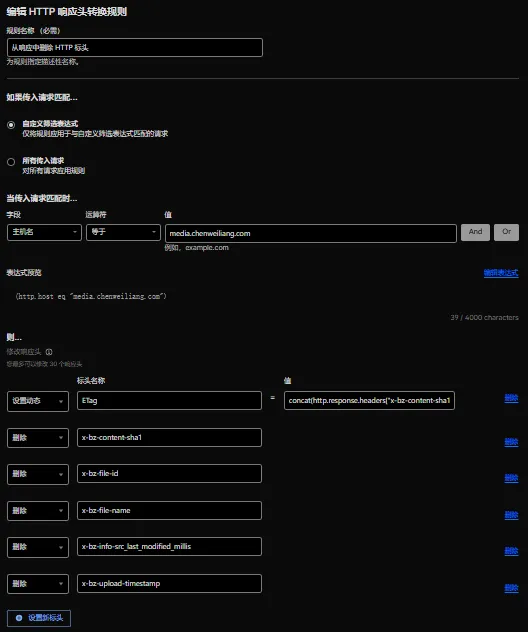
Konfigurirajte brisanje teh glav:
x-bz-content-sha1
x-bz-file-id
x-bz-file-name
x-bz-info-src_last_modified_millis
x-bz-upload-timestamp
Mislim, da še nisem videl omenjene funkcije x-bz-info-src_last_modified_millis, vendar je omenjena v uradnem priročniku, zato sem jo dodal. Kakorkoli že, ne bo škodilo.
Potem je tu še eno pravilo, ki je prav tako zelo pomembno.
Optimizirajte učinkovitost predpomnjenja. V storitvi Cloudflare lahko nastavite pravilo glave odgovora, ki združuje vrednost ETag z glavami odgovora, ki jih vrne Backblaze.
concat(http.response.headers[x-bz-content-sha1][0], http.response.headers[x-bz-info-src_last_modified_millis][0], http.response.headers[x-bz-file-id][0])
Ko to nastavite, se vrnite in preverite glave odgovorov slik. Vse, ki se začnejo z "x-bz", so izginile in videli boste vrednost ETag.
Čisto in učinkovito.
Konfigurirajte pravila predpomnjenja
Dodajte pravilo strani v Cloudflare, v URL vnesite ime domene, ki ste ga razrešili, in /*, za raven predpomnilnika izberite »Predpomni vse« in nastavite TTL predpomnilnika roba na en mesec.
Prav tako moramo konfigurirati Backblaze. V nastavitvah košarice dodamo vrstico med podatke o košarici:
{"cache-control":"max-age=720000"}Ta čas lahko po potrebi prilagodite; enota so sekunde. 720000 sekund je približno 8 dni, kar bi moralo biti dovolj.
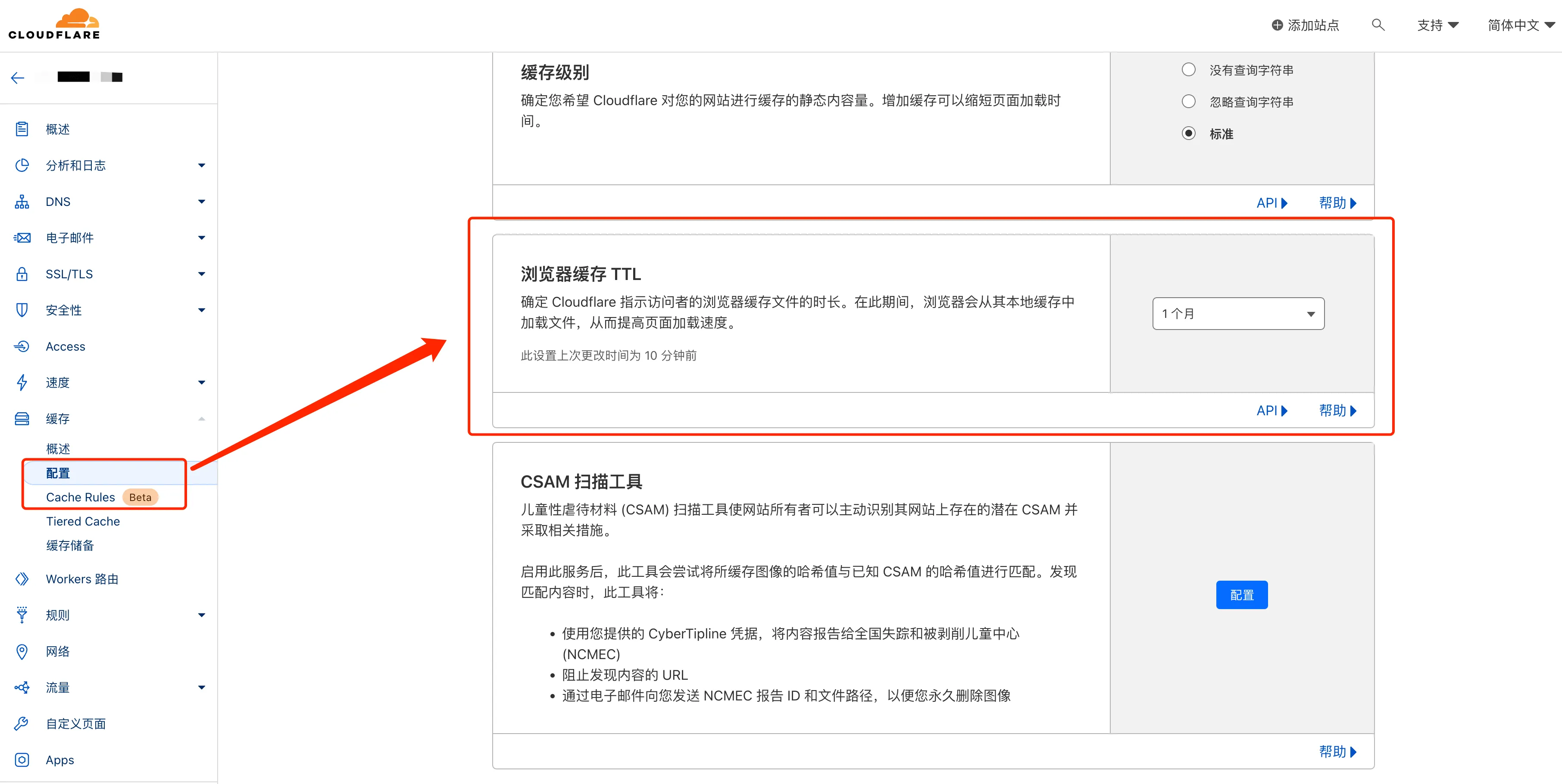
Ko boste zdaj znova dostopali do slike, boste v glavi odgovora videli naslednje:
nadzor predpomnilnika: max-age=720000
cf-cache-status: HIT
Si videl HIT? To pomeni, da predpomnilnik deluje.
Ni vam treba vsakič črpati virov iz Backblazea; CDN vam jih dostavi neposredno, kar je hitro in vam prihrani brezplačno kvoto Backblazea.
Ko smo že ravno pri tem, čeprav Backblaze ponuja dnevno brezplačno količino, to iskreno ni veliko. 10 GB prostora za shranjevanje in 1 GB prometa za prenose na dan je več kot dovolj, če samo nalagate slike za blog, če pa nalagate videoposnetke ali velike datoteke, je priporočljivo, da dobro izkoristite predpomnilnik Cloudflare in se izogibate neposredni povezavi z izvornim strežnikom.
V povezavi z odjemalcem PicGo
Izbira orodja za vizualizacijo na strani odjemalca je vaša; obstajajo tudi druge možnosti, kot je ipic. Ta razdelek se osredotoča predvsem na PicGo.
Samo poiščite PicGo na GitHubu, poiščite stran z izdajami in prenesite ustrezno različico.
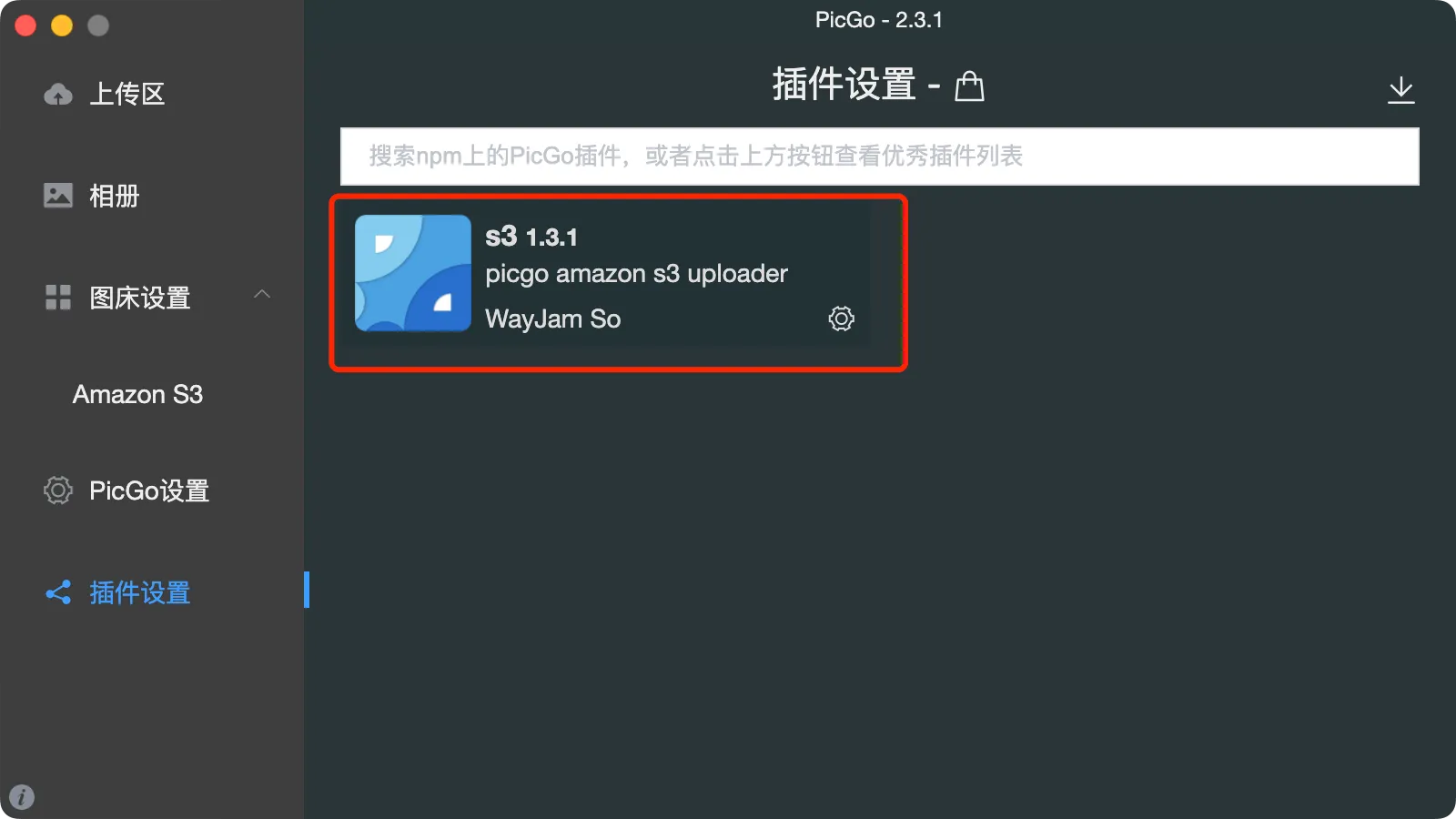
Po namestitvi morate namestiti vtičnik S3, ker je Backblaze B2 združljiv z API-jem S3.
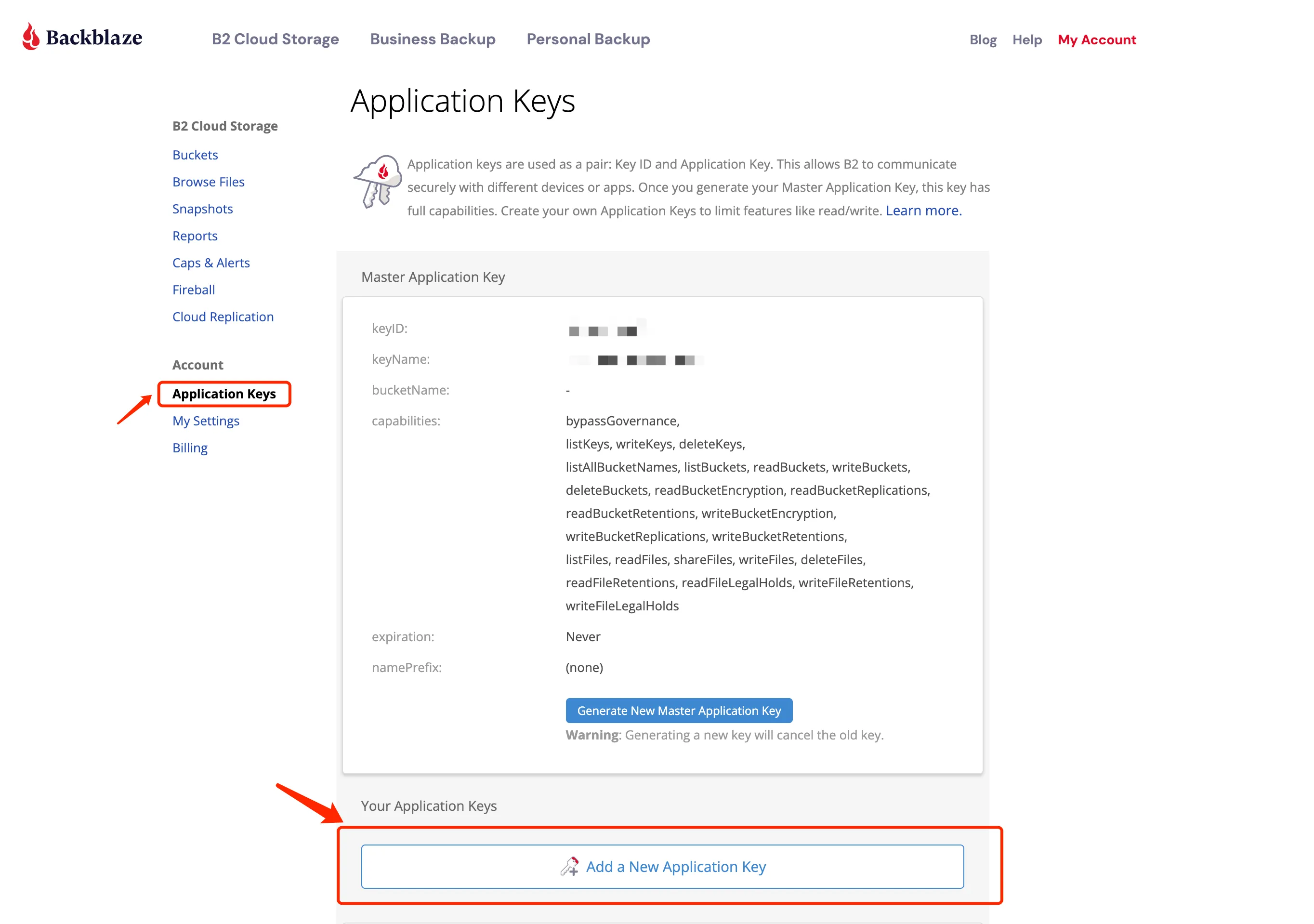
Nato pojdite na Backblaze in ustvarite ključ aplikacije. Na strani Ključi aplikacije kliknite Dodaj ključ aplikacije in izberite dovoljenja za branje in pisanje.
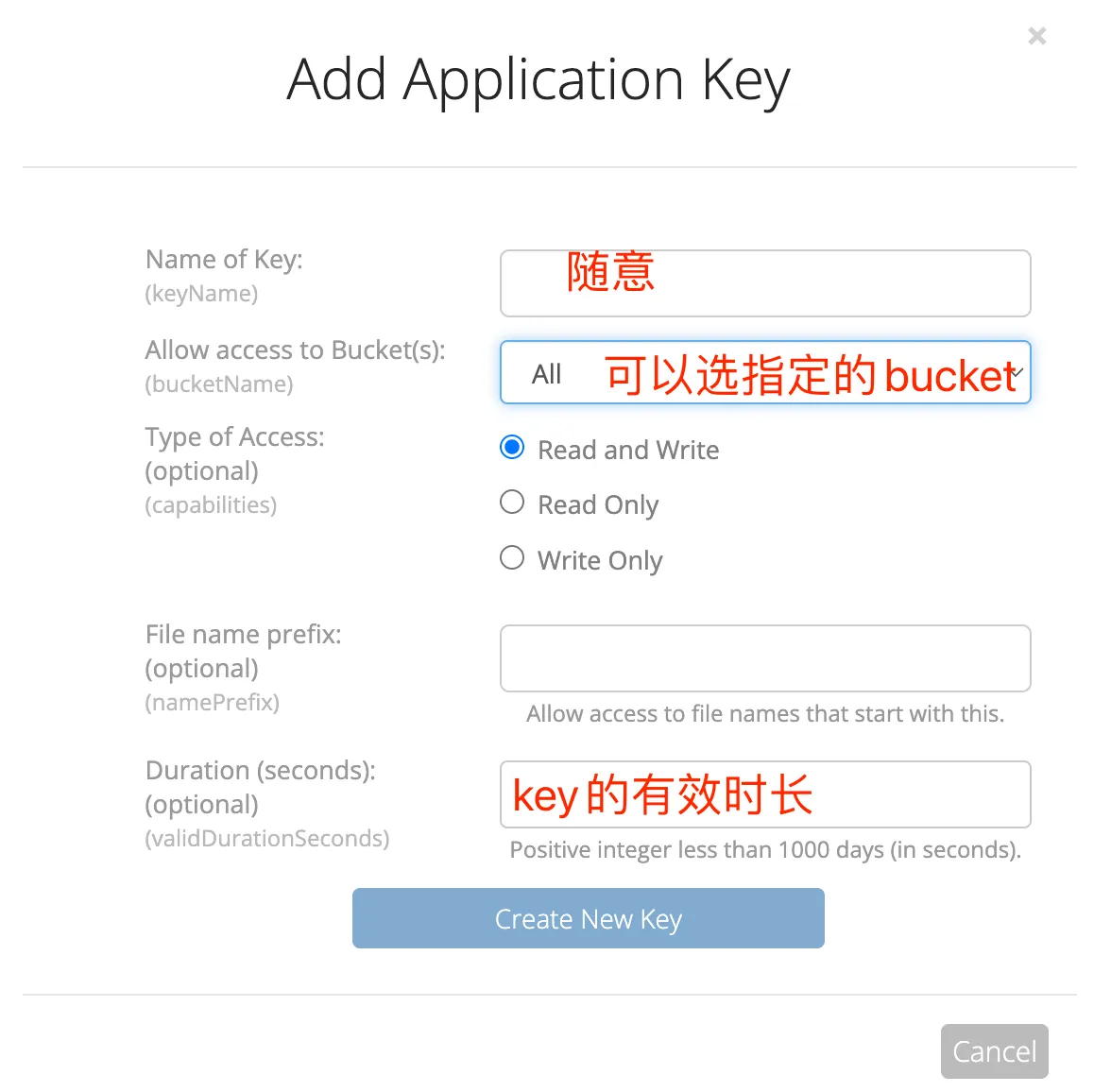
Ko pridobite ID ključa in ključ aplikacije, ju vnesite v vtičnik S3 za PicGo.
Tukaj je past, na katero je treba biti pozoren.
Številni spletni vodiči uporabljajo obliko s3.us-west-xxx.backblazeb2.com za končno točko, če pa uporabljate domeno po meri, povezano s Cloudflare, kot jaz, morate vnesti svojo domeno po meri. V polje vozlišča vnesite https://oss.xxx.com in nato vnesite ime vedra, ki ste ga pravkar ustvarili za vedro.
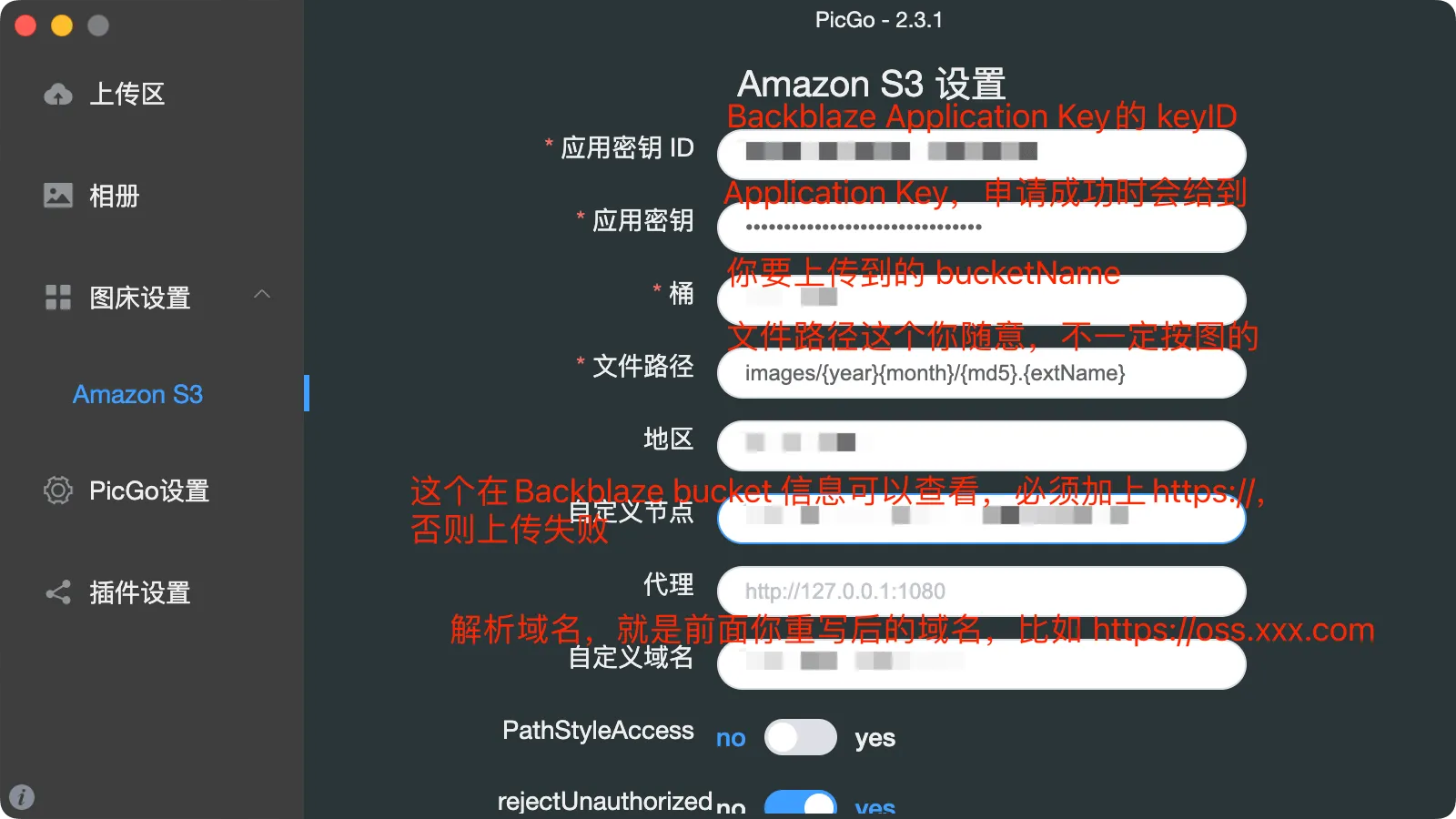
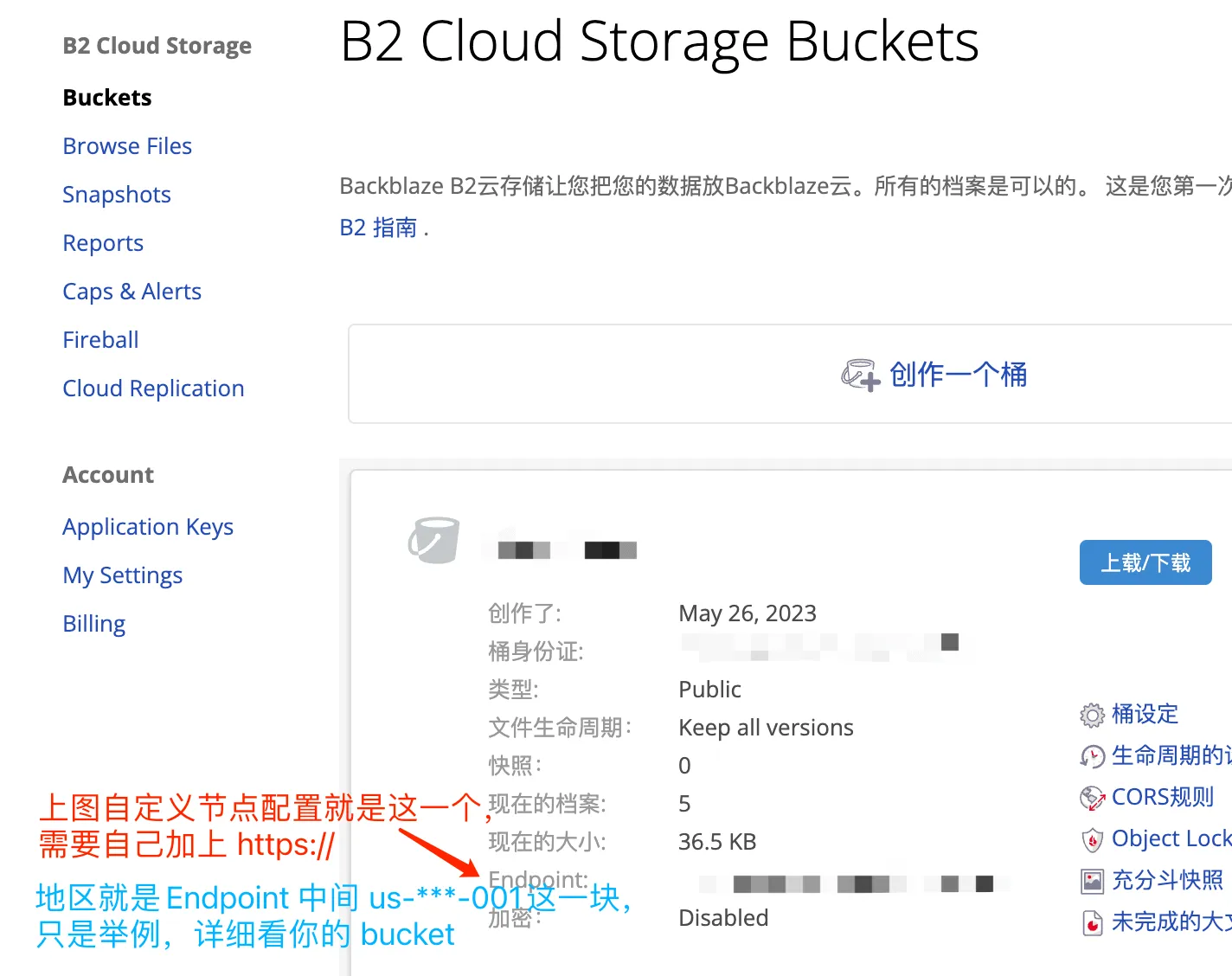
Ko končate z iskanjem ujemajočih se slik, shranite datoteko in nato naložite testno sliko.
Če ga je mogoče naložiti in do njega dostopati prek domene po meri, je to dobro.
Ogled uporabe
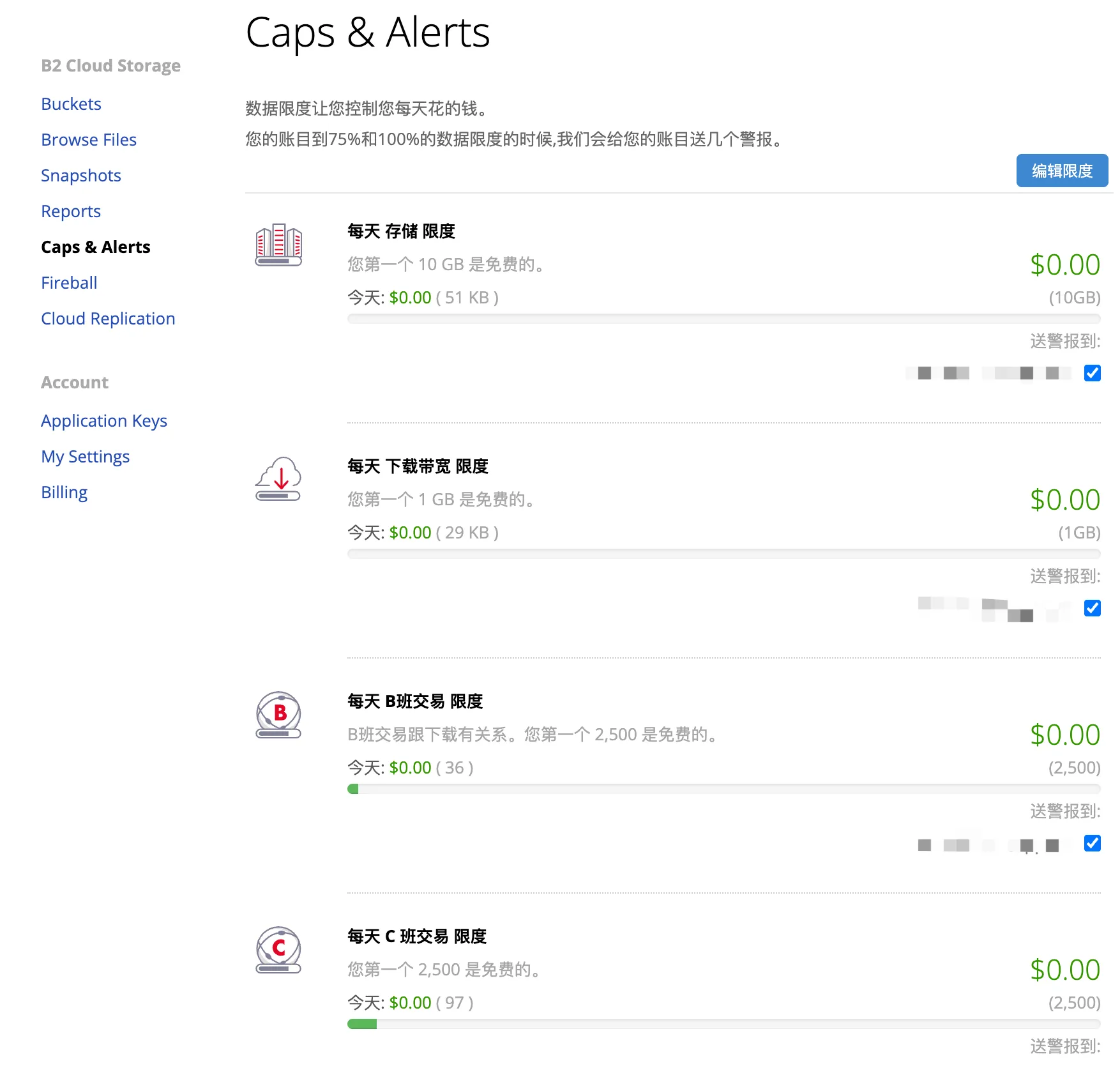
Če želite preveriti svojo porabo Backblaze B2, si jo lahko ogledate na strani Moj račun v zalednem sistemu Backblaze. Dnevno število shranjevanja, prenosov in zahtev B2 je jasno navedeno, kar vam olajša spremljanje, ali ste presegli omejitev.
Pravzaprav postavitev celotnega sistema ni bila posebej težka, a tudi ni bila enostavna; naleteli smo na nekaj pasti. Najbolj moteča so bile podrobnosti; če bi spregledali že eno, bi to povzročilo nedostopnost, počasno nalaganje ali razkritje informacij.
Moj največji zaključek po nastavitvi je, da je ta rešitev odlična za lastnike osebnih spletnih mest ali majhnih blogov. Je poceni, hitra in ko jo enkrat konfigurirate, vam v bistvu ni treba storiti ničesar – enkratna rešitev za vse življenje.
Poleg tega, če Backblaze združite s Cloudflare, obiskovalci vidijo vašo domeno po meri, glave odgovorov so čiste in na voljo je pospeševanje CDN, zaradi česar je izkušnja prav tako dobra kot pri plačljivih storitvah gostovanja slik.
Iskreno povedano, v tej dobi, ko se vse zaračunava glede na porabo, je najti skoraj brezplačen načrt, kot je ta, precej super.
Na koncu bi rad povedal, da če se tudi vi spopadate z gostovanjem slik, upam, da vam bo ta in naslednji članek prihranil popoldne poskusov in napak.
👉 Želite prenehati upočasnjevati svoje spletno mesto zaradi slik? Z vtičnikom Backblaze B2 v oblaku + WordPress Media Cloud preprosto dosežite zunanje shranjevanje slik in pospešitev ! Celoten vodič vas korak za korakom vodi skozi konfiguracijo, kar zagotavlja varnost in učinkovitost, primerno za vse uporabnike WordPressa .
Ker ste prebrali do sem, vas prosim, da všečkate in delite objavo, če se vam je zdela koristna. Če želite prvi prejemati posodobitve, mi lahko tudi sledite! ⭐
Hvala, ker ste prebrali moj članek. Se vidimo naslednjič.
Upam, da vam bo članek »Povezovanje domene Cloudflare po meri z Backblaze B2 (doseganje 100 % brezplačnega prometa)«, objavljen na blogu Chen Weilianga ( https://www.chenweiliang.com/ ), v pomoč.
Delite povezavo do tega članka: https://www.chenweiliang.com/cwl-34303.html