
Tusitusiga Tusitusiga
E toatele tagata e siaki vaega o le komepiuta i le na o le kilikiina o le laulau i luga o le komepiuta, o se mea e matua le aoga lava.
Pe na e mafaufau ea e te le manaʻomia moni lava ona sii maia se polokalama faakomepiuta e matamata ai i faʻamatalaga o le polokalama faakomepiuta?
O meafaigaluega o loʻo i totonu o le polokalama e sili atu ona mamana ma saʻo nai lo le mea e te ono mafaufauina.
O le asō o le a ou taʻuina atu ia te oe auala sili ona aoga ma vave e siaki ai faʻamatalaga o le polokalama i le Windows 11, i le taimi e tasi.
Po o oe o se tagata amata atoatoa pe o se tasi o loʻo vaʻavaʻai e faʻapipiʻi se faiga faʻaoga pe toe faʻaleleia se komepiuta, e mafai ona e amata loa pe a uma ona e faitauina lenei tusiga.
1. Auala sili ona vave e siaki ai le fa'atulagaga autu: Win + Pause/Break mo le setiina e tasi le kiliki
Afai e te manaʻo e vave iloa le faʻatulagaga faʻatatau o lau komepiuta, o lenei metotia o le filifiliga sili lea.
Na'o le oomiina o le tu'ufa'atasiga o ki Win + Pause/Break i luga o lau piano.
O nisi komepiuta feaveaʻi manifinifi ma mama e leai ni a latou ki Pause eseese; o le oomiina faʻatasi ma le ki Fn o le a faʻagaoioia ai le galuega.
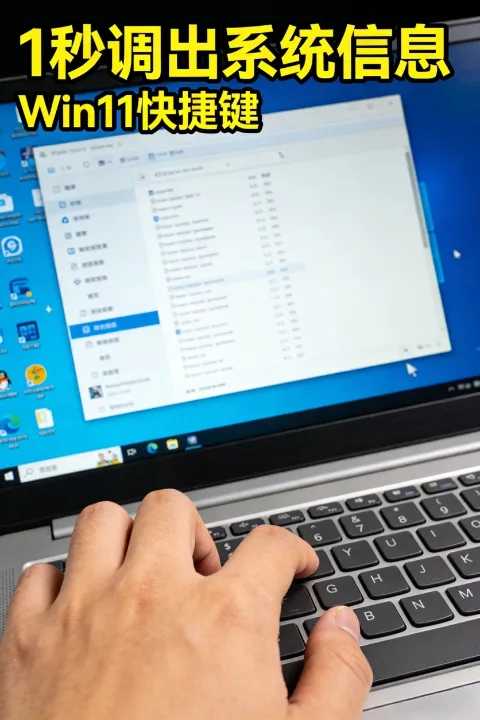
A uma ona oomi le faamau, o le a toe faasino sa'o atu le itulau i le laupepa "About" a le polokalama.
O iinei e mafai ona e vaʻai vave ai i le faʻataʻitaʻiga o le processor, RAM ua faʻapipiʻiina, ID o le masini, faʻamatalaga o le Windows, ma le ID o le oloa.
E lē sili atu i le 2 sekone le umi o le faagasologa atoa, ma o le auala sili lea ona faigofie e siaki ai i aso taitasi.
E tusa ai ma pepa aloaia a le Microsoft Support : O lenei itulau o loʻo faʻaalia ai faʻailoga autu o masini komepiuta o le polokalama. O faʻamatalaga e faitauina saʻo mai le motherboard ma le system registry, ma le 100% saʻo.
E mafai fo'i ona e tatalaina ma le lima: Settings → System → About, e tutusa lava le aafiaga.
E siaki muamua e le toʻatele o tagata lenei faʻaoga pe a toe faʻapipiʻi a latou polokalama faʻaoga pe faʻatau se komepiuta fou.
Talu ai e le mafai ona faaseseina pe suia e polokalama faakomepiuta, o ana faamatalaga e sili ona faatuatuaina.
II. Va'ai fa'amatalaga atoatoa ma auiliili o masini komepiuta: meafaigaluega fa'amatalaga o le faiga msinfo32
Afai e te manaʻomia nisi faʻamatalaga loloto, e pei o le faʻataʻitaʻiga o le motherboard, faʻataʻitaʻiga o le BIOS, faʻataʻitaʻiga o le hard drive.
E na'o le tasi le fa'atonuga e mana'omia: msinfo32.
Fa'afefea ona fai: Oomi le Win + R, lolomi le msinfo32, ona oomi lea o le Enter.
Ona oso aʻe lea o se laupapa faʻamatalaga faʻapolofesa.
O faʻamatalaga o loʻo maua iinei e aofia ai toetoe lava o siosiomaga uma o masini komepiuta ma polokalama faakomepiuta.
E aofia ai vaega autū e fa: aotelega o le faiga, punaʻoa faʻapitoa, vaega, ma le siosiomaga faakomepiuta.
E tusa ai ma pepa faʻapitoa a le NinjaOne mo le tulaga faʻapisinisi, o le msinfo32 o se meafaigaluega faʻamaonia ua tuʻufaʻatasia ma Microsoft, ma o lona saʻo i le faitauina o faʻamatalaga e sili atu i le 30% maualuga atu nai lo polokalama faakomepiuta lona tolu.
E taua tele lenei meafaigaluega pe a toe faaleleia komepiuta, foia faafitauli o faafitauli i masini komepiuta, ma faaleleia avetaavale.
E toatele tagata e le iloa e mafai ona kopi sa'o mai iinei le fa'ata'ita'iga o le motherboard, le fa'ata'ita'iga o le BIOS, le sound card ma fa'ata'ita'iga o le network card.
E leai se manaʻoga e tatala le masini, leai se manaʻoga e faʻapipiʻi ai LuMaster, e lava le faʻapolofesa o le polokalama lava ia.
III. Meafaigaluega faapitoa mo le siakiina o kata ata ma le faʻaaliga: meafaigaluega suʻesuʻe dxdiag
Mo le taʻalo i taʻaloga, faʻasaʻoina o vitio, ma le siakiina o le manatua o le kata vitiō, e tatau ona e faʻaaogaina le dxdiag.
Oomi le Win + R, lolomi le dxdiag, ona oomi lea o le Enter.
A maeʻa ona e tatalaina, filifili le tab "Faaali ".
E mafai ona e vaʻai i le igoa o le kata vitio, le kamupani na gaosia, le ituaiga o le pu (chip), le aofaʻi o le manatua o le vitio, ma le tele o le manatua o le faʻaaliga.
E mafai foʻi ona faʻaalia le iugafono o le lau o loʻo iai nei, le fua faʻafouina, ma le faʻataʻitaʻiga o le DirectX.
Ua taʻu manino mai i le lagolago faʻapitoa aloaia a le HP o le dxdiag o le meafaigaluega sili ona mautu mo le faʻataʻitaʻiina o masini faʻaaliga, ma e sili ona talafeagai mo le fuafuaina pe o galue lelei se kata ata.
E tele taaloga e faaletonu, e iai faaletonu i le lau, pe maualalo foi le fua faatatau o le faavaa; e mafai ona e faaaogaina lenei meafaigaluega e iloa ai le faafitauli i le na o le tasi le su'esu'ega.
E le toe manaʻomia ona sii mai ni polokalama eseese e iloa ai fulafula.
IV. Fa'ai'uga i le kiliki e tasi i le laina fa'atonu: systeminfo i le CMD
Afai e te fiafia i se tusitusiga puupuu, pe e te manaʻomia ona kopi faʻamatalaga e lafo i isi.
E matuā aogā tele le faʻatonuga systeminfo i le CMD.
Oomi le Win + R, lolomi le cmd, ma tatala le Command Prompt.
Taina le systeminfo ma oomi le Enter.
O le a otometi lava ona uta e le polokalama le tele o faʻamatalaga.
E aofia ai le taimi e amata ai le polokalama, lomiga o le polokalama, aso faʻapipiʻi, manatua faaletino, manatua faʻapitoa, faʻamatalaga o le kata fesoʻotaʻiga, ma le lomiga faʻapipiʻi (patch version).
E tusa ai ma faʻamaumauga auiliili o suʻega i luga o le faʻavae faʻapitoa o le YouTube , e masani ona naʻo le 3 i le 5 sekone e laʻu ai faʻamatalaga atoa e le systeminfo, faʻatasi ai ma le silia ma le 50 aitema o faʻamatalaga.
E talafeagai mo le faia o fa'amaumauga, fa'aleleia o fa'afitauli, ma le tusiaina o lipoti fa'apitoa.
O le faatulagaga tusitusia faigofie, e matua faigofie ai lava ona kopi ma faapipii.
5. Ina ia na'o le numera o le lomiga o le Windows e matamata ai: winver (poloaiga faigofie)
O nisi taimi e te lē manaʻomia ona tilotilo i meafaigaluega faʻakomepiuta; e te manaʻo lava e faʻamaonia pe o le polokalama o le lomiga 23H2 poʻo se isi lomiga.
O le auala sili ona vave o le winver.
Oomi le Win + R, lolomi le winver, ona oomi lea o le Enter.
E oso sa'o mai lava se tama'i fa'amalama, e fa'aalia ai le numera o le lomiga i totonu ma le igoa fa'alilolilo o le lomiga.
E tusa ai ma le faʻamaumauga aloaia a Lenovo : e faitau e le winver faʻamatalaga o le lomiga maualalo o le polokalama, o le auala sili lea ona saʻo e iloa ai pe na manuia se faʻafouga.
E na'o le 1 sekone le umi o le faagasologa atoa, e leai se manatua e alu ai, ma e leai ni pop-ups e fa'aalia mai.
Faaiuga
O le siakiina o faʻamatalaga e uiga i le polokalama faakomepiuta o se malamalamaga saʻo lea i le tulaga o le masini.
E lē o le tele o meafaigaluega le tāua, ae o lo latou saʻo; e lē o le lavelave o metotia, ae o lo latou saoasaoa.
O nei metotia e lima ua fausia i totonu o le Windows e aofia ai tulaga uma, mai faigofie i le faʻapolofesa, ma mai faigofie i sailiga loloto.
E leai se manaʻoga e faʻalagolago i polokalama faakomepiuta mai isi vaega, e leai se manaʻoga e popole i polokalame leaga poʻo polokalama faʻapipiʻi; o le polokalama moni lava ia o le filifiliga sili ona mautu.
O le lelei moni e lē fa'atatau i le fa'aputuina o foliga, ae o le fa'aogaina o gaioiga faigofie e maua ai fa'amatalaga e sili ona taua.
A oʻo atu le tomai i le uiga moni, e le gata e tatau ona iloa poʻo le a, ae faʻapea foʻi le mafuaʻaga, ona mafai loa lea ona pulea moni le meafaigaluega.
Aotelega o manatu autu o le tusiga
- Fa'atulagaga fa'avae Manumalo + Taofi/MaloloO le auala sili ona vave ma sili ona faigofie.
- Fa'amatalaga atoa o masini komepiuta msinfo32Fa'apolofesa ma le pule.
- Fa'amatalaga o le fa'aaliga o le kata ata taʻutaʻuaE taua mo taʻaloga ma vitio.
- Fa'amatalaga tusitusia e tu'uina atu Fa'amatalaga o le faiga o le CMDE faigofie ona kopiina.
- Fa'aaogaina na'o le siakiina o le lomiga o le polokalama manumaloI'uga i le sekone e tasi.
O le malamalama lelei i nei metotia o le a mafai ai ona e mataʻituina le tulaga moni o lau komepiuta i soo se taimi, ma faigofie ai ona faʻaleleia, toe faʻaleleia, faia o suʻega ma le foia o faʻafitauli.
Ou te fautua atu ia e fa'ata'ita'i loa ma avea tomai e sili ona aoga ma au masani.
Fa'amoemoe o le a fesoasoani ia te oe le tusiga "Windows 11 System Information Shortcut Keys: Mauaina ma le Sa'o o Fa'amatalaga i le 1 Sekone! Taofi le Siakiina Fa'afuase'i o Lau Fa'atulagaga o le Komepiuta!" na fa'asoa i le blog a Chen Weiliang ( https://www.chenweiliang.com/ ).
Fa'asoa atu le so'otaga o lenei tusiga: https://www.chenweiliang.com/cwl-33770.html