
Drejtoria e artikujve
Një profesionist i ri i medias donte të instalonte një zgjerim të caktuar të marketingut online në Google Chrome me qëllim që të merrte të dhëna SEO nga disa faqe interneti të tregtisë elektronike .
Megjithatë, nuk e prisja që pas instalimit të kësaj shtesë, sa herë që hap Chrome, do të ketë një kërkesë ▼

Ju lutemi çaktivizoni shtesat që funksionojnë në modalitetin e zhvilluesit
- Shtesat që funksionojnë në modalitetin e zhvilluesit mund të dëmtojnë kompjuterin tuaj.Nëse nuk jeni zhvillues, atëherë, për të qenë në anën e sigurt, duhet të çaktivizoni shtesat që funksionojnë në modalitetin e zhvilluesit.
- Mëso më shumë çaktivizo anulimin
- Sa herë që duhet të klikoni manualisht për ta mbyllur, a ka ndonjë mënyrë për të parandaluar shfaqjen e një njoftimi të tillë?
Gjithashtu, për programuesit front-end, ka pashmangshmërisht disa zgjerime të vogla të tyre.
Nuk ka nevojë t'i dërgoni ato në Dyqanin e aplikacioneve Chrome.
Ndërsa mund të shënoni "modaliteti i zhvilluesit" për të ekzekutuar shtojcat lokale, kërkesa e bezdisshme shfaqet sa herë që filloni:
- "Ju lutemi çaktivizoni shtesat që funksionojnë në modalitetin e zhvilluesit"
Sa e bezdisshme është kjo kërkesë, ne të gjithë e dimë se mund të mos ju kërkojë menjëherë në fillim, ose të prisni disa sekonda përpara se të hapni një faqe interneti dhe të ndërhyni në funksionimin tuaj.
Është me të vërtetë një dhimbje, kështu që shumë njerëz po pyesin: Si mund ta bëj Chrome që të çaktivizojë paralajmërimin e zhvilluesit dhe ta heqë qafe atë?
Si të bllokoni plotësisht kërkesën e Chrome: Ju lutemi çaktivizoni funksionimin në modalitetin e zhvilluesit?
Pasi kërkoi në internet, Chen Weiliang gjeti tre metoda kryesore:
- Metoda e politikës së grupit
- metoda e grupit
- Ndryshoni drejtpërdrejt metodën e skedarit dll
- Metoda e parë e Politikës së Grupit thuhet se është e vjetëruar prej kohësh dhe testimi i saj është i padobishëm.
- Thuhet se një metodë tjetër e grupit funksionon, por lejet e grupit janë shumë të mëdha, kështu që nuk e provova.
Provoni drejtpërdrejt metodën e tretë dhe çaktivizoni me sukses kërkesat e zgjerimit të kromit që funksionojnë drejtpërdrejt në modalitetin e zhvilluesit!
Tani, le të shohim procesin e 3 zgjidhjeve.
Për më tepër, përmbajtja origjinale nuk është veçanërisht e qartë dhe disa vende mashtruese do të ripërshkruhen në këtë artikull.
Si të modifikoni skedarin dll
Hapi 1: Shkarkoni programin x64dbg ▼
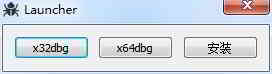
Hapi 2: Hapni skedarin chrome.dll duke përdorur x64dbg.
Hapni direktorinë e instalimit të Chrome, gjeni skedarin chrome.dll dhe hapeni me x64dbg ▼

Hapi 3: Klikoni dy herë mbi x96dbg.exe, zgjidhni x64dbg

- Nëse nuk mund ta hapni, ndryshoni në x32dbg për ta hapur.
Hapi 4: Klikoni butonin "Run to User Code" disa herë.
deri në modulin në titullin e dritares, ndryshoni në chrome.dll ▼
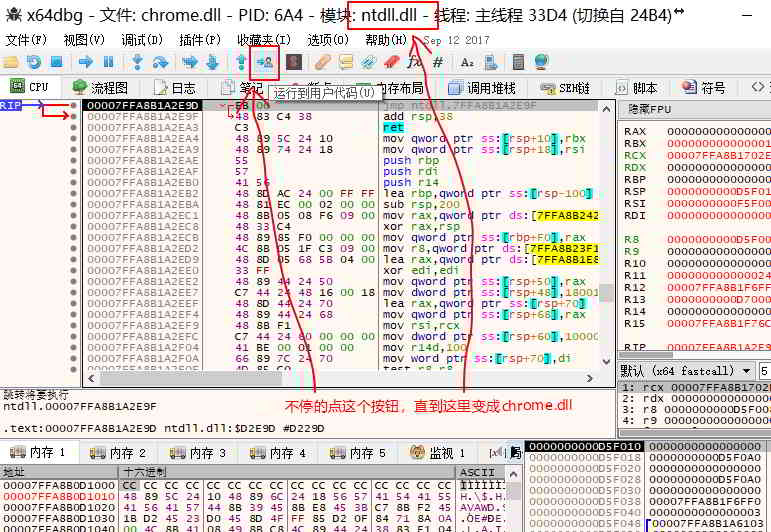
Hapi 5: Klikoni me të djathtën në panelin kryesor dhe zgjidhni Kërko -> Moduli Aktual -> Vargu ▼

Hapi 6: Kërko për ExtensionDeveloperModeWarning
Pastaj ndërfaqja e kërkimit do të hapet, prisni për shiritin e përparimit të ngarkimit, kërkoniExtensionDeveloperModeWarning▼

Hapi 7: Gjeni cmp eax,2
Do të gjeni 2 rezultate, klikoni dy herë në të parën, shkoni te ndërfaqja e çmontimit, lëvizni lart dhe gjenicmp eax,2(mund të jetë gjithashtucmp eax,3) ▼

Hapi 8: Ndrysho në cmp eax,9
Klikoni dy herë për të hapur faqen e redaktimit, ndryshoni atë në cmp eax,9 dhe klikoni OK ▼

- Vini re se ju duhet të klikoni vetëm një herë.
- Pasi të klikoni "OK", ndërfaqja e redaktimit të linjave të tjera do të vazhdojë të shfaqet.
- Në këtë pikë, ju mund të mbyllni dialogun.
Hapi 9: Eksportoni skedarin DLL të modifikuar
Pas modifikimit, shtypni kombinimin e tastit "Ctrl + P" për të eksportuar skedarin e modifikuar dll;
Klikoni butonin e skedarit patch për të eksportuar skedarin dll▼

Hapi 10: Pas krijimit të kopjes rezervë të skedarit origjinal chrome.dll
- Mund ta eksportoni skedarin dll në një vend tjetër dhe më pas të bëni kopje rezervë të skedarit origjinal chrome.dll.
Hapi 11: Zëvendësoni skedarin e modifikuar chrome.dll.
Hapi 12: Rinisni shfletuesin Chrome.
- Në këtë pikë, ju mund të shihni se kërkesa e mallkuar është zhdukur, a është shumë e thjeshtë?
- Zgjidhja e mësipërme u testua në versionin 73.0.3683.86 të Chrome (64-bit),Chen WeiliangKonfirmoni personalisht që funksionon.
Shpresojmë që artikulli "Si ta bllokoni kërkesën e Chrome për të çaktivizuar zgjerimet që ekzekutohen në modalitetin e zhvilluesit?", i ndarë në blogun e Chen Weiliang ( https://www.chenweiliang.com/ ), do t'ju jetë i dobishëm.
Ndihuni të lirë të ndani lidhjen e këtij artikulli: https://www.chenweiliang.com/cwl-1017.html