
Drejtoria e artikujve
Shumë njerëz kontrollojnë specifikimet e kompjuterit thjesht duke klikuar në desktop, gjë që është tepër joefikase.
A e keni menduar ndonjëherë se në të vërtetë nuk keni nevojë të shkarkoni ndonjë program për të parë informacionin e sistemit?
Mjetet që vijnë me sistemin janë shumë më të fuqishme dhe të sakta nga sa mund ta imagjinoni.
Sot do t'ju tregoj të gjitha mënyrat më praktike dhe më të shpejta për të kontrolluar informacionin e sistemit në Windows 11, të gjitha menjëherë.
Pavarësisht nëse jeni fillestar i plotë apo dikush që kërkon të instalojë një sistem operativ ose të riparojë një kompjuter, do të jeni në gjendje të filloni menjëherë pasi të lexoni këtë artikull.
1. Mënyra më e shpejtë për të kontrolluar konfigurimin bazë: Win + Pause/Break për konfigurim me një klikim
Nëse doni vetëm të zbuloni shpejt konfigurimin e përafërt të kompjuterit tuaj, kjo metodë është zgjidhja më e mirë.
Thjesht shtypni kombinimin e tasteve Win + Pause/Break në tastierën tuaj.
Disa laptopë të hollë dhe të lehtë nuk kanë një buton të veçantë Pauze; shtypja e tij së bashku me tastin Fn do ta aktivizojë funksionin.
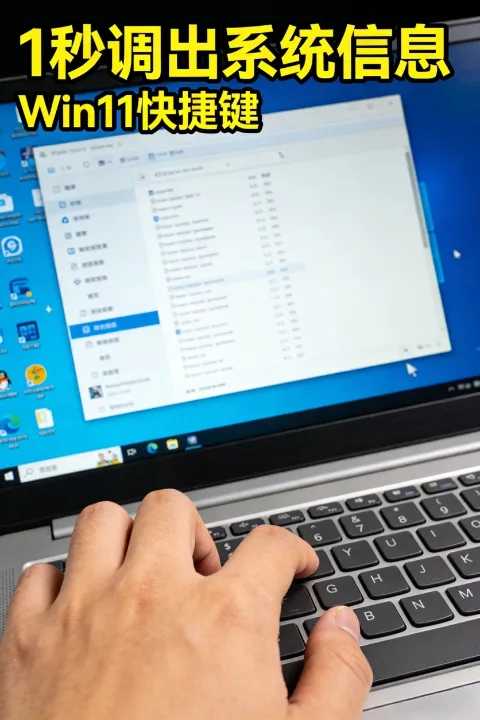
Pas shtypjes së butonit, faqja do të ridrejtohet direkt në ekranin "Rreth nesh" të sistemit.
Këtu mund të shihni me një shikim modelin e procesorit, RAM-in e instaluar, ID-në e pajisjes, versionin e Windows dhe ID-në e produktit.
I gjithë procesi zgjat jo më shumë se 2 sekonda, duke e bërë atë mënyrën më të përshtatshme për të kontrolluar çdo ditë.
Sipas dokumentacionit zyrtar të Ndihmës së Microsoft-it : Kjo faqe shfaq identifikuesit më thelbësorë të harduerit bazë të sistemit. Informacioni lexohet direkt nga motherboard-i dhe regjistri i sistemit, me saktësi 100%.
Mund ta hapni edhe manualisht: Cilësimet → Sistemi → Rreth nesh, efekti është saktësisht i njëjtë.
Shumë njerëz e kontrollojnë këtë ndërfaqe së pari kur riinstalojnë sistemin e tyre operativ ose blejnë një kompjuter të ri.
Meqenëse nuk mund të falsifikohet ose të manipulohet nga softueri, informacioni i tij është më i besueshmi.
II. Shikoni informacionin e plotë dhe të detajuar të harduerit: mjeti i informacionit të sistemit msinfo32
Nëse keni nevojë për më shumë informacion të hollësishëm, siç është modeli i motherboard-it, versioni i BIOS-it, modeli i hard disku.
Nevojitet vetëm një komandë: msinfo32.
Si ta bëni: Shtypni Win + R, shkruani msinfo32 dhe shtypni Enter.
Pastaj do të shfaqet një panel informacioni për sistemin e nivelit profesional.
Informacioni i disponueshëm këtu mbulon pothuajse të gjitha mjediset e pajisjeve dhe softuerëve kompjuterikë.
Ai përfshin katër kategori kryesore: përmbledhjen e sistemit, burimet e harduerit, komponentët dhe mjedisin e softuerit.
Sipas dokumentacionit teknik të NinjaOne në nivel ndërmarrjeje, msinfo32 është një mjet diagnostikues i integruar në mënyrë native me Microsoft, dhe saktësia e leximit të të dhënave është më shumë se 30% më e lartë se ajo e softuerëve të palëve të treta.
Ky mjet është i domosdoshëm kur riparoni kompjuterë, zgjidhni problemet e konflikteve të harduerit dhe azhurnoni drajverët.
Shumë njerëz nuk e dinë që modeli i motherboard-it, versioni BIOS, karta e zërit dhe modelet e kartave të rrjetit mund të kopjohen direkt këtu.
Nuk ka nevojë të çmontoni pajisjen, nuk ka nevojë të instaloni LuMaster, vetë sistemi është mjaft profesional.
III. Mjet specifik për kontrollin e kartës grafike dhe ekranit: mjet diagnostikues dxdiag
Për të luajtur lojëra, për të redaktuar video dhe për të kontrolluar memorien e kartës grafike, duhet të përdorni dxdiag.
Shtypni Win + R, shkruani dxdiag dhe shtypni Enter.
Pas hapjes, zgjidhni skedën Shfaq.
Mund të shihni emrin e kartës grafike, prodhuesin, llojin e çipit, memorien totale të videos dhe madhësinë e memories së ekranit.
Gjithashtu mund të shfaqë rezolucionin aktual të ekranit, shkallën e rifreskimit dhe versionin e DirectX.
Mbështetja teknike zyrtare e HP-së deklaron qartë se dxdiag është mjeti më i qëndrueshëm për testimin e pajisjeve të ekranit dhe është veçanërisht i përshtatshëm për të përcaktuar nëse një kartë grafike po funksionon siç duhet.
Shumë lojëra ngecin, kanë defekte në ekran ose shpejtësi të ulët të kuadrove; mund ta përdorni këtë mjet për ta identifikuar problemin me një skanim të vetëm.
Nuk ka më nevojë të shkarkoni programe të ndryshme zbulimi të fryra.
IV. Prodhim me një klikim në rreshtin e komandës: systeminfo në CMD
Nëse preferoni tekst konciz ose keni nevojë të kopjoni informacion për t'ua dërguar të tjerëve.
Komanda systeminfo në CMD është shumë e dobishme.
Shtypni Win + R, shkruani cmd dhe hapni vijën e komandës.
Shkruani systeminfo dhe shtypni Enter.
Sistemi do të ngarkojë automatikisht dhjetëra informacione.
Kjo përfshin kohën e nisjes së sistemit, versionin e sistemit, datën e instalimit, memorien fizike, memorien virtuale, informacionin e kartës së rrjetit dhe versionin e patch-it.
Sipas të dhënave të gjera të testimit në platformën teknike YouTube , systeminfo zakonisht kërkon vetëm 3 deri në 5 sekonda për të ngarkuar informacionin e plotë, me më shumë se 50 artikuj informacioni.
I përshtatshëm për të bërë regjistrime, për të zgjidhur probleme dhe për të shkruar raporte teknike.
Format teksti i thjeshtë, duke e bërë kopjimin dhe ngjitjen jashtëzakonisht të përshtatshëm.
5. Për të parë vetëm numrin e versionit të Windows: winver (komandën më të thjeshtë)
Ndonjëherë nuk ke nevojë të shikosh pajisjet; thjesht duhet të konfirmosh nëse sistemi është versioni 23H2 apo një version tjetër.
Mënyra më e shpejtë është Winver.
Shtypni Win + R, shkruani winver dhe shtypni Enter.
Një dritare e vogël shfaqet direkt, duke shfaqur numrin e versionit të brendshëm dhe emrin e koduar të versionit.
Sipas bazës zyrtare të njohurive të Lenovo-s : winver lexon informacionin e versionit të nivelit më të ulët të sistemit, që është mënyra më e saktë për të përcaktuar nëse një përditësim ka qenë i suksesshëm.
I gjithë procesi zgjat 1 sekondë, nuk zë memorie dhe nuk shfaq asnjë dritare pop-up.
përfundim
Kontrollimi i informacionit të sistemit kompjuterik është në thelb një kuptim i saktë i statusit të pajisjes.
Çelësi nuk është sasia e mjeteve, por saktësia e tyre; çelësi nuk është kompleksiteti i metodave, por shpejtësia e tyre.
Këto pesë metoda të integruara të Windows mbulojnë të gjitha skenarët, nga kërkimet bazë tek ato profesionale, dhe nga kërkimet e thjeshta tek ato të thelluara.
Nuk ka nevojë të mbështeteni në softuer të palëve të treta, nuk ka nevojë të shqetësoheni për programe keqdashëse ose softuerë të paketuar; sistemi vendas është zgjedhja më e qëndrueshme.
Efikasiteti i vërtetë nuk ka të bëjë kurrë me grumbullimin e veçorive, por me përdorimin e veprimeve më të thjeshta për të marrë informacionin më të rëndësishëm.
Kur aftësia i afrohet thelbit, jo vetëm që duhet të dish se çfarë është, por edhe pse është kështu, vetëm atëherë mund të marrësh vërtet kontrollin e pajisjeve.
Përmbledhje e pikave kryesore të artikullit
- Konfigurimi bazë Win + Pushim / PushimMënyra më e shpejtë dhe më intuitive.
- Informacion i plotë për harduerin msinfo32Profesional dhe autoritar.
- Informacion mbi shfaqjen e kartës grafike dxdiagI domosdoshëm për lojëra dhe video.
- Dalja e informacionit të tekstit Informacione sistemi CMDËshtë e lehtë për t’u kopjuar.
- Përdoret vetëm për të kontrolluar versionin e sistemit winverRezultatet në një sekondë.
Zotërimi i këtyre metodave do t'ju lejojë të monitoroni statusin e vërtetë të kompjuterit tuaj në çdo kohë, duke i bërë përmirësimet, riparimet, testimet dhe zgjidhjen e problemeve shumë më të lehta.
Të sugjeroj ta provosh menjëherë dhe t’i bësh aftësitë më praktike zakonin tënd.
Shpresojmë që artikulli "Shkurtesat e Informacionit të Sistemit të Windows 11: Qasuni me saktësi në informacion brenda 1 sekonde! Ndalo së kontrolluari rastësisht konfigurimin e kompjuterit tuaj!", i ndarë në blogun e Chen Weiliang ( https://www.chenweiliang.com/ ), do t'ju jetë i dobishëm.
Ndihuni të lirë të ndani lidhjen e këtij artikulli: https://www.chenweiliang.com/cwl-33770.html