
Артицле Дирецтори
- КееПасскако се користи? Подешавања за инсталацију језичког пакета кинеске зелене верзије
- Како се користи Андроид Кеепасс2Андроид Водич за аутоматско попуњавање лозинке за синхронизацију
- Како направити резервну копију КееПасс базе података?Нут Цлоуд ВебДАВ лозинка за синхронизацију
- Како да синхронизујем мобилни телефон КееПасс?Туторијали за Андроид и иОС
- Како КееПасс синхронизује лозинке базе података?Аутоматска синхронизација преко Нут Цлоуд-а
- Препорука за КееПасс који се најчешће користи: увод у употребу КееПасс додатака који се лако користе
- Додатак КееПасс КПЕнханцедЕнтриВиев: Побољшани приказ записа
- Како користити додатак КееПассХттп+цхромеИПасс за аутоматско попуњавање?
- Додатак Кеепасс ВебАутоТипе аутоматски попуњава образац на основу УРЛ-а глобално
- Додатак Кеепасс АутоТипеСеарцх: глобални запис аутоматског уноса не одговара искачућем пољу за претрагу
- Како користити КееПасс Куицк Унлоцк додатак КееПассКуицкУнлоцк?
- Како се користи КееТраиТОТП додатак? Сигурносна верификација у 2 корака Подешавање једнократне лозинке
- Како КееПасс замењује корисничко име и лозинку референцом?
- Како да синхронизујем КееПассКс на Мац-у?Преузмите и инсталирајте кинеску верзију упутства
- Додатак Кеепасс2Андроид: КеибоардСвап аутоматски мења тастатуре без Роот-а
- КееПасс Виндовс Хелло додатак за откључавање отиском прста: ВинХеллоУнлоцк
- Решавање сукоба синхронизације WebDAV-а узрокованих KeePass2Android-ом: Водич за поправку HTTP 409 једним кликом
Сви онлајн маркетери често морају да се региструју на бројним веб-сајтовима и апликацијама. Коришћење истог налога и лозинке представља веома висок ризик...
Шта да радим ако користим други налог и лозинку, а лако је заборавим?
- Решење је коришћење поузданог, безбедног управљања лозинкама软件.
- заВеб ПромотионЗа почетнике, КееПасс је веома компликован за коришћење, а званична датотека помоћи је на енглеском, тако да је људима који не знају енглески тешко да науче како да користе КееПасс.
КееПасс кинески туторијали који се налазе на Интернету и даље имају много несавршености.
- Ако читате онлајн туторијале, а затим покушате да користите Кеепасс, 90% времена ћете одустати...
- Након читања овог водича, постоји 80% шансе да никада нећете користити било који други софтвер за управљање лозинкама у будућности.
Шта је КееПасс?
- КееПасс је бесплатан софтвер за управљање лозинкама отвореног кода.
- КееПасс софтвер је попут сефа, који може безбедно да чува лозинке вашег налога.
- КееПасс је моћан, бесплатан и отвореног кода и има снажну скалабилност додатака.
- Преузмите и користите КееПасс званично одобрене апликације и додатке трећих страна, јер незванично одобрене апликације и додаци трећих страна могу имати безбедносне ризике.
- Укључујући различите поједностављене верзије, модификоване верзије, побољшане верзије, инсталацију једним кликом, итд...
Напомена:
- Све везе за преузимање у овом чланку су са званичне КееПасс веб странице (ако постоје изузеци, они ће бити наведени засебно).
Овај водич је само за Виндовс платформу:
- Овај чланак се фокусира на конфигурацију и употребу КееПасс-а (Виндовс), са посебним саветима за коришћење и мерама предострожности.
Да ли је Кеепасс безбедан?
Најважније предности Кеепасс-а:
- Кеепасс шифровање и алгоритми за шифровање су на челу софтвера за управљање лозинкама (до сада нису изложили никакве безбедносне ризике).
- Ваши подаци су у потпуности у вашим рукама и никакве осетљиве информације се не поверавају пружаоцима услуга треће стране.
Зашто користити КееПасс?
Које су предности КееПасс-а у поређењу са сличним софтвером за управљање лозинкама?
- Највеће предности Кеепасс-а:Наравно, потпуно је бесплатан и отвореног кода.
- Најпрактичније предности Кеепасс-а:У будућности ћете то моћи да урадите без потребе да ручно уносите лозинку за налог.
- Кеепасс-ове најјаче предности:Ово је софтвер отвореног кода са много одличних додатака отвореног кода трећих страна.
- Чак и ако се програмер не ажурира један дан, други програмер ће сигурно преузети.
Слика вреди хиљаду речи, дођите и искусите моћ КееПасс двоканалног аутоматског уноса сада ▼
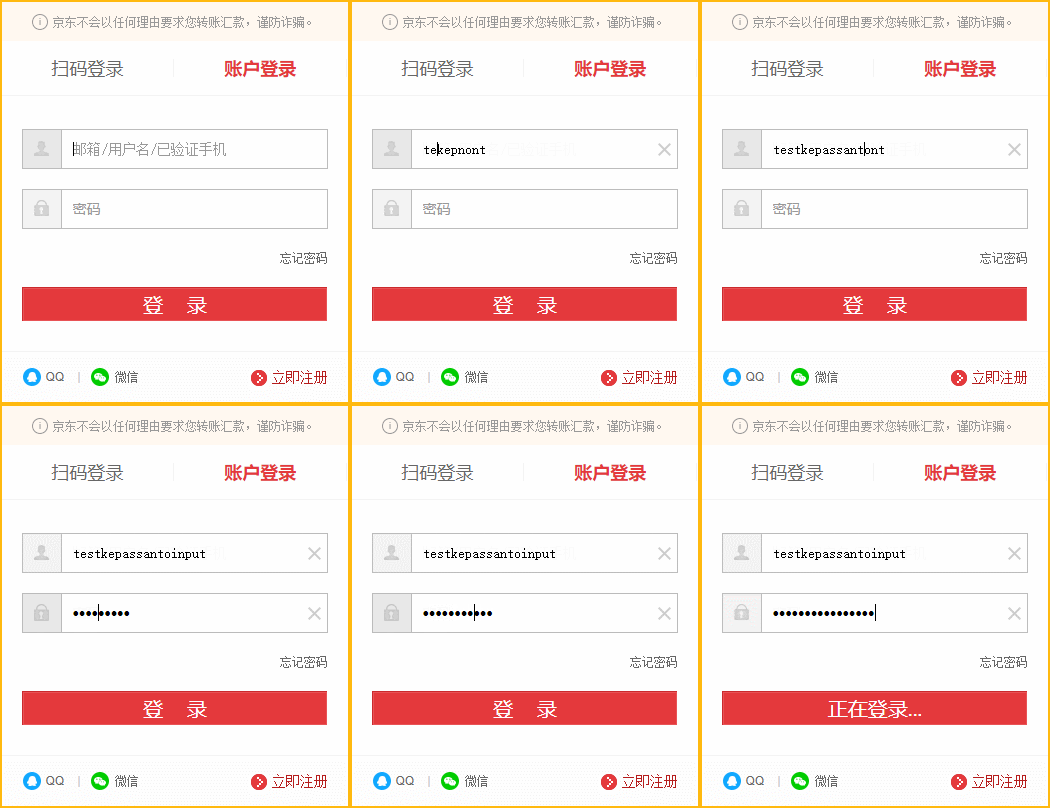
- Савети:Метод уноса мора бити у енглеском режиму и не може се уносити у режиму кинеског.
Шта се може постићи овим туторијалом?
- Нека вам уштеди најмање 90% времена за учење;
- Омогућите вам да савладате основну употребу Кеепасс-а за 3 сата;
- Научите доживотне вештине са мање напора.
КееПасс Довнлоад
Следеће је званична адреса за преузимање КееПасс-а:
- КееПасс (инсталациона верзија за Виндовс):линк за скидање
- КееПасс (Виндовс Греен Портабле Едитион):линк за скидање
- КееПасс кинески поједностављени кинески језички пакет:линк за скидање
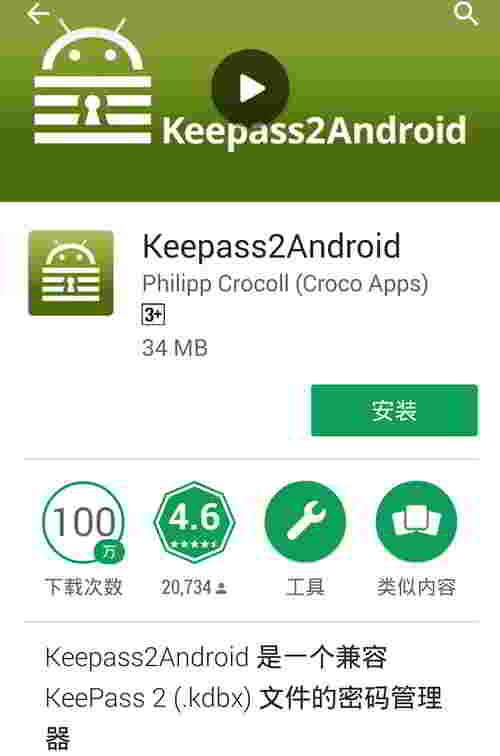
Препоручено за Андроид кориснике: Keepass2Android ▼
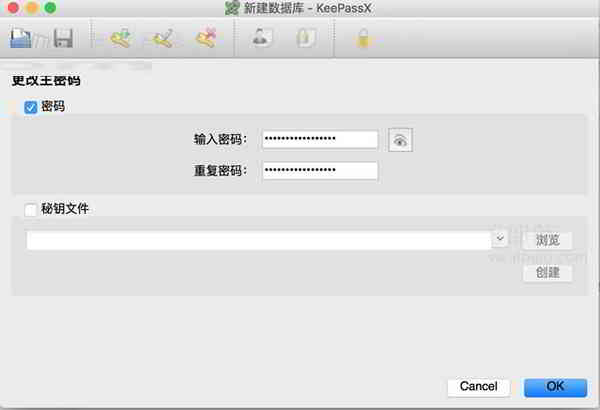
Препоручено за кориснике МацБоок рачунара, користите КееПассКс ▼
Водич за КееПасс верзију за Виндовс
Инсталирајте и покрените Кеепасс.
- Званична верзија је доступна на поједностављеном кинеском.
1. Метод инсталације пакета кинеског језика КееПасс
- Када инсталирате Кеепасс, подразумевано је енглески и нема опције за кинески језик;
- Кликните на [Виев] → [Цханге Лангуаге] у главном интерфејсу;
- Кликните на [Опен Фолдер] да отворите фасциклу за инсталацију Кеепасс језика;
- Распакујте преузети компримовани пакет на кинеском језику, копирајте и налепите распаковани фајл у фасциклу отворену у кораку 3;
- Поновите корак 2, а затим изаберите [Цхинесе_Симплифиед] и кликните на [Да] у искачућем оквиру да бисте поново покренули Кеепасс.
2. Метод инсталације додатка КееПасс
- КееПасс додатак је као додатак за сеф који побољшава функционалност сефа.
- У главном интерфејсу Кеепаасс-а кликните на [Алати] → [Менаџер додатака] → [Отвори фасциклу];
- Прво распакујте зип пакет.
- Затим копирајте и налепите датотеку са суфиксом .плгк у фасциклу отворену у кораку 1;
3. Синхронизација и шифровање базе података
Ако користите Виндовс 10, препоручује се да складиштите КееПасс базу података директно у фасциклу ОнеДриве.
Пошто је ОнеДриве интегрисан у Виндовс Филе Екплорер, а ОнеДриве веб верзија подржава историју верзија датотеке, чак и ако направите грешку или је датотека случајно обрисана, може се преузети кроз историју.
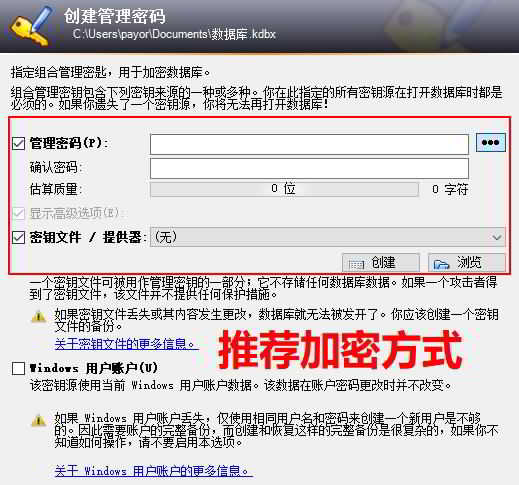
Приликом креирања базе података, Кеепасс нуди 3 методе шифровања, које се могу користити у било којој комбинацији:
- Лозинка администратора
- Кључни фајл/провајдер
- Виндовс кориснички налог
То значи да се може комбиновати укупно 8 метода шифровања.
Због тога, за свеобухватну безбедност, једноставну употребу, више платформи и друге факторе, неки људи препоручују коришћење шифровања [Манаге Пассворд] + [Кеи Филе/Провидер].
Међу њима, [Кеи Филе/Провидер] може да користи било коју врсту датотеке (слика, документ, аудио, видео, итд.), која се користи хеширањем датотеке кључа помоћу СХА-256 и генерисањем кључа од 32 бајта, па вас молимо да не мењајте кључну датотеку случајно (преименовање неће утицати на њу).
- Напомена: Ако је [Кеи Филе/Провидер] изгубљен, КееПасс база података лозинки се не може отворити.
- Ако је административна лозинка (мастер лозинка) довољно јака, кључна датотека није потребна.
Занимљива места:
Можете користити породичне фотографије, омиљене песме, неописиве видео записе као кључне фајлове, а ко би могао да погоди?
- (Коришћење велике датотеке преко 100мб као кључног фајла ће значајно утицати на брзину откључавања).
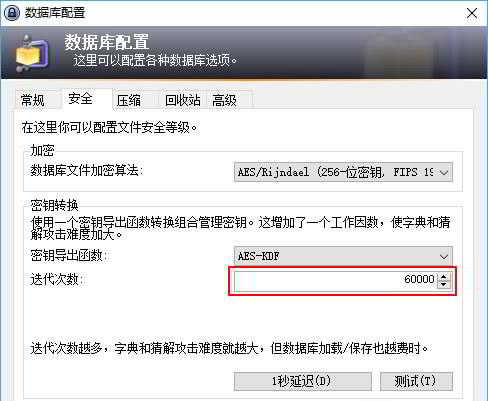
- [Број итерација] постоји на картици [Безбедност] конфигурације базе података.
- Што је већи број, теже је грубом силом, али сваки пут је потребно дуже да се база података отвори.
Подразумевана вредност је 60000:
- Неко на Кеепасс2Андроид (Андроид верзија) га је подесио на 500000 на 5~6 секунди.
Слика испод је само за референцу ▼
4. Конфузија између аутоматског уноса и двоканалног аутоматског уноса
Као што име говори, аутоматско куцање користи софтвер за симулацију уноса притиском на тастер уместо ручног уноса.
Имајте на уму да ако циљна апликација ради са администраторским привилегијама, морате такође да користите КееПасс са администраторским привилегијама да бисте користили аутоматски унос у овој апликацији.
Обично, када отворите програм који искаче упозорење о контроли корисничког налога (УАЦ), да бисте користили аутоматски унос у овом програму, морате да кликнете десним тастером миша на икону КееПасс на радној површини и изаберете Покрени као администратор.
Подразумевани глобални интервентни тастер за аутоматски унос је [Цтрл + Схифт + А].
Двоканални аутоматски улаз је врло једноставан, специфичан ефекат је приказан на слици испод ▼
- Савети:Метод уноса мора бити у енглеском режиму и не може се уносити у режиму кинеског.
Принцип рада, једноставан и јасан:
- Унети знакови се насумично деле на два дела, а затим копирају и налепе помоћу аналогних дугмади.
- Режим је мешовити унос (симулирани тастер + копирај и налепи на 2 начина).
- Стога, један софтвер за праћење клавијатуре или клипборда не може украсти читаво поље за унос.
Ова функција није подразумевано омогућена јер неки софтверски оквири за унос не померају курсор или не подржавају операције лепљења (апликације засноване на конзоли, игре итд.).
Када додајете или уређујете записе, морате кликнути на [Аутоматиц Инпут] и изабрати [Дуал-Цханнел Аутоматиц Инпут Обфусцатион].
Ово ће несумњиво повећати трошкове за обичне кориснике:
- Омогућавање двоканалног аутоматског уноса за замагљивање снимања захтева додатна 3 клика.
- Ово може бити велики проблем за кориснике са стотинама лозинки.
Ево брзог и лаког решења.
Аутоматски унесите одговарајућа правила:
- Када се притисне глобални интервентни тастер за аутоматски унос, КееПасс ће претражити базу података за одговарајући запис на основу наслова тренутно активног прозора;
- Запис ће се подударати ако наслов активног прозора садржи наслов или УРЛ записа.
5. Кеепасс користи фиксна подешавања
Ово је веома посебна технологија која вам омогућава да користите фиксна подешавања апликације сваки пут када отворите Кеепасс, баш као што рачунарски систем у Интернет кафеу аутоматски враћа подешавања након поновног покретања.
Пошто Кеепасс лозинка закључава базу података, а не главни програм, свако може да уђе у Кеепасс програм и промени поставке апликације док је рачунар откључан.
Ова технологија се углавном користи за решавање следеће 2 ситуације:
- 1) Неко други је изменио подешавања опције Кеепасс...
- 2) Људи са скривеним мотивима могу брзо да извезу све податке када не обраћате пажњу, заборавите да их закључате или оставите рачунар на пола пута...
Због тога се препоручује развијање добре навике закључавања рачунара (тастер Вин + Л), али то је довољно да се носите са малом несташном децом код куће.
Кеепасс користи фиксна подешавањаМетод конфигурације:
1) Отворите Кеепасс’ [Алати] → [Опције]
2) Подесите потребна подешавања → [ОК]
3) Отворите Виндовс Филе Екплорер, кликните на картицу [Виев], а затим изаберите [Хидден Итемс].
4) Отворите фасциклу C:Users(用户)User NameAppDataRoamingKeePass ▼
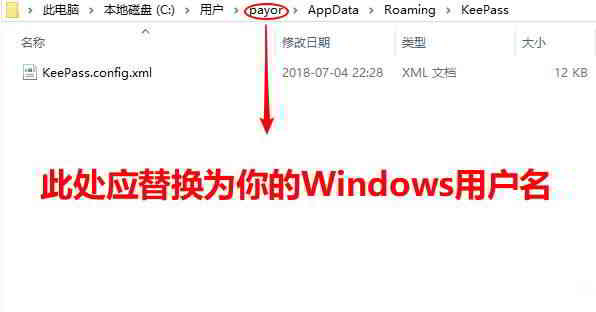
5) Промените фасциклу KeePass.config.xml, преименован у KeePass.config.enforced.xml
6) Исеците га и залепите у фасциклу C:Program Files (x86)KeePass Password Safe 2 То је то ▼
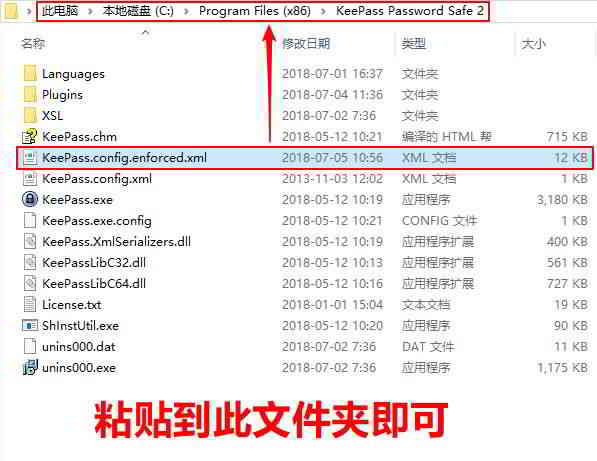
7) Да бисте отказали, избришите KeePass.config.enforced.xml датотека.
Глобалне пречице
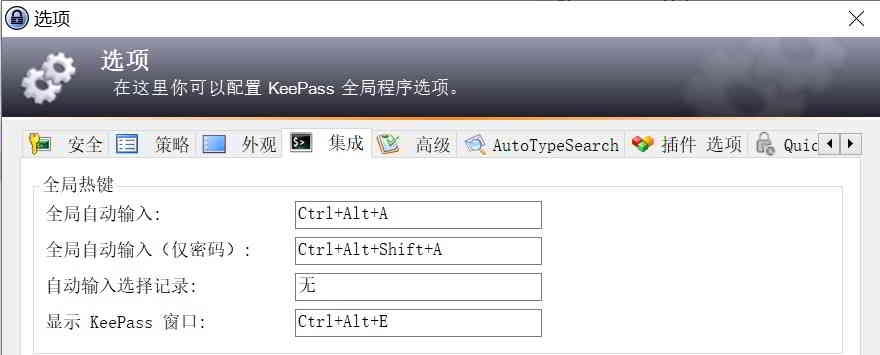
Подесите глобалне пречице за брзо отварање прозора софтвера КееПасс.
Кликните на [Алати] → [Опције] → [Интеграција] → [Глобалне пречице]▼
ТАН за једнократну употребу验证 码
ТАН (број за аутентификацију трансакције): једнократни верификациони код.
- Обично, када веб локација омогућава верификацију у два корака, обезбеђује се више резервних верификационих кодова (ТАН).
- Страни веб-сајтови који пружају ТАН: Гоогле, Еверноте, Дропбок, итд...
- Веб локације које пружају ТАН у Кини: Ксиаоми, 163 поштанска сандучића, итд...
Сваки ТАН у Кеепасс-у ће бити означен ознаком ╳ и датумом истека након употребе, што је веома практично.
Пошто се наслов ТАН записа не може прилагодити, да би се избегла забуна, препоручује се да направите посебну групу за ТАН запис сваког налога.
Како додати ТАН?
Када додајете ТАН, изаберите [Серијски бројеви су узастопни, почевши од]▼
- Тако да сваки креирани ТАН има серијски број за идентификацију и употребу.
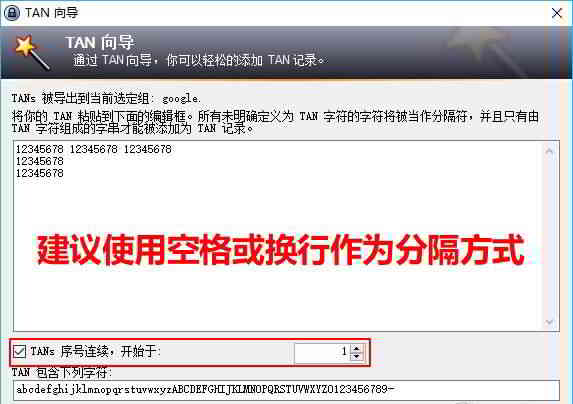
КееПасс додаје ТАН метод:
- Креирајте нову групу (препоручено) → Кликните на Група → [Алати] → [ТАН Чаробњак].
- Преко ТАН чаробњака можете лако додати ТАН записе.
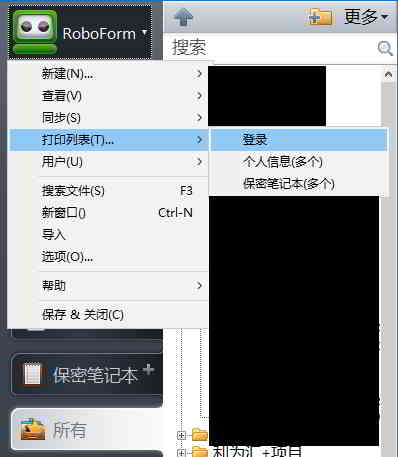
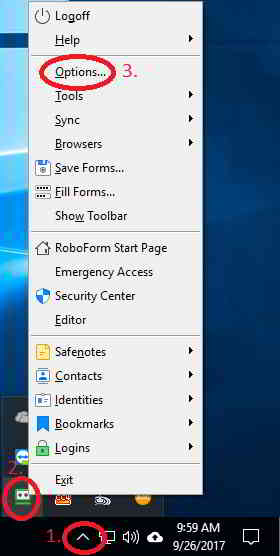
Како извести РобоФорм податке у КееПасс?
Пошто RoboForm mobile више није бесплатан, многи стручњаци за е-трговину су одлучили да пређу на KeePass како би управљали својим лозинкама.
Стога, Чен Веилианг сумира метод за извоз података из RoboForm 7 и 8 и њихов увоз у KeePass менаџер лозинки.
2) РобоФорм8 извози ЦСВ датотеке и увози их у КееПасс Манагер ▼
Овај чланак се завршава овде, има још КееПасс туторијала, па останите са нама!
Надам се да ће вам чланак „Како користити KeePass? Инсталација и подешавање језичког пакета за поједностављену кинеску зелену верзију“ објављен на блогу Чен Веилианг-а ( https://www.chenweiliang.com/ ) бити од помоћи.
Слободно поделите линк овог чланка: https://www.chenweiliang.com/cwl-1356.html
Заиста препоручујем!
Тако је детаљно и тачно!
Ако нешто не разумем, доћи ћу овде да пронађем одговор. Хвала.
Хвала вам пуно на подршци и охрабрењу! Драго ми је да сте уживали у мом чланку и да сте га добро опширили.
Ако имате било каквих питања или су вам потребни додатни одговори, можете ми се обратити у било које време и потрудићу се да вам помогнем да решите своје недоумице.
Хвала још једном на коментару!