
Diréktori Tulisan
Kumaha usaha asup ka Google Maps supados para nasabah tiasa gancang mendakan inpormasi "Usaha abdi"?
Jutaan usaha mikro alit sareng sedeng di sakumna dunya parantos ngagabung sareng Google Maps, sareng para nasabah nganggo Google Maps unggal dintenna pikeun gancang mendakan inpormasi bisnis.
Tulisan ieu mangrupikeun tutorial anu ditulis khusus pikeun diajar babaturan bisnis luar negeri.
Kusabab Google parantos mundur ti Cina, usaha di daratan Cina teu tiasa lebet kana usaha Google Maps.
Naon Google Maps?
Google Maps nyaéta layanan peta éléktronik anu disayogikeun ku Google ka dunya.
- Google Maps ngandung landmark, garis, bentuk sareng inpormasi anu sanés, sareng nyayogikeun 3 rupa tampilan, sapertos: peta vektor, poto satelit sareng peta topografi.
Produk sadulur na kalebet:
- Google Earth
- Google Bulan
- Google Mars
- Google Star
- Google Samudra
Naon Google Merchant?
Google My Business mangrupikeun produk téknologi gratis anu gampang dianggo anu ngamungkinkeun usaha sareng organisasi ngatur ayana online rupa-rupa produk Google, kalebet Google Search sareng Google Maps.
Ku cara verifikasi sareng ngarobih inpormasi bisnis anjeun, anjeun tiasa ngabantosan konsumén anjeun mendakan bisnis anjeun sareng nyaritakeun carita bisnis sareng jasa gaya hirup anjeun ka aranjeunna.
Naha nambihan inpormasi perusahaan kana annotations Google Maps?
Beuki loba pamaké neangan informasi bisnis online, jadi Anjeun kudu mastikeun yén maranéhna bisa kalayan gampang manggihan informasi bisnis lokal Anjeun ngaliwatan Google.com jeung Google Maps.
- Kalayan Google Places, anjeun tiasa nyiptakeun daptar bisnis anu saé dina sababaraha menit, sareng éta gratis.
- Pamilik usaha tiasa ngadaptar bisnisna ngalangkungan Google My Business sareng nyayogikeun inpormasi kontak perusahaan, kalebet nomer telepon, jam bisnis, situs wéb, alamat, sareng gambar.
Nalika palanggan milarian bisnis anjeun ku nami atanapi alamat, hasil pamilarian bakal muncul di sisi katuhu Google My Business▼
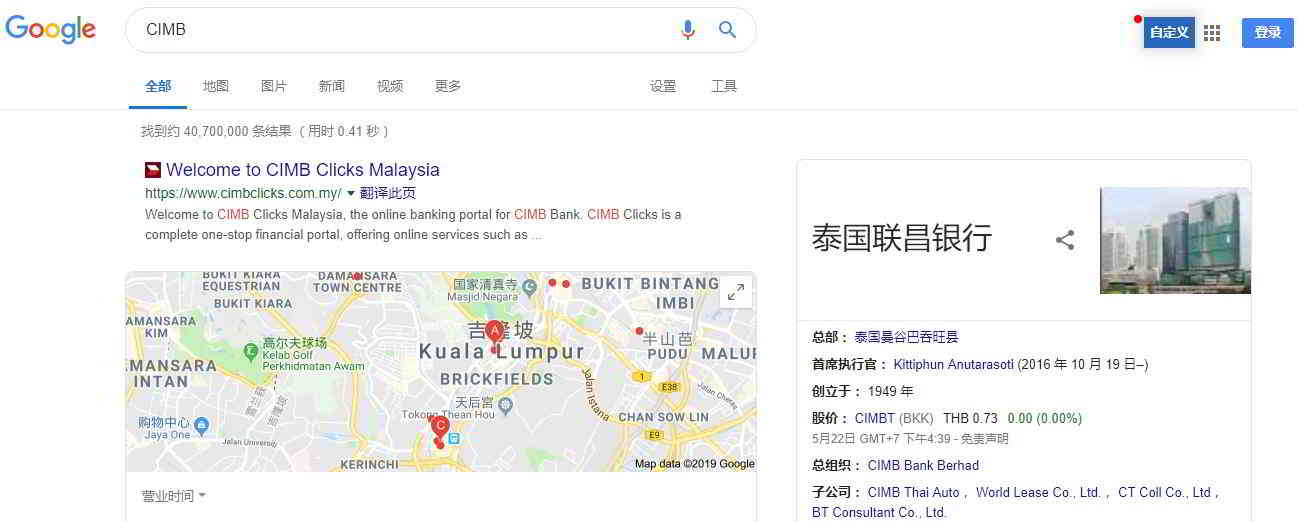
Ieu mangrupikeun alat pamasaran online gratis anu tiasa mawa anjeun langkung seueur bisnis pamasaran online.
Atur inpormasi perusahaan anjeun
- Atur naon anu katingali ku pangguna Google nalika milarian bisnis anjeun, atanapi produk sareng jasa anu anjeun tawarkeun.
- Usaha anu marios inpormasi pangguna sareng Google My Business dua kali langkung dipikaresep dianggap reputable ku konsumen.
- Nalika pangguna mendakan bisnis anjeun dina Google Maps sareng Google Search, pastikeun aranjeunna tiasa ngaksés inpormasi sapertos jam, halaman wéb, sareng alamat jalan anjeun.
Interaksi jeung konsumén
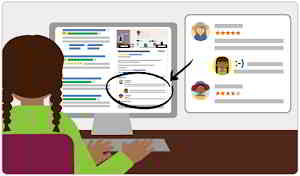
- Baca sareng ngabales ulasan pangguna, sareng pasang poto pikeun nunjukkeun bisnis anjeun.
- Usaha anu nambihan poto kana daptarna bakal nampi langkung seueur kalibet tibatan usaha anu henteu:
- Aya 42% langkung paménta pikeun arah nyetir dina Google Maps sareng 35% langkung seueur klik kana situs wéb.
Ngartos gambar perusahaan anjeun sareng dilegakeun ayana anjeun
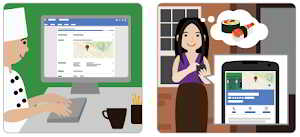
Ningali wawasan anu langkung jero ngeunaan kumaha jalma milarian bisnis anjeun sareng ti mana asalna.
- Anjeun ogé tiasa ningali inpormasi anu sanés, sapertos sabaraha pangguna nelepon langsung tina Google Search sareng Google Maps dina hasil pamilarian lokal电话 号码, ngahubungan bisnis anjeun.
- Nalika anjeun siap, anjeun tiasa sacara lancar nyiptakeun kampanye pinter sareng ngalacak kinerjana pikeun nyebarkeun kecap ngeunaan bisnis anjeun ka sakumna dunya.
- Gampang ngamimitian, gratis dianggo.
KumahaGoogle MJieun informasi bisnis on ap?
- Anjeun tiasa nambihan profil bisnis anjeun ka Google Maps ku ngamimitian akun Google My Business (GMB) sareng mastikeun yén anjeun gaduh atanapi damel pikeun bisnis éta.
- Nalika anjeun ngapdet inpormasi bisnis anjeun ngalangkungan Google My Business, daptar énggal anjeun bakal muncul dina Google Maps, Google Search, sareng Earth.
- Palanggan sareng prospek anjeun bakal tiasa mendakan inpormasi ngeunaan bisnis anjeun, diajar ngeunaan jasa anjeun, sareng nyerat ulasan anu ngabantosan naekeun bisnis anjeun sareng kéngingkeun kredibilitas.
Buka Google My Business ayeuna sareng ngadaptar daptar anjeun!
Kaca padagang Google Maps béda-béda antara sélulér sareng desktop. Kami nyarankeun nganggo komputer pikeun muka Google Chrome sareng turutan léngkah-léngkah dina tutorial ieu.
Lengkah 1: Lebet ka akun Google anjeun nganggo alamat surélék Gmail anjeun ▼
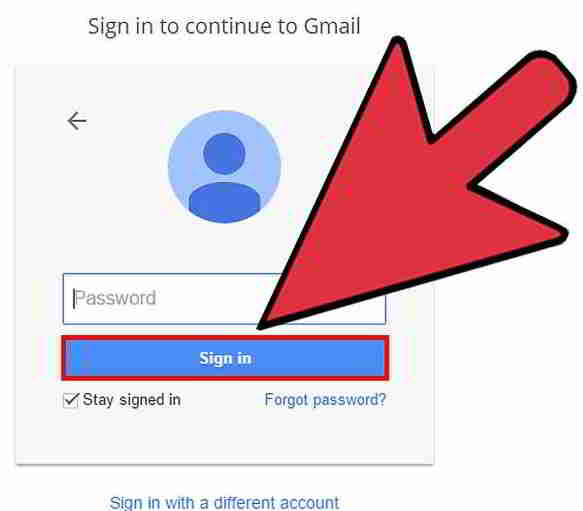
- Pikeun GMB tiasa dianggo, akun Google anjeun kedah dihubungkeun sareng lokasi anu anjeun badé tambahkeun atanapi atur.
- Upami anjeun teu gaduh Akun Google anu aya hubunganana sareng bisnis anjeun, mangga jieun hiji.
- Akun ieu bakal dikaitkeun sareng Dasbor Google Usahaku anu anjeun damel.
Upami anjeun teu gaduh akun Google:
- Mangga klik "Login" dina homepage Google;
- Lajeng klik "More Options";
- Tungtungna klik dina "Jieun Akun" naTurutan parentah pikeun nyieun hiji akun.
Léngkah 2: Buka Google Bisnis Kuring ▼
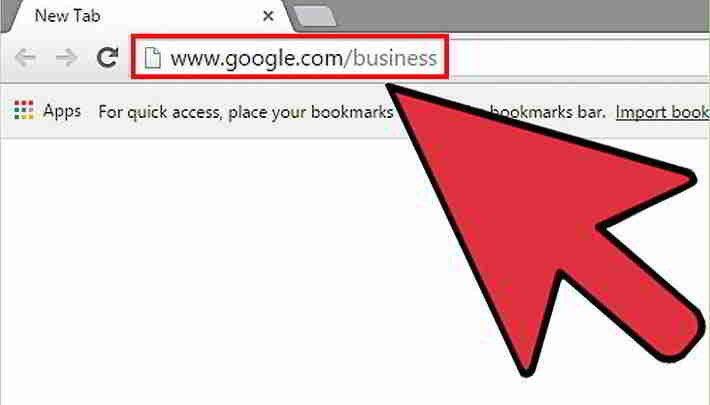
- Klik kotak héjo di tengah nu nyebutkeun "Get Started Now".
- Ngalakukeun bisnis sareng Google ngamungkinkeun anjeun nyayogikeun inpormasi lengkep ka konsumén ngeunaan lokasi bisnis, nomer telepon, jam, poto, sareng jasa anjeun.
- Éta ogé ngamungkinkeun para palanggan anjeun masihan rating sareng ulasan ngeunaan bisnis anjeun sareng maca warta anu anjeun pasang.
Léngkah 3: Lebetkeun nami sareng alamat perusahaan anjeun ▼
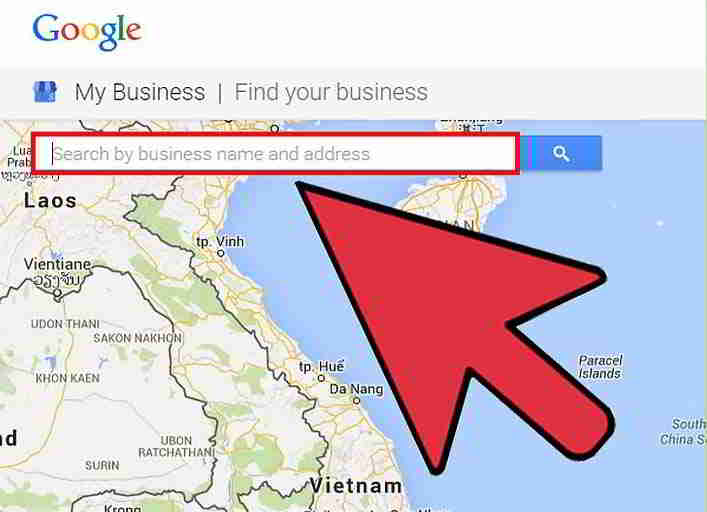
- Ketik nami sareng alamat bisnis anjeun kana bar teang pikeun milarian bisnis anjeun dina Google Maps.
- Parios deui yén alamat sareng nomer telepon cocog sareng bisnis anjeun.
Léngkah 4: Klik hyperlink biru "Tambahkeun bisnis anjeun" ▼
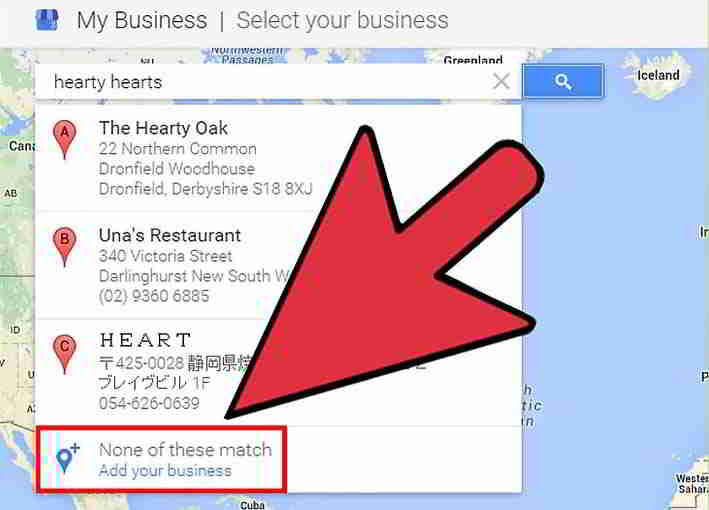
Léngkah ieu berlaku upami bisnis anjeun henteu muncul dina hasil pamilarian "Teangan Usaha anjeun".
- Upami bisnis anjeun henteu didaptarkeun ku Google, anjeun kedah nambihan detil bisnis anjeun.
- Klik kategori anjeun bisnis milik.Contona, "pengacara".Kategori ieu penting pikeun Google pikeun pangkat Listing Anjeun.
- Catet yén nalika Google nyayogikeun sababaraha kategori pikeun daptar anjeun, langkung saé milih ngan ukur hiji kategori.Ngagunakeun leuwih ti hiji moal mantuan Anjeun pangkat.
Eusian detil lokasi anjeun sacara akurat:
- Ieu bakal kalebet alamat bisnis, nomer telepon sareng kategori bisnis anjeun, sapertos "toko roti".
- Upami tiasa, pastikeun pikeun pariksa kotak "Kuring nyayogikeun barang sareng jasa ka konsumén kuring di lokasina".
- Teras lebetkeun nami kota atanapi kode pos daérah anu anjeun layani, sareng eusian daérah anu anjeun layani.
Léngkah 5: Konfirmasi bisnis anjeun dina Google My Business ▼
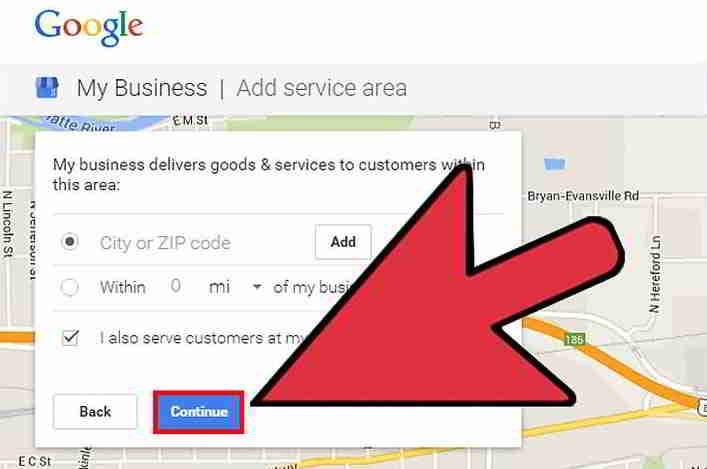
- Pariksa kotak pikeun mastikeun teras klik Teruskeun.
- Léngkah ieu mastikeun yén anjeun gaduh idin pikeun nambihan inpormasi ieu ka Google pikeun dianggo dina bisnis anjeun.
- Ngaklik "Teruskeun" ogé ngandung harti yén anjeun nampi sarat sareng kaayaan.
- Sacara sah, Google kedah mastikeun yén anjeun mangrupikeun pamilik sah atanapi karyawan otorisasi perusahaan.
- Upami anjeun teu yakin upami anjeun gaduh idin pikeun ngédit inpormasi bisnis anjeun dina Google, mangga parios ka nu gaduh atanapi manajer perusahaan sateuacan neraskeun.
Léngkah 6: Klik "Telepon kuring ayeuna" atanapi "Verifikasi via email" ▼
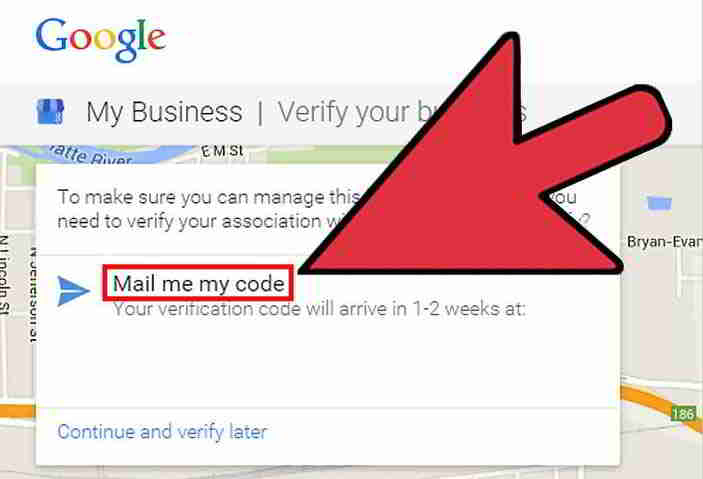
Google bakal ngirim anjeun kode pikeun pariksa yen anjeun bagian sah tina bisnis.
- Google tiasa nelepon atanapi kintun anjeun kode genep digit.
- Aya sababaraha pilihan verifikasi anu sanés, sapertos janten pamilik situs wéb anu kadaptar dina Search Console, atanapi gaduh alamat email dumasar domain anu cocog sareng domain daptar.
- Milih nelepon langkung gancang tibatan mastikeun bisnis anjeun dina Google Maps.
Nalika Google nelepon, punten tuliskeun kode verifikasi anu disayogikeun.
- Upami anjeun milih pariksa ku surat, peryogi saminggu atanapi dua minggu sateuacan daptar bisnis anjeun diterbitkeun dina Google Maps.
- Ogé, kodeu anu dikirimkeun ngan ukur 30 dinten.Sakali anjeun nampi kodeu bisnis anjeun, lebetkeun kana dasbor Google My Business.
Léngkah 7: Sateuacan kaluar ti dasbor Google My Business, mangga tandai halaman ieu ▼
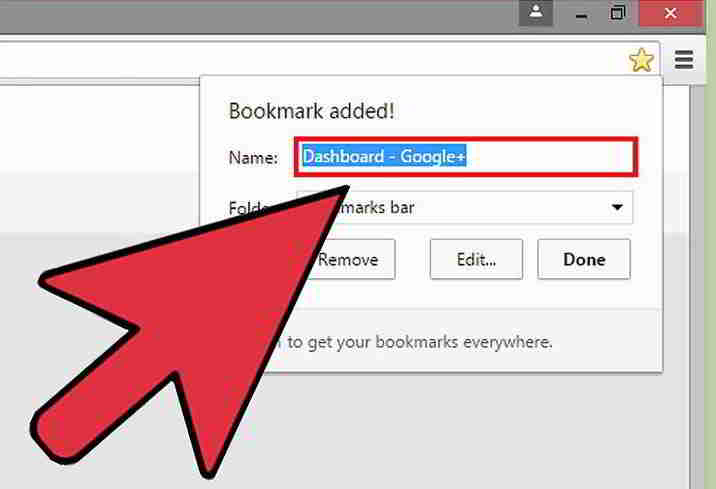
- Pikeun ngakses dasbor anjeun deui dina mangsa nu bakal datang, mangga asup deui kana akun Google anjeun.
- Buka tetengger anjeun atanapi buka google.com/business sareng anjeun bakal otomatis dibawa ka dasbor.
Léngkah 8: Klik kotak "Lebetkeun Kodeu" di luhur dasbor "Google My Business" ▼
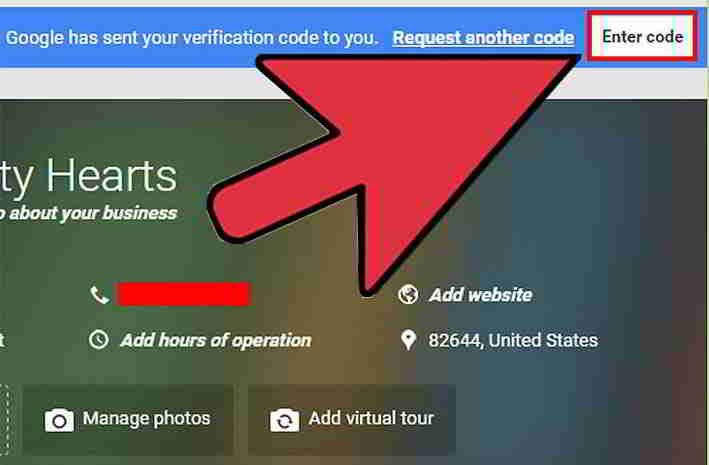
Kotak "Asupkeun Kode" aya dina kotak anu disorot biru di luhur halaman.
Éta langsung di sisi katuhu halaman sareng nyarios "Google parantos ngirim anjeun kode verifikasi."
Lebetkeun kode verifikasi genep digit anu anjeun tampi ti Google dina kotak teras klik Kirim.
Léngkah 9: Telusuri Pusat Bisnis Google Anjeun ▼
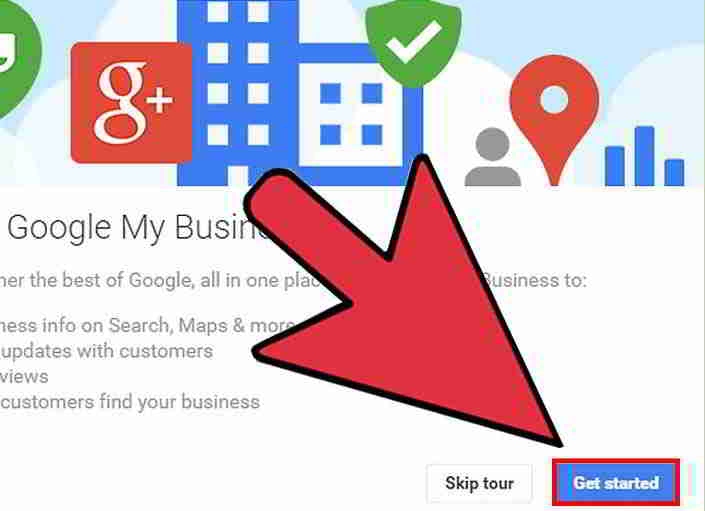
- Pituduh ieu bakal ngabantosan anjeun gancang akrab sareng platform Google My Business.
- Nyaho fitur platform ieu ngamungkinkeun anjeun pikeun maksimalkeun ayana bisnis anjeun dina Google.
Mangga tetep lebet kana Akun Google anjeun nalika damel sareng Google Places.
- Asup kana akun anu sanés bakal kaluar anjeun tina Usaha Kuring.
- Upami anjeun ngahaja kaluar tina dasbor, balik deui ka tetengger atanapi lebetkeun google.com/business.
Léngkah 10: Édit inpormasi bisnis anjeun ▼

- Di luhureun dasbor sareng ka katuhu tina judul bisnis, klik kotak beureum "Edit".
- Édit inpormasi bisnis anjeun supados palanggan anjeun tiasa langkung jéntré ngeunaan bisnis anjeun sareng ningali gambar bisnis anjeun.
Tambahkeun poto profil:
- Teras unggah poto bisnis kualitas luhur anu sanés, tambahkeun jam operasi anjeun sareng nyerat profil pikeun bisnis anjeun.
- Pilih poto anjeun kalayan bijaksana sareng pastikeun aranjeunna nyorot sadaya bagian anu pangsaéna dina bisnis anjeun.
- Pastikeun gambar éta profésional, sarta pikeun meunangkeun leuwih ti eta, Anjeun kudu ngaoptimalkeun gambar kalawan metadata geotag nu nunjukkeun kaaslian poto.
Luangkeun waktos nyerat déskripsi anu saé pikeun bisnis anjeun:
- Jieun gambaran alus on konsumén anjeun sarta prospek.
- Upami anjeun henteu yakin kana kaahlian nyerat anjeun, tanyakeun ka babaturan atanapi kolega anu tiasa ngabantosan anjeun marios tulisan anjeun sateuacan ngeposkeun dina Google My Business.
Léngkah 11: Klik “ÉDIT” pikeun ngarobih sadaya inpormasi dasar ngeunaan bisnis anjeun ▼
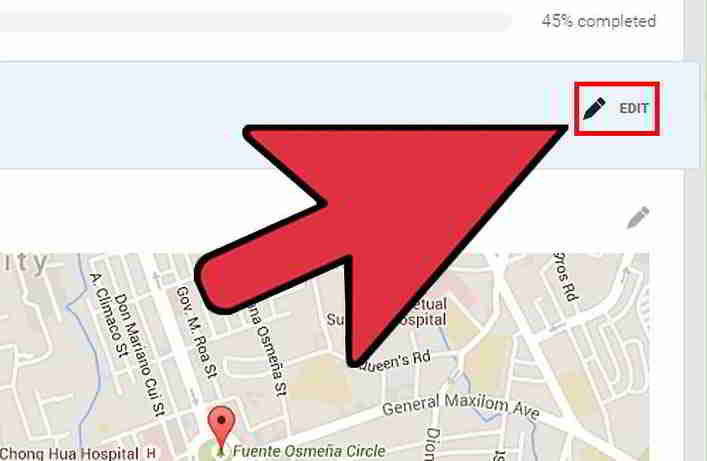
- Upami inpormasi kontak anjeun robih ka hareup, angkat ka dasbor Google My Business anjeun sareng apdet inpormasi anjeun.
- Catet yén anjeun tiasa ngaksés Usaha Kuring deui ku cara asup kana Akun Google anjeun sareng lebetkeun google.com/business.
- Pencét bisnis anjeun sareng anjeun bakal dibawa ka dasbor.
Léngkah 12: Bagikeun kamekaran bisnis anjeun ka konsumén anjeun ▼
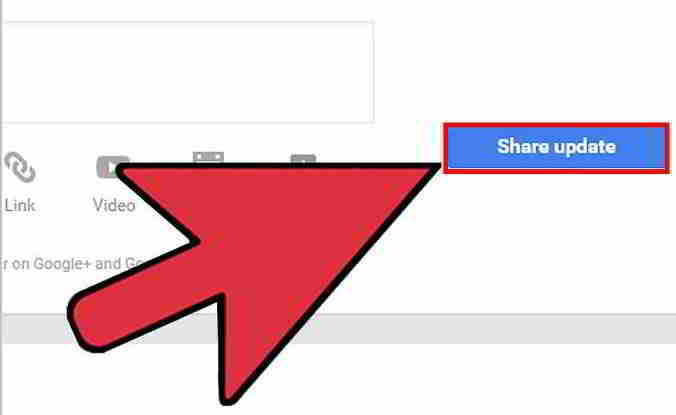
- Upami anjeun promosi hiji acara atanapi masihan inpormasi ngeunaan bisnis anjeun ka konsumén anjeun, paké fitur Google My Business Posts.
- Dina dasbor, ketok ikon Posts, teras ketok hiji pilihan pikeun ngabagikeun apdet: téks, poto, video, link, atawa malah hiji acara.
- Saatos milih atanapi ngalebetkeun apdet, klik kotak Terbitkeun biru pikeun nyebarkeun naon anu kajantenan ka bisnis anjeun.
Léngkah 13: Tingali fitur-fitur sanés dina dasbor Google My Business ▼
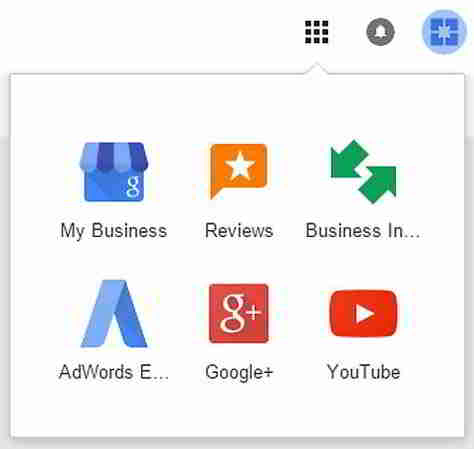
Wawasan, Ulasan sareng fitur AdWords Express ngabantosan iklan bisnis anjeun, kalibet sareng palanggan sareng ngawangun ayana anjeun dina komunitas bisnis anjeun.
Anggo Google My Business dina telepon anjeun
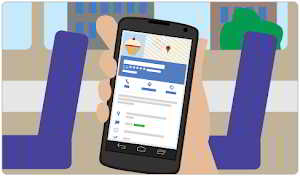
Rék ngagunakeun éta dina telepon anjeun?
Unduh aplikasi sélulér Google My Business gratis pikeun ngaksés akun anjeun sareng ngapdet inpormasi bisnis anjeun dina perjalanan.
Anjeun tiasa ngaunduh aplikasi ieu ti Google Play Store atanapi App Store .
Unduh sareng pasang Google My Business tina Google Play Store▼
Unduh sareng pasang Google My Business tina Apple Store▼
Beda antara versi mobile jeung desktop
Kalayan aplikasi mobile Google My Business, anjeun tiasa ngatur sareng ngédit daptar anjeun di Google.
Nanging, inpormasi anu anjeun aksés dina aplikasi sélulér tiasa bénten dibandingkeun sareng versi desktop.
- Sababaraha fitur ngan sadia dina aplikasi mobile, sapertos tiasa ningali pengikut.
- Sababaraha fitur ayeuna teu dirojong dina versi mobile tina aplikasi, sapertos ngahapus daptar sareng mindahkeun kapamilikan.
- Ayeuna, grup lokasi ogé teu sadia dina aplikasi mobile.
Naon anu kudu dipigawé lamun Google Maps teu bisa dibuka dina mobile / lebak komputer?
Upami anjeun teu tiasa ngaksés Google Maps dina telepon/komputer anjeun, mangga tingali solusi ieu pikeun Google Maps anu teu tiasa dibuka ▼
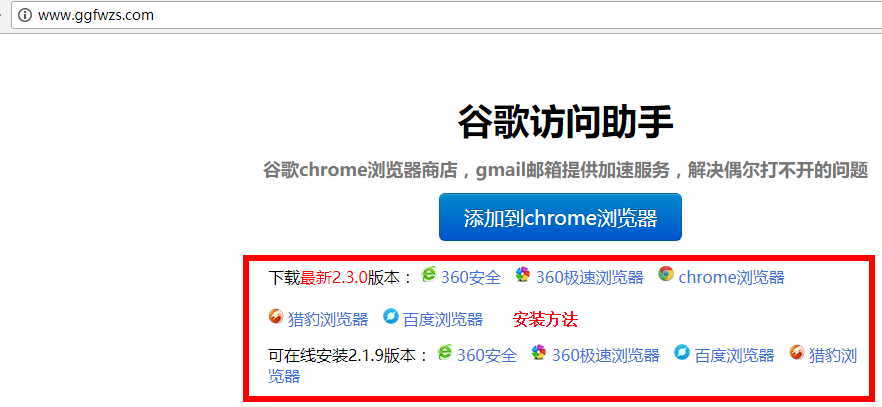
Mudah-mudahan, tulisan "Kumaha Nambahkeun Inpormasi Padagang ka Google Maps? Métode pikeun Nambahkeun Labél Padagang dina Google Maps" anu dibagikeun dina blog Chen Weiliang ( https://www.chenweiliang.com/ ) tiasa aya mangpaatna pikeun anjeun.
Mangga bagikeun tautan artikel ieu: https://www.chenweiliang.com/cwl-1044.html