
Diréktori Tulisan
Seueur jalmi anu mariksa spésifikasi komputer ngan saukur ku ngaklik-ngaklik dina desktop, anu leres-leres teu efisien.
Naha anjeun kantos ngémutan yén anjeun teu kedah ngaunduh parangkat lunak naon waé pikeun ningali inpormasi sistem?
Parabot anu aya dina sistem ieu jauh langkung kuat sareng akurat tibatan anu anjeun bayangkeun.
Dinten ieu kuring bade ngawartosan anjeun sadaya cara anu paling praktis sareng panggancangna pikeun mariksa inpormasi sistem dina Windows 11, sakaligus.
Boh anjeun pamula atanapi anu hoyong masang sistem operasi atanapi ngalereskeun komputer, anjeun bakal tiasa langsung ngamimitian saatos maca tulisan ieu.
1. Cara panggancangna pikeun mariksa konfigurasi dasar: Win + Pause/Break pikeun setelan sakali klik
Upami anjeun ngan saukur hoyong gancang terang konfigurasi komputer anjeun, metode ieu mangrupikeun pilihan anu pangsaéna.
Anjeun ngan saukur kedah mencét kombinasi konci Win + Pause/Break dina kibor anjeun.
Sababaraha laptop anu ipis sareng hampang teu gaduh tombol Pause anu misah; mencétna babarengan sareng tombol Fn bakal ngaktipkeun fungsina.
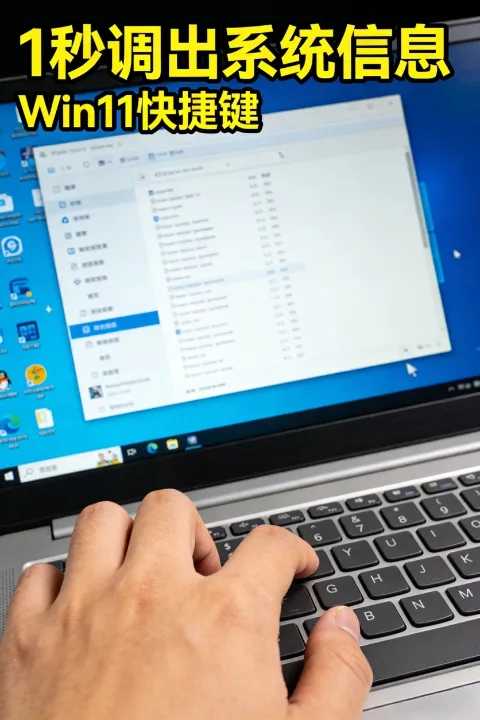
Saatos mencét tombol éta, halaman bakal langsung dialihkeun ka layar "Tentang" sistem.
Di dieu anjeun tiasa ningali sacara sekilas modél prosesor, RAM anu dipasang, ID alat, vérsi Windows, sareng ID produk.
Sakabéh prosésna ngan ukur peryogi waktos teu langkung ti 2 detik, janten ieu cara anu paling merenah pikeun mariksa unggal dintenna.
Numutkeun dokuméntasi resmi Dukungan Microsoft : Kaca ieu nampilkeun idéntifikasi perangkat keras dasar anu paling inti tina sistem. Inpormasi dibaca langsung tina motherboard sareng pendaptaran sistem, kalayan akurasi 100%.
Anjeun ogé tiasa mukakeunana sacara manual: Setélan → Sistem → Ngeunaan, épékna sami persis.
Seueur jalmi anu mariksa heula antarmuka ieu nalika masang deui sistem operasi atanapi mésér komputer.
Kusabab teu tiasa dipalsukeun atanapi dirobah ku parangkat lunak, inpormasi na mangrupikeun anu paling tiasa dipercaya.
II. Témbongkeun inpormasi perangkat keras anu lengkep sareng rinci: alat inpormasi sistem msinfo32
Upami anjeun peryogi inpormasi anu langkung jero, sapertos modél motherboard, vérsi BIOS, modél hard drive.
Ngan hiji paréntah anu diperyogikeun: msinfo32.
Kumaha ngalakukeunana: Pencét Win + R, ketik msinfo32, teras pencét Enter.
Panel inpormasi sistem tingkat profésional bakal muncul.
Inpormasi anu sayogi di dieu ngawengku ampir sadaya lingkungan perangkat keras sareng perangkat lunak komputer.
Ieu ngawengku opat kategori utama: ringkesan sistem, sumber daya perangkat keras, komponén, sareng lingkungan perangkat lunak.
Numutkeun dokuméntasi téknis tingkat perusahaan NinjaOne , msinfo32 mangrupikeun alat diagnostik anu terintegrasi sacara asli sareng Microsoft, sareng akurasi maca datana langkung ti 30% langkung luhur tibatan parangkat lunak pihak katilu.
Pakakas ieu penting pisan nalika ngalereskeun komputer, ngungkulan konflik perangkat keras, sareng ningkatkeun supir.
Seueur jalmi anu teu acan terang yén modél motherboard, vérsi BIOS, modél kartu sora sareng kartu jaringan sadayana tiasa disalin langsung di dieu.
Teu kedah ngabongkar alatna, teu kedah masang LuMaster, sistemna sorangan cekap profesional.
III. Pakakas husus pikeun mariksa kartu grafis sareng tampilan: alat diagnostik dxdiag
Pikeun maén gim, ngédit pidéo, sareng mariksa mémori kartu grafis, anjeun kedah nganggo dxdiag.
Pencét Win + R, ketik dxdiag, teras pencét Enter.
Saatos dibuka, pilih tab Tampilan.
Anjeun tiasa ningali nami kartu grafis, produsén, jinis chip, total mémori vidéo, sareng ukuran mémori tampilan.
Éta ogé tiasa nampilkeun résolusi layar ayeuna, laju refresh, sareng vérsi DirectX.
Dukungan téknis resmi HP nyatakeun sacara jelas yén dxdiag mangrupikeun alat anu paling stabil pikeun nguji alat tampilan, sareng cocog pisan pikeun nangtukeun naha kartu grafis tiasa dianggo kalayan leres.
Seueur kaulinan anu ngadat, aya gangguan layar, atanapi frame rate anu handap; anjeun tiasa nganggo alat ieu pikeun nangtoskeun masalahna ngan ukur ku sakali scan.
Teu kedah ngaunduh rupa-rupa parangkat lunak deteksi kembung deui.
IV. Kaluaran sakali klik dina baris paréntah: systeminfo dina CMD
Upami anjeun langkung resep téks anu ringkes, atanapi kedah nyalin inpormasi kanggo dikirim ka batur.
Paréntah systeminfo dina CMD téh mangpaat pisan.
Pencét Win + R, ketik cmd, teras buka command prompt.
Ketik systeminfo teras pencét Enter.
Sistem bakal otomatis ngamuat puluhan informasi.
Ieu kalebet waktos ngamimitian sistem, vérsi sistem, tanggal pamasangan, mémori fisik, mémori virtual, inpormasi kartu jaringan, sareng vérsi patch.
Numutkeun data tés anu éksténsif dina platform téknis YouTube , systeminfo biasana ngan ukur peryogi 3 dugi ka 5 detik pikeun ngamuat inpormasi lengkep, kalayan langkung ti 50 item inpormasi.
Cocog pikeun nyieun rékaman, ngungkulan masalah, sareng nyerat laporan téknis.
Format téks polos, ngajantenkeun nyalin sareng nempelkeun gampang pisan.
5. Pikeun ningali ngan ukur nomer vérsi Windows: winver (paréntah pangbasajanna)
Kadang-kadang anjeun teu kedah ningali perangkat kerasna; anjeun ngan ukur hoyong mastikeun naha sistemna vérsi 23H2 atanapi vérsi anu sanés.
Cara panggancangna nyaéta winver.
Pencét Win + R, ketik winver, teras pencét Enter.
Jandéla leutik langsung muncul, nampilkeun nomer vérsi internal sareng nami kode vérsi.
Numutkeun kana basis pangaweruh resmi Lenovo : winver maca inpormasi vérsi tingkat panghandapna tina sistem, anu mangrupikeun cara anu paling akurat pikeun nangtukeun naha apdet parantos suksés.
Sakabéh prosésna ngan ukur butuh 1 detik, teu butuh mémori, sarta teu némbongkeun pop-up naon waé.
Kacindekan
Mariksa inpormasi sistem komputer dasarna mangrupikeun pamahaman anu tepat ngeunaan status alat.
Kuncina sanés jumlah alat, tapi akurasina; koncina sanés kompleksitas metode, tapi kecepatanna.
Lima metode Windows bawaan ieu ngawengku sadaya skenario, ti dasar dugi ka profésional, sareng ti pamilarian anu saderhana dugi ka anu jero.
Teu kedah ngandelkeun parangkat lunak pihak katilu, teu kedah hariwang ngeunaan malware atanapi parangkat lunak anu dibundel; sistem asli mangrupikeun pilihan anu paling stabil.
Efisiensi sajati lain ngeunaan numpuk fitur, tapi ngeunaan ngagunakeun tindakan anu paling saderhana pikeun kéngingkeun inpormasi anu paling penting.
Nalika katerampilan ngadeukeutan inti sari, urang henteu ngan ukur kedah terang naon éta, tapi ogé kunaon kitu, ngan ukur ku cara éta urang tiasa leres-leres ngawasa alat éta.
Ringkesan poin utama artikel
- Konfigurasi dasar Win + Reureuh / putusCara anu panggancangna sareng paling intuitif.
- Inpormasi perangkat keras lengkep msinfo32Profesional sareng berwibawa.
- Inpormasi tampilan kartu grafis dxdiagPenting pikeun kaulinan sareng pidéo.
- Kaluaran informasi téks Inpormasi sistem CMDGampang ditiru.
- Dianggo ngan ukur pikeun mariksa vérsi sistem winverHasilna dina hiji detik.
Nguasaan metode-metode ieu bakal ngamungkinkeun anjeun pikeun ngawas status komputer anjeun anu saleresna iraha waé, ngagampangkeun pamutahiran, perbaikan, uji coba, sareng ngungkulan masalah.
Kuring nyarankeun anjeun langsung nyobian sareng jantenkeun kaahlian anu paling praktis janten kabiasaan anjeun nyalira.
Mudah-mudahan, tulisan "Konci Pintasan Informasi Sistem Windows 11: Ngaksés Inpormasi sacara Akurat dina 1 Detik! Eureun Mariksa Konfigurasi Komputer Anjeun sacara Acak!" anu dibagikeun dina blog Chen Weiliang ( https://www.chenweiliang.com/ ) bakal aya mangpaatna pikeun anjeun.
Mangga bagikeun tautan artikel ieu: https://www.chenweiliang.com/cwl-33770.html