
Diréktori Tulisan
Panel kontrol VestaCP saderhana sareng gampang dianggo: Masang panel kontrol VestaCP ngamungkinkeun pamasangan otomatis sertipikat SSL Let's Encrypt, janten populer di kalangan profesional SEO di luar negeri.

Naon ari Let's Encrypt?
Hayu Encrypt mangrupikeun Otoritas Sertipikat SSL anu diluncurkeun dina April 2016, 4.
- Nyadiakeun sertipikat X.509 gratis pikeun énkripsi Transport Layer Security (TLS) ngaliwatan prosés otomatis,
- Dirancang pikeun ngaleungitkeun kreasi manual ayeuna, verifikasi, nandatanganan, pamasangan sareng ngapdet sertipikat pikeun situs wéb anu aman.
Kaca login panel kontrol VestaCP, ngagunakeun port 8083.
Naon port 8083?
- 8083 mangrupa kaca proxy tur ngundeur port file, mangrupakeun port logis.
- Dina téknologi jaringan, palabuhan kalebet palabuhan fisik sareng palabuhan logis.
Bédana Antara Palabuhan Fisik jeung Palabuhan Logis
- Palabuhan fisik ngarujuk kana palabuhan anu saleresna aya, sapertos modem ADSL, hub, saklar, sareng router anu nyambung ka alat jaringan sanés sapertos palabuhan RJ-45, palabuhan SC, jsb.
- Port logis nyaéta port anu ngabédakeun jasa ku harti logis, sapertos palabuhan jasa dina protokol TCP/IP.Kisaran nomer port nyaéta 0 dugi ka 65535.
Nanging, ayeuna port 8083 tina panel kontrol VestaCP ditampilkeun sacara standar tanpa sertipikat kaamanan SSL...
Ku kituna, saatos masang panel VestaCP , Google Chrome bakal nampilkeun pitunjuk ieu:
- Sambungan anjeun sanés sambungan pribadi
- Penyerang tiasa nyobian maok inpormasi anjeun (contona kecap akses, komunikasi atanapi inpormasi kartu kiridit).
Panel login Vesta ngaktifkeun https
Léngkah 1: Lebet ka panel manajemen VestaCP nganggo hostname sareng port 8083 ▼
http:// 你的域名:8083/
Léngkah 2: Aksés layanan wéb VestaCP, milarian nami host server anjeun, teras klik Édit. ▼
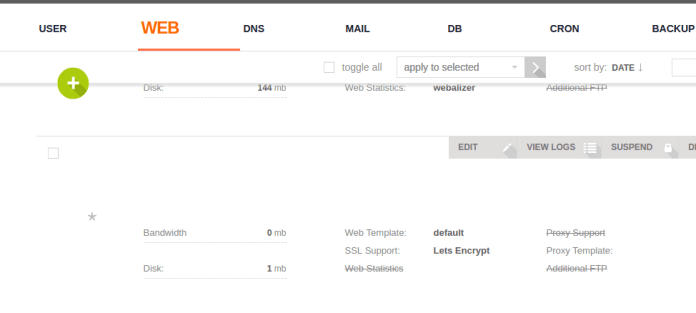
Léngkah 3: Panggihan sareng pariksa SSL sareng Let's Encrypt. "Aktipkeun SSL (Dukungan SSL)" sareng "Anggo Let's Encrypt (Dukungan Let's Encrypt)" ▼
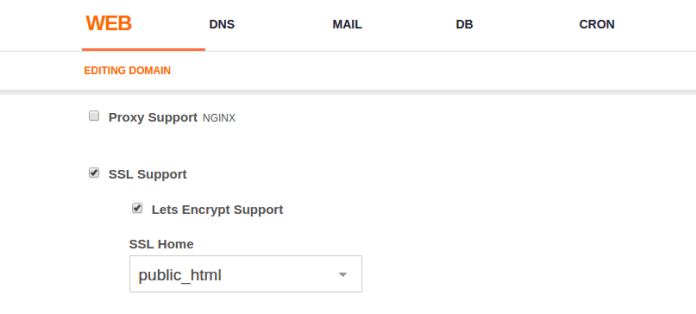
- Teras klik Simpen (pangurus ngaklik Simpen sareng ngantosan sakitar lima menit kanggo ningali aplikasi pikeun sertipikat SSL)
第 4:Teangan lokasi panyimpen sertipikat anu aman Hayu urang Encrypt nyimpen sertipikat SSL na /home/username/conf/web/ di lokasi. Punten daptar lokasina ▼
/home/username/conf/web/ssl.website.crt
/home/username/conf/web/ssl.website.key
Panel kontrol VestaCP, simpen sertipikat SSL hostname na di ▼
/usr/local/vesta/ssl/certificate.crt
/usr/local/vesta/ssl/certificate.key
Ku alatan éta, urang kudu mimiti ngaganti ngaran file sertipikat VestaCP heubeul ka sababaraha téks dummy ambéh VestaCP moal deui ngagunakeun eta, lajeng simbolis numbu file ieu. Mangga tuturkeun léngkah di handap ieu pikeun diajar kumaha ngalakukeun ieu.
Lengkah 5: Asupkeun SSH kana server anjeun teras lebetkeun dua paréntah ieu pikeun ngaganti ngaran file lami ▼
mv /usr/local/vesta/ssl/certificate.crt /usr/local/vesta/ssl/unusablecer.crt
mv /usr/local/vesta/ssl/certificate.key /usr/local/vesta/ssl/unusablecer.key
- Lamun operasi di handap ieu gagal mawa pangaruh, ngabalukarkeun link SSL gagal, ramatloka teu bisa dibuka, sarta file SSL "unusablecer"ngaran, ganti deui ka ngaran samemehna"sertipikat"tanpa buang waktos masang deui panel VestaCP.
Léngkah 6: Jieun tautan simbolis pikeun nunjuk ka tautan simbolis anyar. Mangga ganti nami pangguna anjeun, sapertos: admin. Ganti chenweiliang.com ku nami host server VPS anjeun (FQDN). ▼
ln -s /home/admin/conf/web/ssl.chenweiliang.com.crt /usr/local/vesta/ssl/certificate.crt
ln -s /home/admin/conf/web/ssl.chenweiliang.com.key /usr/local/vesta/ssl/certificate.key
Léngkah 7: Pareuman terus hurungkeun deui VestaCP
service vesta restart
Lengkah 8: Kosongkeun cache panyungsi anjeun teras cobian lebet deui ka panel kontrol VestaCP nganggo port 8083.
- Ayeuna SSL anjeun dina port 8083 aman!
Solusi idin rusak
Pikeun ngalereskeun idin anu rusak, lebetkeun paréntah di handap ieu ▼
- bakal your.adminpanel.com Ganti ku URL konsol manajemén VestaCP anjeun.
chgrp mail ssl.your.adminpanel.com.key
chmod 660 ssl.your.adminpanel.com.key
chgrp mail ssl.your.adminpanel.com.crt
chmod 660 ssl.your.adminpanel.com.crt
Di luhur mangrupikeun metode pikeun ngaktipkeun sertipikat SSL dina latar VestaCP.
Kumaha maksakeun nami domain nganggo sertipikat SSL https?
Léngkah 1: Pasang témplat nginx khusus ▼
cd /usr/local/vesta/data/templates/web
wget http://c.vestacp.com/0.9.8/rhel/force-https/nginx.tar.gz
tar -xzvf nginx.tar.gz
rm -f nginx.tar.gz
第 2:Atur template proxy pikeun force-https 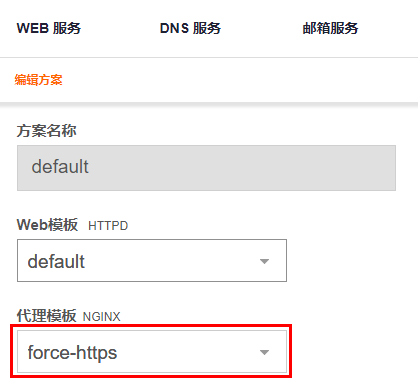
- Damel prasetél énggal, atanapi dina prasetél anu tos aya, setel force-https salaku template proxy Nginx.
- Nalika nambihan pangguna énggal, anjeun tiasa nganggo template force-https pikeun masihan idin ka pangguna skéma prasetél.
HTTP otomatis dialihkeun ka HTTPS
Kumaha VestaCP alihan HTTP ka HTTPS ngagunakeun htaccess? Naha anjeun hoyong otomatis alihan halaman wéb anjeun ka versi aman (HTTPS) halaman wéb anjeun anu énkripsi?
Dina file .htaccess, tambahkeun 301 alihan sintaksis▼ di handap ieu
RewriteEngine On
RewriteCond %{HTTPS} off
RewriteRule (.*) https://%{HTTP_HOST}%{REQUEST_URI} [R,L]- "L" di luhur [Urang Sunda, L] hartina Tukang (Panungtungan), lamun grammar séjén ogé mibanda L ieu, http teu bisa otomatis dialihkeun ka HTTPS.
- Ku alatan éta, disarankeun pikeun alihan http301 kana sintaksis https di luhur (saméméh sintaksis séjén).
Upami anjeun hoyong nambihan sertipikat SSL anu aman kana domain anjeun anu sanés dina panel kontrol VestaCP, mangga tingali tutorial ieu ▼

Mudah-mudahan, tulisan "VestaCP Backend Port 8083 HTTPS Invalid? Tutorial Instalasi Sertifikat SSL" anu dibagikeun dina blog Chen Weiliang ( https://www.chenweiliang.com/ ) tiasa aya mangpaatna kanggo anjeun.
Mangga bagikeun tautan artikel ieu: https://www.chenweiliang.com/cwl-705.html