
Artikelkatalog
Den här handledningen för nedladdning och installation av Jekyll guidar dig steg för steg till att skapa din egen blogg utan att spendera ett öre!
Bygg en statisk blogg från grunden – även nybörjare kan enkelt göra det! Inget komplicerat webbdesign krävs , säg adjö till krångel med webbdesign och skapa din egen personliga blogg på några minuter för att släppa lös din talang och kreativitet! 🚀🎉
Vad är Jekyll?

Jekyll, en statisk webbplatsgenerator, är mycket lämplig för att bygga bloggwebbplatser.
Den kan använda text skriven i märkningsspråk och använda layout för att bygga statiska webbplatser.
Du kan ändra utseendet på webbplatsen, webbadressen, data som visas på sidan och mer...
Jekylls nackdelar är uppenbara: eftersom den inte använder en databas är den helt olämpligt för att bygga e- handelswebbplatser.
Vilka är fördelarna med Jekyll?
- Jekyll är lätt att använda och lära sig.
- Jekyll kan generera snabba och säkra statiska webbplatser.
- Jekyll har ett stort antal teman och plugins tillgängliga.
Hur kommer man igång med Jekyll?
- Installera Jekyll.
- Skapa en ny Jekyll-webbplats.
- Välj ett Jekyll-tema.
- Lägg till ditt innehåll:Handledning för nya Jekyll-artiklar
- Förhandsgranska din webbplats.
- Bygg din webbplats.
- Distribuera din webbplats:Jekyll statiska blogg distribueras till Surge.sh gratis
Installera Jekyll genom att ladda ner RubyInstaller
Det enklaste sättet att installera Ruby och Jekyll är att använda RubyInstaller för Windows.
RubyInstaller är ett Windows-baserat oberoende installationsprogram som inkluderar Ruby-språket, exekveringsmiljön, viktig dokumentation, etc.
Vi täcker endast RubyInstaller-2.4 och högre här. Äldre versioner kräver manuell installation av Devkit.
Steg 1: Ladda ner RubyInstaller
- Ladda ner och installera från RubyInstaller DownloadsRuby+DevkitVersion.
- Installera med standardalternativ.
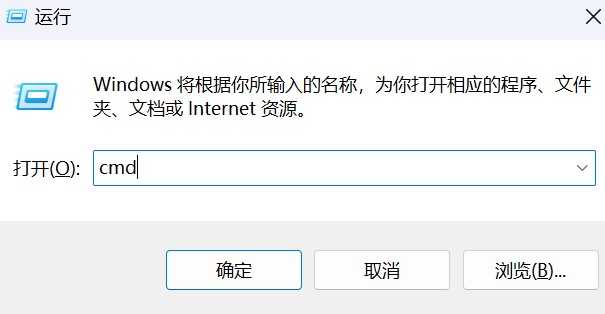
Steg 2: Ange cmd
TryckWIN-knapp + R-knapp, ange sedan cmdoch tryck sedan på Enter ▼
第 3 步:Ange kommandoinmatning ridk installSteg i slutskedet av installationen.
- Detta krävs för att installera ädelstenar med inbyggda tillägg.
- Välj bland alternativ
MSYS2 and MINGW development tool chain. Kör kommando
ruby -v和gem -vför att kontrollera versionsnumret för att bekräfta om installationen lyckades.
Öppna Windows Start-menyn och hittaStart Command Prompt with Ruby, för att aktivera Ruby-kommandoraden.
Steg 4: Byt ädelstenskälla till en kinesisk källa
På grund av nätverksanslutning och hastighetsproblem, innan du överväger att uppdatera ädelstenen, rekommenderas det starkt att byta ädelstenskällan till den kinesiska källan▼
gem sources --remove https://rubygems.org/
gem sources -a https://gems.ruby-china.com/
eller
gem sources --add https://gems.ruby-china.com/ --remove https://rubygems.org/
Steg 5: Låt oss kontrollera den aktuella källan ▼
gem sources -l
- Se till att det bara finns
gems.ruby-china.com
Steg 6: Uppdatera rubinen ▼
gem update
Steg 7: Vi installerar komponenterna ▼
gem install jekyll bundlerSteg 8: Kontrollera om Jekyll är helt installerat ▼
jekyll -v
Bygg en Jelly statisk bloggwebbplats på din lokala dator
第 1 步:Ändra enhetsbeteckning▼
Ange direkt i cmdd:
Steg 2: Ändra aktuell mapp ▼
cd /d d:\Jekyll\
Steg 3: Använd följande kommando för att skapa en ny Jekyll-webbplats ▼
jekyll new site1
Steg 4: Ange projektkatalogen ▼
cd site1
Steg 5: Starta Jekyll-tjänsten ▼
bundle exec jekyll serve
överföra--livereloadalternativ tillserveUppdatera sidan automatiskt varje gång ändringar görs i källfilen▼
bundle exec jekyll serve --livereload
- När du utvecklar din webbplats, använd
jekyll serveellerjekyll build - För att tvinga webbläsaren att uppdatera vid varje ändring, använd
jekyll serve --livereload. jekyll serveInbyggd webbplatsversion_siteInte lämplig för utplacering.- Använd länkar och tillgångsadresser från den skapade webbplatsen
jekyll servekommer att användahttps://localhost:4000Värdet ställs in via kommandoradskonfigurationen, snarare än i webbplatsens konfigurationsfil.
第 6 步:tillgång http://localhost:4000 Visa projekt.
För säkerhets skull:
- Om filen placeras i xxx.github .io/blog kan det göra att Github-sidan inte uppdateras.
- Anledningen till detta fenomen är att GitHub endast kommer att läsa xxx.github .io/_includes i Jekyll och kommer inte att gå djupt in på blog/_includes.
- Lyckligtvis är detta problem inte ett svårt problem.Sätt bara upp en Github-sida på GitHub så kommer problemet att lösas på ett ögonblick!
Hur tar man bort Jekyll-webbplatsen installerad på den lokala datorn genom kommandon?
Du kan använda följande kommando för att ta bort en lokalt installerad Jekyll-webbplats.
Ta bort de genererade filerna:
Steg 1: Kör följande kommando för att rensa de genererade filerna ▼
jekyll clean
Steg 2: Ta bort alla webbplatskataloger
- Om du vill ta bort hela webbplatskatalogen kan du ta bort den manuellt
C:/Users/a/myblogmapp.
🔗Fortsätt läsa▼

Jekyll resurser
Jekyll är ett enkelt ramverk i bloggstil för att bygga statiska webbplatser.
Den använder mallspråken Markdown och Liquid, vilket gör att du enkelt kan skapa vackra, dynamiska webbplatser.
Se Jekyll-dokumentationen för mer information.
Här är några användbara resurser om Jekyll. Jag hoppas att dessa resurser kan hjälpa dig att använda Jekyll för att bygga en webbplats!
Förhoppningsvis kommer artikeln "Jekyll Download and Installation Tutorial: Building a Static Blog Website from Scratch on Your Local Computer" som delas på Chen Weiliangs blogg ( https://www.chenweiliang.com/ ) att vara till hjälp för dig.
Dela gärna länken till den här artikeln: https://www.chenweiliang.com/cwl-31549.html