
Artikelkatalog
Vill du snabbt förbättra din webbplats säkerhet? Vi lär dig hur du använder ett gratis WordPress-plugin för att batch-ersätta alla URL:er i din WordPress-databas med HTTPS på några minuter .
Oavsett om du är nybörjare eller veteran kan denna enkla och lättförståeliga handledning hjälpa dig att enkelt slutföra operationen och se till att din webbplats uppgraderas säkert i ett steg!
Om du vill ändra ditt domännamn på din webbplats, eller framgångsrikt köpa ett tillfredsställande .com-domännamn, måste du ändra alla gamla webbadresser i databasen och uppdatera dem till de nya webbadresserna.
Annars kan många länkar och innehåll (som bilder) på din webbplats bli ogiltiga och inte visas som vanligt.
Dessutom, efter att ha lagt till SSL-certifikatet på din webbplats, måste du ersätta alla webbadresser i databasen med https.
När du har åtgärdat felet med WordPress-webbplatsmigreringen: För många omdirigeringar. Försök också att ta bort dina cookies. ERR_TOO_MANY_REDIRECTS. Därefter måste du ersätta den gamla serversökvägen med den nya serversökvägen.
Till exempel:
- Ändra den gamla serversökvägen:
/home/eloha/public_html/etufo.org - Ersätt med ny serversökväg:
/home/eloha/web/etufo.org/public_html
Hur byter jag alla webbadresser i WordPress-databasen till HTTPS på 1 minut?
Du behöver inte ändra dem manuellt en efter en! Ladda bara ner ett gratis plugin "Sök och ersätt" så kan du göra allt enkelt.
Den här guiden visar dig hur du använder plugin-programmet "Sök och ersätt" för att ersätta alla webbadresser eller textdata i din WordPress-databas utan att behöva gå igenom tråkiga tekniska steg.
Steg 1: InstallationSök och ersätt plugin
- logga in din WordPress backend, klicka sedan på "Plugins" i sidofältet
- Klicka på "Installera nytt plugin"
- söka efter"
Search & Replace"Plug-in - Klicka på "Installera nu" och "Aktivera"
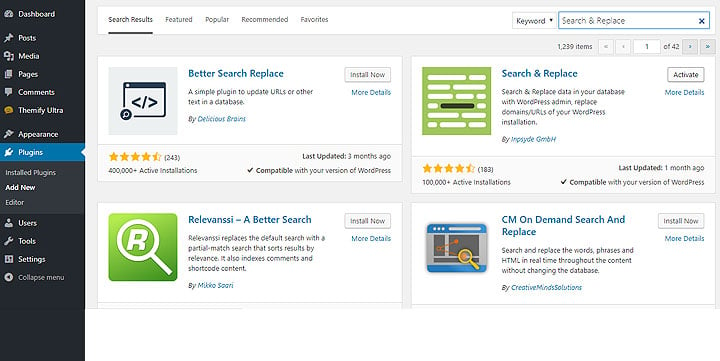
Steg 2: Sök och ersätt webbadresser i databasen för HTTPS
- Inställningar för plugin finns i "Verktyg > Sök och ersätt".
- Klick "
Search & Replace"Flik. - I tabelllistan, kolla bara " wp_postmeta ".
- Observera att wp_postmeta är databastabellen som används för att lagra data.
- Om endast tabellen wp_postmeta väljs, kommer endast data i postmeta-tabellen att påverkas.
- Om du vill ersätta data i hela databasen, välj Välj alla tabeller.
- I fältet "Sök efter:" anger du texten du vill söka efter.
- I fältet "Ersätt med:" anger du texten du vill ersätta.
- Om du till exempel vill ersätta alla webbadresser med https kan du ange ditt domännamn i fältet "Sök efter:" (t.ex. "http://dindom"ain .com") och ange https-domännamnet i fältet "Ersätt med:" (till exempel "https:// dindomän .com").
- Du kan ersätta nästan vilken textdata som helst i databasen, men den här handledningen visar bara hur man ersätter webbadresser.
- Klick "
Dry Run(Testkörning)" för att testa. En torrkörning visar vad som kommer att ersättas. - Efter att ha bekräftat att provkörningsresultaten är korrekta, avmarkera "
Dry Run(provkörning)", välj "Save changes to database",Klicka sedan"Do Search & Replace".
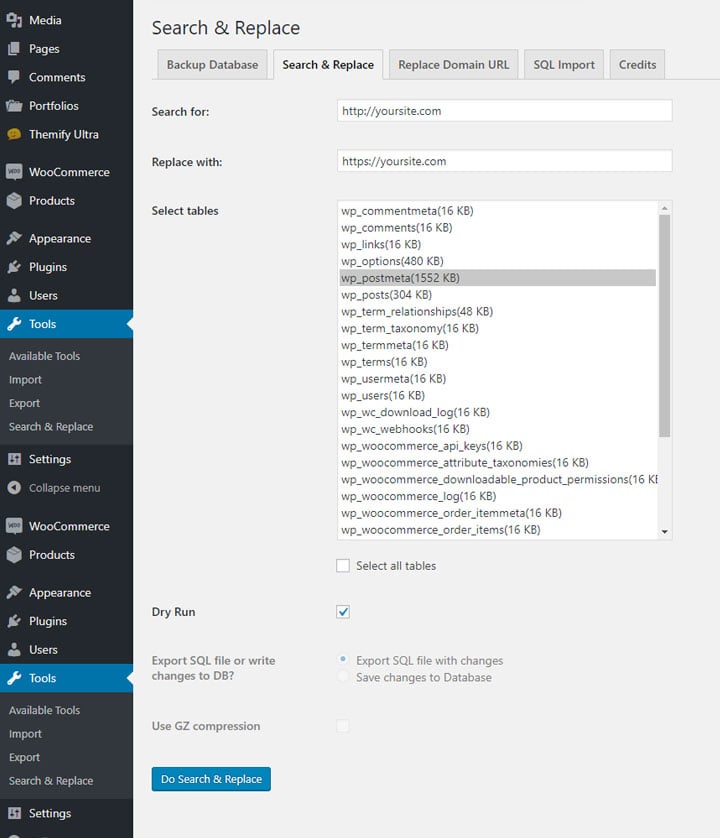
- Där har du det!
Jag hoppas att den här guiden var till hjälp och att du tyckte att den var intressant och användbar.
Om du tyckte att den här guiden var användbar, vänligen dela i kommentarerna nedan vilka ämnen du ser fram emot i framtida guider.
Jag önskar dig en lycklig användning!
Förhoppningsvis kommer artikeln "Hur ändrar man alla WordPress-databas-URL:er till HTTPS? Installera Search & Replace-pluginet" som delas på Chen Weiliangs blogg ( https://www.chenweiliang.com/ ) att vara till hjälp för dig.
Dela gärna länken till den här artikeln: https://www.chenweiliang.com/cwl-31784.html