
Artikelkatalog
Med HestiaCP kan du enkelt binda WordPress- bildunderdomäner genom att modifiera domänens rotkatalog, vilket resulterar i en snabb webbplatsuppgradering! 🚀
Vill du ändra standardsökvägen till rotkatalogen för webbdomännamnet i HestiaCP?
Den här artikeln ger dig en detaljerad guide som även en nybörjare lätt kan bemästra!
Stegen är enkla och lätta att förstå, vilket gör att du snabbt kan bemästra de anpassade inställningarna för HestiaCP och förbättra effektiviteten för din webbplatshantering!
Använd HestiaCP för att ändra standarddokumentets rotkatalogsökväg för webbdomännamnet
Har du någonsin försökt konfigurera en bildunderdomän för din WordPress-webbplats på HestiaCP, bara för att få ett "mapp finns inte"-fel?
Du är inte ensam om att stöta på detta problem. Många användare har besvärats av detta problem när de använder HestiaCP-kontrollpanelen.
Nu kommer vi att lösa det steg för steg, så att du enkelt kan ändra standarddokumentets rotkatalogsökväg för ditt webbdomännamn och ladda upp plugin-program och teman smidigt!
Varför måste jag ändra standarddokumentets rotkatalog?
Som standard kommer HestiaCP att peka på alla domännamn /home/用户名/web/域名/public_html/ innehåll.
Men om du vill lagra bilderna på din WordPress-webbplats under en underdomänsökväg, som t.ex img.chenweiliang.com, och vill att den ska peka på /home/用户名/web/chenweiliang.com/public_html/wp-content/img.chenweiliang.com/ mapp måste du ändra standarddokumentets rotkatalog.
Problem uppstår: Mappen finns inte fel
När du försöker ställa in det direkt i HestiaCP kan du få följande felmeddelande:
Fel: Katalog wp-content/img.chenweiliang.com finns inte under
/home/用户名/web/img.chenweiliang.com/public_html/.
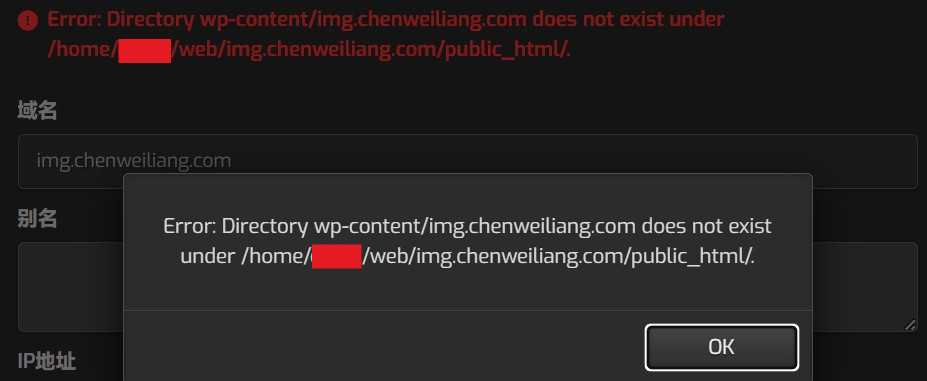
- Detta beror på att systemet är
/home/用户名/web/img.chenweiliang.com/public_html/Kan inte hittas i katalogenwp-content/img.chenweiliang.commapp.
Hur man löser?
Steg 1: Skapa målmappen
Först måste vi skapa målmappen manuellt.
Logga in på din server med SSH och kör följande kommando:
mkdir /home/用户名/web/chenweiliang.com/public_html/wp-content/img.chenweiliang.com
Kom ihåg att ersätta "användarnamn" och "chenweiliang.com" med ditt eget användarnamn och domännamn.
Steg 2: Ändra standarddokumentets rotkatalog
Därefter måste vi använda kommandona från HestiaCP för att ändra standarddokumentets rotkatalog.
Kör följande kommando:
v-change-web-domain-docroot 用户名 img.chenweiliang.com chenweiliang.com wp-content/img.chenweiliang.com
På samma sätt, ersätt "användarnamn", "img.chenweiliang.com" och "chenweiliang.com" med din egen information.
Steg 3: Kontrollera om ändringen lyckades
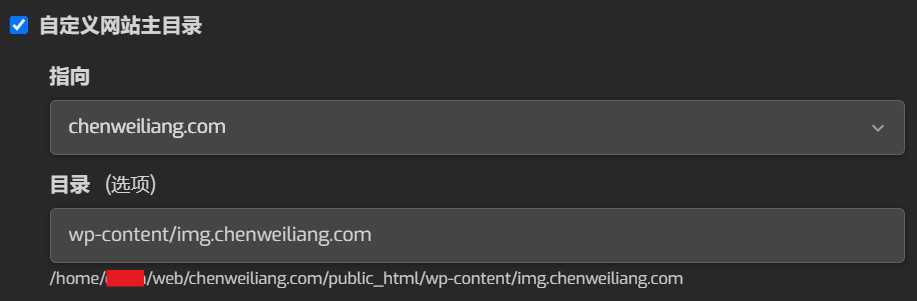
Efter att ha slutfört stegen ovan, logga in på din HestiaCP kontrollpanel och se underdomännamnet img.chenweiliang.com Har standardrotkatalogen ändrats till:
wp-content/chenweiliang.com
Steg 4: Flytta filer
Flytta slutligen alla bildfiler till den nyskapade mappen:
mv /home/用户名/web/img.chenweiliang.com/public_html/* /home/用户名/web/chenweiliang.com/public_html/wp-content/img.chenweiliang.com/
v-change-web-domaiDetaljerad förklaring av kommandot n-docroot
Det här kommandot ser komplicerat ut, men det är faktiskt väldigt enkelt!
Låt oss bryta ner det:
v-change-web-domain-docroot: Detta är själva kommandot som används för att ändra standarddokumentets rotkatalog för webbdomännamnet.用户名: Användarnamnet för den domän du vill ändra.img.chenweiliang.com: Källdomänen du vill ändra till en annan dokumentrot.chenweiliang.com: Måldomän, ange public_html-mappen för måldomänen.wp-content/img.chenweiliang.com: Målkatalog, en katalog som finns i mappen public_html för måldomänen.
Några exempel:
- Uppstart
img.chenweiliang.comanvändning/home/用户名/web/chenweiliang.com/public_html/Som dess dokumentrot:
v-change-web-domain-docroot 用户名 img.chenweiliang.com chenweiliang.com
- Uppstart
img.chenweiliang.comanvändning/home/用户名/web/chenweiliang.com/public_html/wp-content/img.chenweiliang.com/Som dess dokumentrot:
v-change-web-domain-docroot 用户名 img.chenweiliang.com chenweiliang.com wp-content/img.chenweiliang.com
- Uppstart
img.chenweiliang.comanvändning/home/用户名/web/img.chenweiliang.com/public_html/wp-content/img.chenweiliang.com/Som dess dokumentrot:
v-change-web-domain-docroot 用户名 img.chenweiliang.com img.chenweiliang.com wp-content/img.chenweiliang.com
- Återställ
img.chenweiliang.comStandardvärdet för rotkatalogen/home/用户名/web/img.chenweiliang.com/public_html/:
v-change-web-domain-docroot 用户名 img.chenweiliang.com default
总结
Genom stegen ovan har du framgångsrikt ändrat standarddokumentets rotkatalog för webbdomännamnet!
Nu kan du enkelt lagra bilderna på din WordPress-webbplats under en underdomänsökväg och undvika "mappen finns inte"-fel.
Hoppas den här artikeln är till hjälp för dig.
Om du har andra frågor, vänligen lämna ett meddelande i kommentarsfältet eller kontrollera HestiaCP:s officiella dokumentation.
Förhoppningsvis kommer artikeln "Hur ändrar man standardsökvägen för dokumentrotkatalogen för en webbdomän i HestiaCP? Anpassa webbplatsens huvudkatalog", som delas på Chen Weiliangs blogg ( https://www.chenweiliang.com/ ), att vara till hjälp för dig.
Dela gärna länken till den här artikeln: https://www.chenweiliang.com/cwl-31873.html