
Artikelkatalog
Lösningen på WordPress -uppgraderingsmeddelandet "En annan uppdatering pågår" är att ta bort core_updater.lock-posten i databasen eller använda ett plugin för att rensa uppdateringslåset.
Det snabbaste sättet är att använda phpMyAdmin eller köra delete-kommandot i functions.php, så återställs normal uppdateringsfunktionalitet inom några minuter.
För ett par dagar sedan hjälpte jag en vän att kontrollera hans WordPress-webbplats, och backend-systemet visade hela tiden "En annan uppdatering pågår".
Jag tänkte för mig själv: "Borde inte det här bara ta tio minuter eller så?" Men en halvtimme gick, och när jag uppdaterade sidan var den fortfarande kvar. Jag blev chockad.
Du är inte programmerare, så du behöver inte skriva kod. Du är inte innehållsskapare, så du behöver inte skriva artiklar varje dag. Du är bara en vanlig webbplatsägare som vill uppdatera webbplatsen i lugn och ro, men du har fastnat med det här dumma problemet. Jag förstår precis hur du känner.
Ärligt talat är jag inte säker på om den här handledningen jag skrev kommer att vara användbar för dig, men jag har delat den utan förbehåll. Det här WordPress-felet "En annan uppdatering pågår" är en fallgrop jag själv har stött på, och även ett problem jag har hjälpt vänner med.
Nu ska jag förklara de metoder jag har kommit fram till på en gång.
Hur uppstod felet "En annan WordPress-uppdatering pågår"?
När WordPress utför en kärnuppdatering skriver den ett värde som heter core_updater.lock till tabellen wp_options i databasen. Du kan se det som ett lås som säger till systemet: "Jag uppdaterar, gör ingenting än."
Normalt sett försvinner det här låset automatiskt efter att uppdateringen är klar. Men om något oväntat händer under uppdateringsprocessen, såsom servertimeout, otillräckligt minne, nätverksavbrott eller plugin-konflikt, kommer låset inte att låsas upp automatiskt.
Nästa gång du vill uppdatera kommer systemet att se att låset fortfarande finns kvar och meddela "En annan uppdatering pågår". Så enkelt är det.
Metod 1: Vänta tills WordPress automatiskt låser upp uppdateringen.
WordPress brukar automatiskt avaktivera detta lås efter cirka 15 minuter. Om du precis har stött på det här problemet kan du göra dig en kopp kaffe och försöka igen senare.
Men om du väntar en halvtimme eller ännu längre och det fortfarande inte återhämtar sig, sluta då vänta och hantera det manuellt. Min vän väntade i nästan en timme den gången, och det var fortfarande likadant.
Metod 2: Använd ett plugin för att åtgärda en annan pågående uppdatering.
Den här metoden är den enklaste och passar för dem som inte vill krångla med databaser.
Gå till plugin-marknaden och sök efter "Åtgärda en annan uppdatering som pågår", installera och aktivera det sedan. Leta sedan reda på plugin-programmet i dina inställningar, klicka på knappen "Reparera" och lås det för att ta bort det.
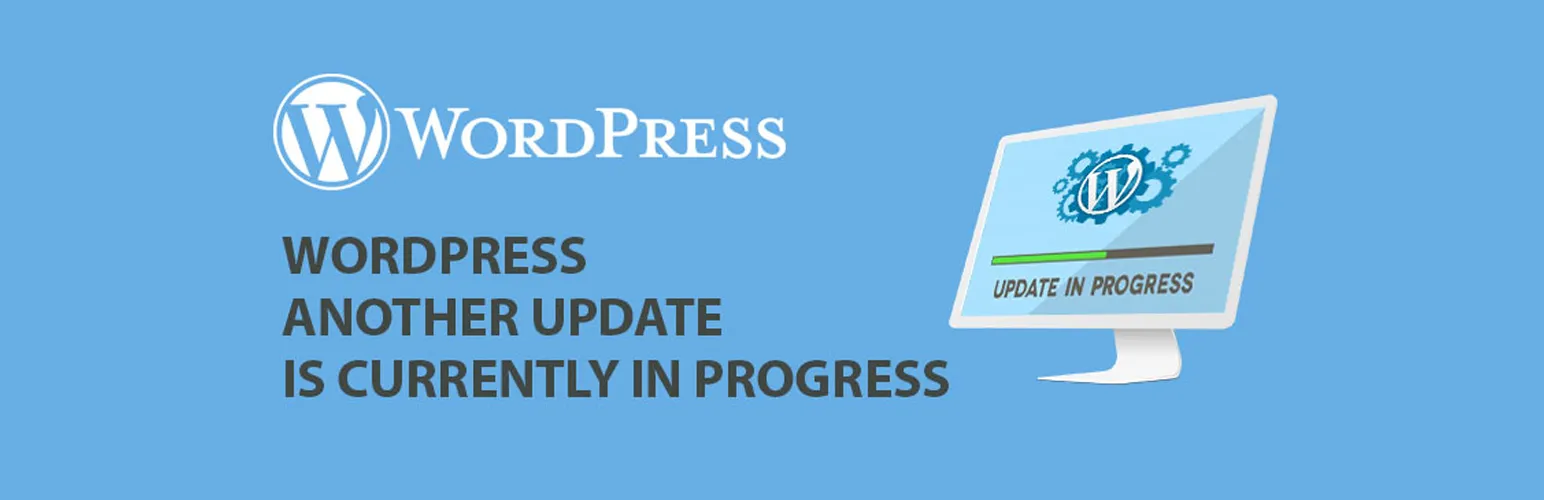
Jag har inte använt det här pluginet själv, men det låter ganska smidigt. Det är inte så att jag inte vill använda det, men jag föredrar att arbeta direkt med databaser; det känns mer betryggande. Men om du inte är särskilt bekant med databaser är det här pluginet definitivt ett problemfritt alternativ.
Metod 3: Ta bort core_updater.lock-posten i phpMyAdmin
Detta är min vanligaste metod. Även om det låter lite tekniskt är det faktiskt väldigt enkelt att använda.
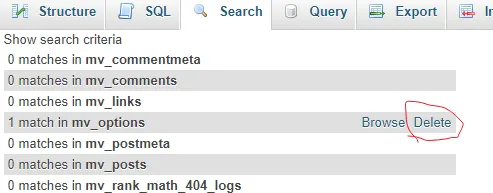
Logga in på din webbhotells kontrollpanel och hitta phpMyAdmin. Öppna databasen som motsvarar WordPress och leta reda på tabellen `wp_options`. Sök efter alternativnamnet `core_updater.lock` i tabellen och radera den raden när den hittats.
Och det var allt, det var allt.
Uppdatera din WordPress-uppdateringssida så försvinner felet. När jag först använde den här metoden tyckte jag också att den var ganska fantastisk; en så enkel kodrad hade hållit mig fast så länge.
Metod 4: Ta bort, uppdatera och lås koden i functions.php
Om du tycker att det är obekvämt att använda phpMyAdmin, eller om du vill göra det direkt i WordPress backend , kan du prova den här metoden.
Gå till backend, sedan Utseende, sedan Temaredigerare och leta reda på functions.php-filen. Lägg till följande kod i slutet av filen, spara den och uppdatera sedan sidan för att uppdatera.
Koden ser ungefär ut så här: global $wpdb, kör sedan en delete-sats för att ta bort core_updater.lock från wp_options-tabellen.
Kom ihåg att radera den här koden efter att du sparat den; lämna den inte kvar i functions.php. Jag glömde att radera den då och kom bara ihåg den senare. Även om det inte orsakade några problem är det fortfarande bra att utveckla en god vana.
Metod 5: Reparera uppdateringsproblem med hjälp av WP-CLI-kommandoraden
Om du har SSH-åtkomst är den här metoden den snabbaste.
Skriv följande kommando i terminalen:
wp option delete core_updater.lock
Tryck på Enter, så är du klar.
Ärligt talat är vi fortfarande långt ifrån den nivån. Många vet förmodligen inte ens vad SSH är, än mindre hur man använder kommandoraden. Men om du är utvecklare, eller om din webbhotellsleverantör har gett dig SSH-åtkomst, är den här metoden verkligen den mest effektiva.
Förebyggande åtgärder för WordPress-uppdateringsfel
Oavsett vilken metod du använder rekommenderar jag att du säkerhetskopierar dina data innan du uppdaterar. När det gäller databaser, om du tar bort fel sak finns det ingenstans att vända sig för att få hjälp.
Undvik också att uppdatera manuellt under automatiska uppdateringar, eftersom det lätt kan orsaka konflikter. Min vän körde fast på grund av detta.
Se också till att din webbhotellleverantör har tillräckliga PHP-minnesgränser, minst 256 MB. Otillräckligt minne är en vanlig orsak till uppdateringsfel.
Underhåll din webbplats regelbundet, ta bort onödiga plugins, uppdatera nödvändiga funktioner och undvik att ackumulera för många versionsskillnader, vilket minskar risken vid uppdateringar.
Ärligt talat är jag inte säker på om den här handledningen kommer att vara till hjälp för dig, men jag har delat allt utan förbehåll. Det är bara så WordPress är – det är fullt av små problem, men varje problem har en lösning. Nyckeln är att behålla lugnet och ta det ett steg i taget.
Om du är intresserad av att bygga webbplatser i WordPress kan du stöta på liknande problem. Dela gärna med dig av hur du löste dem i kommentarsfältet.
Eftersom du har läst så här långt, om du tyckte att det var hjälpsamt, gilla och dela det gärna. Om du vill få uppdateringar först kan du också följa mig!
Tack för att du läste min artikel. Vi ses nästa gång.
Förhoppningsvis kommer artikeln "WordPress prompts 'Another update is in progress? 4 quick fixes in 1 minute'" som delas på Chen Weiliangs blogg ( https://www.chenweiliang.com/ ) att vara till hjälp för dig.
Dela gärna länken till den här artikeln: https://www.chenweiliang.com/cwl-34373.html