
Artikelkatalog
Hur använder man RoboForm på Android ? Officiell nedladdning av RoboForm, en lösenordshanterare för Android.
Med tanke på att nya medieexperter ofta registrerar flera konton för marknadsföring online och behöver spara lösenord för flera konton när de marknadsför officiella WeChat- konton, är det mycket obekvämt att bedriva WeChat-marknadsföring.
Nu med denna RoboForm lösenordshanterare kan du enkelt och snabbt spara kontolösenord i molnet med 2 säkra krypteringar utan att registrera kontolösenord på papper.
RoboForm fungerar med alla de senaste Android-versionerna.
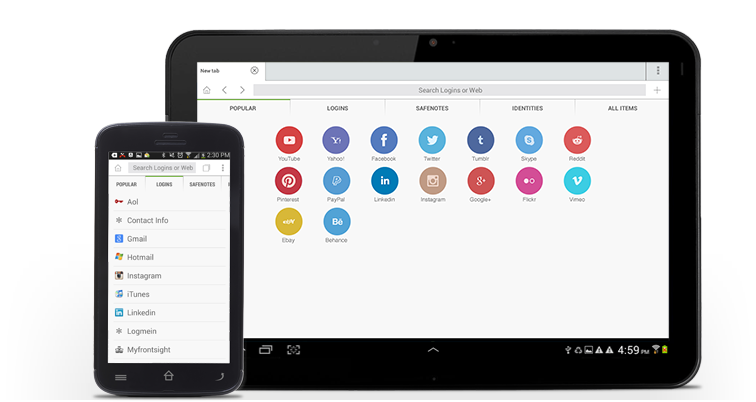

För Android 4.2 eller senare.
RoboForm för Android är gratis
Alla våra fristående mobilappar är helt gratis.Vi behöver endast en licens när du använder RoboForm på stationär och bärbar dator och sparar mer än 10 inloggningar.
Installera från Google Play Butik
Klicka här för att gå till Google Play för att ladda ner RoboForm-appen Eller öppna Google Play Butik på din Android-enhet, sök efter "RoboForm" och installera den.Du kan behöva ställa in Android-alternativet för att tillåta installation av appar som inte kommer från Android Market.
Viktigaste egenskaper
- Logga in automatiskt på ditt webbkonto med den inbäddade RoboForm-webbläsaren.
- Hantera enkelt inloggningar i flera steg med funktionen Matcha inloggning.
- Spara automatiskt ny inloggningsinformation när du loggar in på en webbplats.
- Visa och redigera dina inloggningar, bokmärken, identiteter och säkerhetsnoter.
- Spara och spara din RoboForm-data till ditt RoboForm Everywhere-konto.
- Synkronisera RoboForm-data med flera datorer och mobila enheter.
- Fyll i långa webbformulär med bara ett klick.
- Skapa starka, unika lösenord med den inbyggda lösenordsgeneratorn.
- Alternativ för automatisk utloggning och manuell utloggning.
- Sök enkelt efter inloggningar med den inbyggda sökfunktionen.

Använd RoboForm för att logga in på andra Android-appar och webbplatser med Chrome
En app för inloggningsskärmen på Android 4.1.2 och senare och för webbplatser i Chrome på Android 4.3 och senare.
- Öppna Android-inställningar → Tillgänglighet → RoboForm och slå på den.
- Öppna en annan app med inloggningsskärmen eller öppna en webbplats i Chrome.
- Klicka på lösenordsfältet. Roboform bör öppna matchningsdialogrutan.I den här dialogrutan kan du hitta de sparade lösenorden.Du kan spara ditt lösenord om du inte har sparat det tidigare.
- Använd systemapplikationshanteraren för att gå tillbaka till applikationen eller webbläsaren Chrome.
- Klicka på valfri inmatning så kommer den att fyllas i.
Genvägar på startskärmen
Du kan lägga till genvägar till Android-startskärmen så här:
- I RoboForm-navigatorn, tryck länge på valfritt inloggningsobjekt och välj "Skapa genväg på hemskärmen".
- Stäng Roboform och enhetens startsida så hittar du den nya Roboform-genvägen på din startskärm.
- Observera att din enhet kan innehålla flera hemskärmar, så ta en titt.
RoboForm Addon för Firefox
RoboForm Addon för Firefox installeras av RoboForm för Android.
- Öppna RoboForm och gå till Meny → Inställningar.Klicka på Installera Firefox Add-on och RoboForm installerar sitt tillägg i Firefox.
RoboForm Addon för Dolphin
Dolphin's RoboForm Addon är nu tillgänglig på Google Play (Android Market).
Installera RoboForm för Android och RoboForm Addon för Dolphin, då kommer Dolphin-webbläsaren att känna igen RoboForm.
Utökad läsning:
Förhoppningsvis kommer artikeln "Hur använder man Android RoboForm? Officiell nedladdning av Android Password Manager RoboForm" som delas på Chen Weiliangs blogg ( https://www.chenweiliang.com/ ) att vara till hjälp för dig.
Dela gärna länken till den här artikeln: https://www.chenweiliang.com/cwl-440.html