
கட்டுரை அடைவு
பேக்ப்ளேஸ் B2-ஐப் பயன்படுத்தி மிகக் குறைந்த செலவில் சேமிப்பகத்தை உருவாக்க விரும்புகிறீர்களா, ஆனால் ஒரு டொமைன் பெயரை எப்படி இணைப்பது என்று தெரியவில்லையா? பேக்ப்ளேஸைப் பயன்படுத்தி கிளவுட்ஃப்ளேருடன் ஒரு தனிப்பயன் டொமைன் பெயரை ஒருங்கிணைக்கும் முழு செயல்முறையிலும் இந்தக் கட்டுரை உங்களுக்குப் படிப்படியாக வழிகாட்டும் .
DNS தீர்வு, SSL சான்றிதழ் உள்ளமைவு மற்றும் ரூட்டிங் விதி அமைப்புகள் குறித்த இந்த விரிவான விளக்கம், பேண்ட்வித் அலையன்ஸை நீங்கள் கச்சிதமாகப் பயன்படுத்தவும், 100% இலவச டவுன்லிங்க் டிராஃபிக்கை அடையவும் வழிகாட்டும். இந்த மேம்பட்ட, சிக்கலற்ற உள்ளமைவு வழிகாட்டியை இப்போதே திறக்கவும்!
சில நாட்களுக்கு முன்பு, எனது வலைப்பதிவில் உள்ள எல்லாப் படங்களையும் Backblaze B2-க்கு மாற்றி, அவற்றின் வேகத்தை அதிகரிப்பதற்காக Cloudflare CDN-ஐப் பயன்படுத்த முயற்சி செய்து, பட ஹோஸ்டிங்கில் சில சோதனைகளைச் செய்து கொண்டிருந்தேன்.
இதன் விளைவாக, இந்த விஷயம் முழு மதிய நேரத்தையும் எடுத்துக்கொண்டது.
ஆன்லைன் பயிற்சிகள் ஒழுங்கற்றதாகவும், தொடர்பற்றதாகவும், பல படிகள் விடுபட்டும் அல்லது தவறாகவும் இருந்ததால், எனக்கு மிகுந்த விரக்தி ஏற்பட்டது. முடித்த பிறகு, மற்றவர்கள் அதே தவறுகளைச் செய்வதைத் தடுப்பதற்காக, முழு செயல்முறையையும் தொடக்கத்திலிருந்து இறுதிவரை செய்து பார்க்க முடிவு செய்தேன்.

சுருக்கமாக: இந்தத் தீர்வு உண்மையிலேயே மிகச் சிறந்தது. பேக்ப்ளேஸ் B2 ஒரு இலவச தினசரி ஒதுக்கீட்டை வழங்குகிறது, மேலும் கிளவுட்ஃபிளேரின் CDN கேச்சிங்குடன் இணைக்கப்படும்போது, இதன் வேகம் போதுமானதாக இருக்கிறது, மற்றும் செலவு கிட்டத்தட்ட பூஜ்ஜியமாகும். ஒரு மாதம் இதை இயக்கிய பிறகு, கட்டணம் பூஜ்ஜியமாகிவிடும் (இலவச ஒதுக்கீட்டைத் தாண்டினால் அதிகபட்சமாக சில சென்ட்கள் மட்டுமே செலவாகலாம்).
சரி, அரட்டை போதும், ஆரம்பிக்கலாம்.
முதல் படி, ஒரு பேக்ப்ளேஸ் கணக்கையும் ஒரு கிளவுட்ஃப்ளேர் கணக்கையும் பதிவு செய்வதாகும். இது மிகவும் எளிதானது; இதை யார் வேண்டுமானாலும் செய்யலாம்.
ஒரு சேமிப்பு வாளியை உருவாக்கவும்
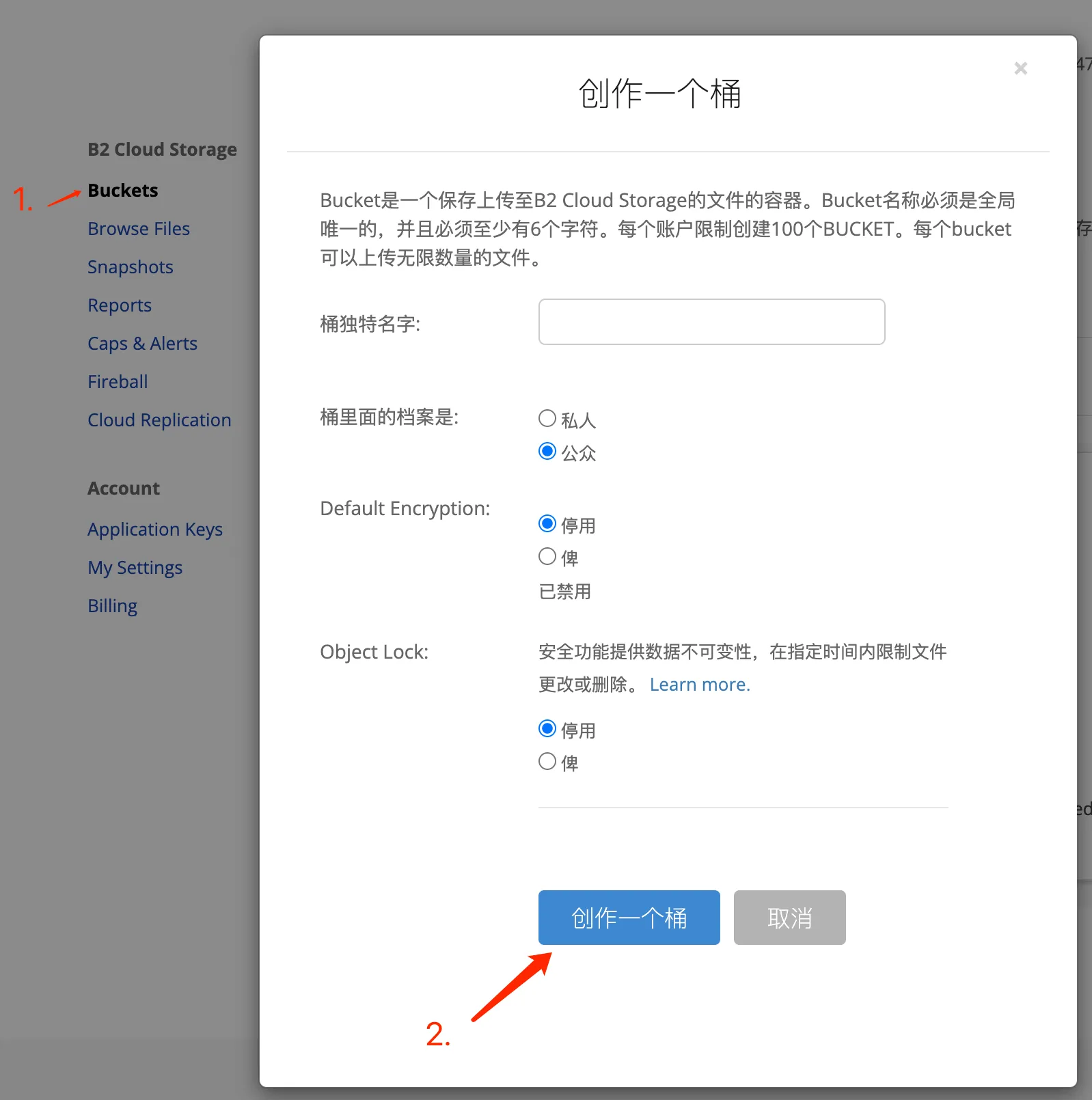
பதிவுசெய்த பிறகு, பேக்ப்ளேஸ் பேக்கெண்டிற்குச் சென்று, 'எனது கணக்கு' (My Account) என்பதைக் கிளிக் செய்து, பின்னர் 'பக்கெட்ஸ்' (Buckets) என்பதைக் கிளிக் செய்து, 'ஒரு பக்கெட்டை உருவாக்கு' (Create a Bucket) என்பதைக் கிளிக் செய்யவும்.
நீங்கள் பக்கெட்டிற்கு எந்தப் பெயரையும் இடலாம்; அணுகல் அனுமதிகளுக்கு 'பொது' என்பதைத் தேர்ந்தெடுப்பதே முக்கியம். மற்ற அனைத்தையும் இயல்புநிலையில் விட்டுவிடுங்கள்.
படத்தை உருவாக்கிய பிறகு, அது அணுகக்கூடியதா என்பதைப் பார்க்க நீங்கள் ஒரு படத்தைப் பதிவேற்றலாம். பட விவரங்களைக் கிளிக் செய்தால், இது போன்ற ஒரு இணைப்பு காட்டப்படும்:
https:// f005.backblazeb2. com/file/bucket-name/xxxxx.jpg
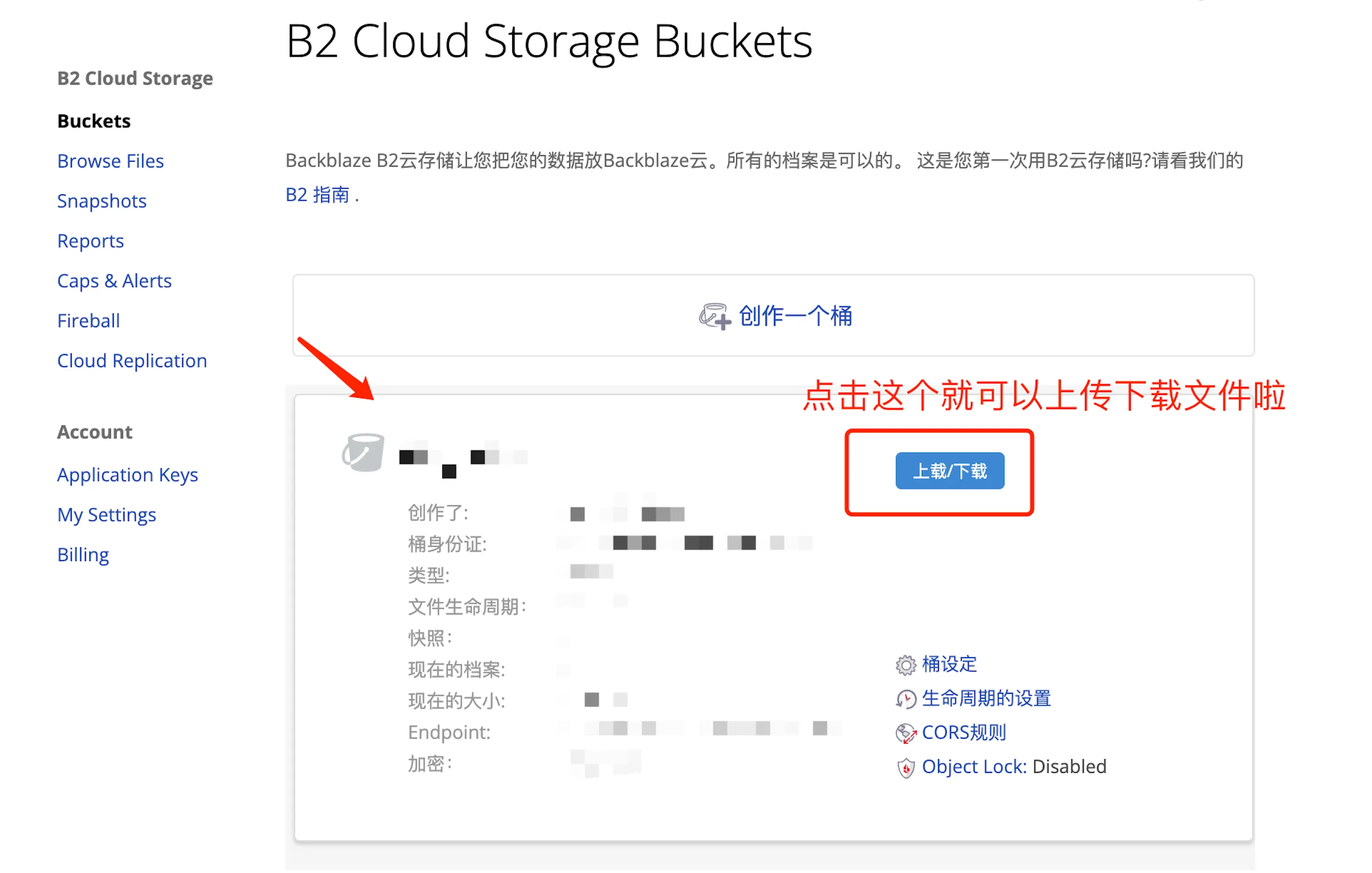
இந்த டொமைன் பெயர் பேக்ப்ளேஸால் தோராயமாக ஒதுக்கப்பட்டது. உண்மையைச் சொல்லப்போனால், இது பார்ப்பதற்கு அவ்வளவு அழகாக இல்லை. அதோடு, இது உங்கள் ஸ்டோரேஜ் பக்கெட் தகவல்களை நேரடியாக வெளிப்படுத்துகிறது. எனவே, அடுத்த கட்டமாக கிளவுட்ஃபிளேருக்கு மாற வேண்டும்.
டிஎன்எஸ்
கிளவுட்ஃபிளேரில் உங்கள் தளத்தைச் சேர்க்க, நீங்கள் ஏற்கனவே வேறு எங்காவது டொமைனை வாங்கியிருந்தால், "Add Site" என்பதைத் தேர்ந்தெடுத்து, DNS-ஐ danica.ns.cloudflare.com போன்ற கிளவுட்ஃபிளேரின் நேம்சர்வருக்கு மாற்றவும். ஒவ்வொரு படிநிலையையும் எவ்வாறு செய்வது என்பது குறித்த விரிவான வழிமுறைகளை அது வழங்கும்.
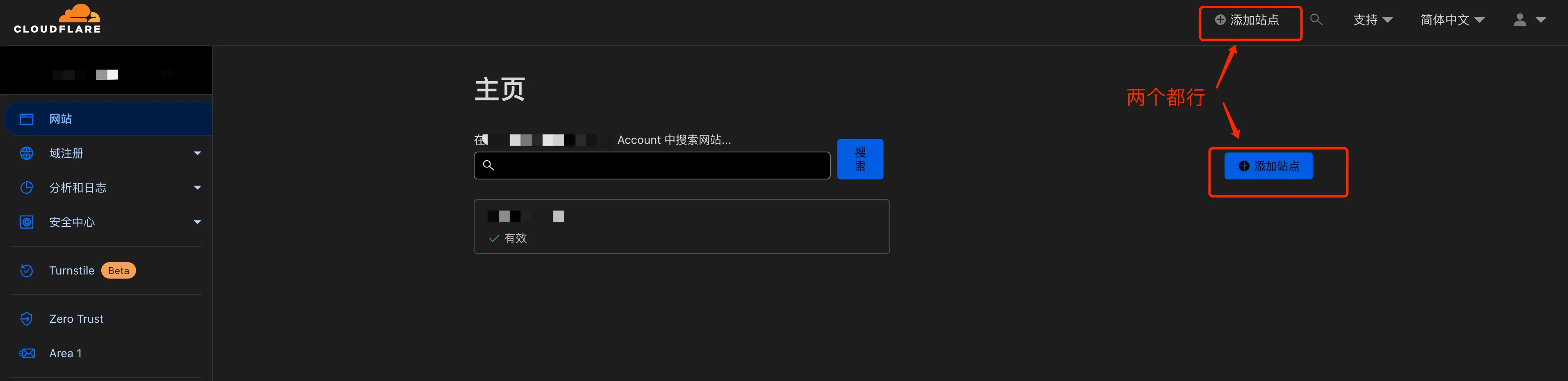
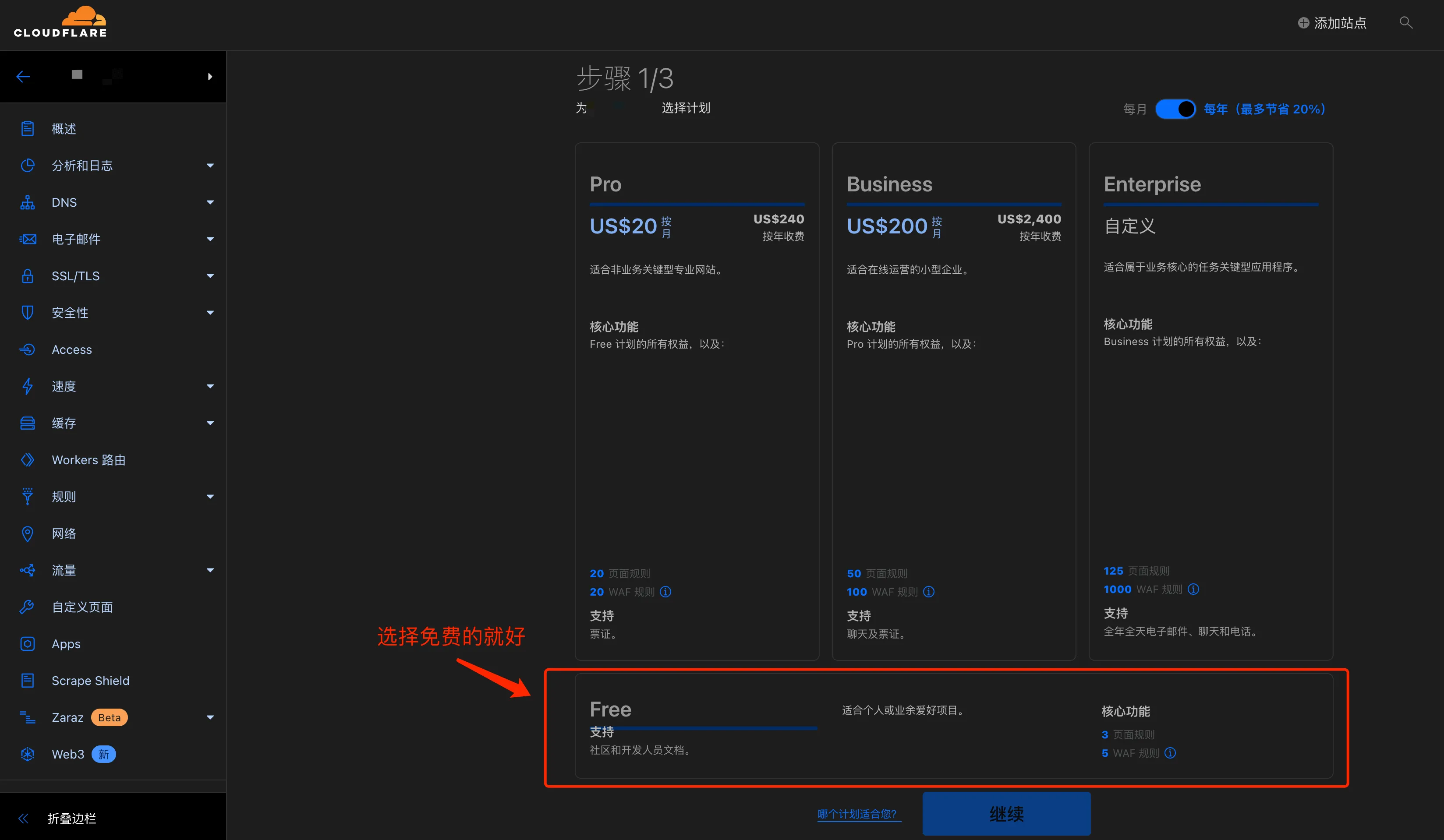
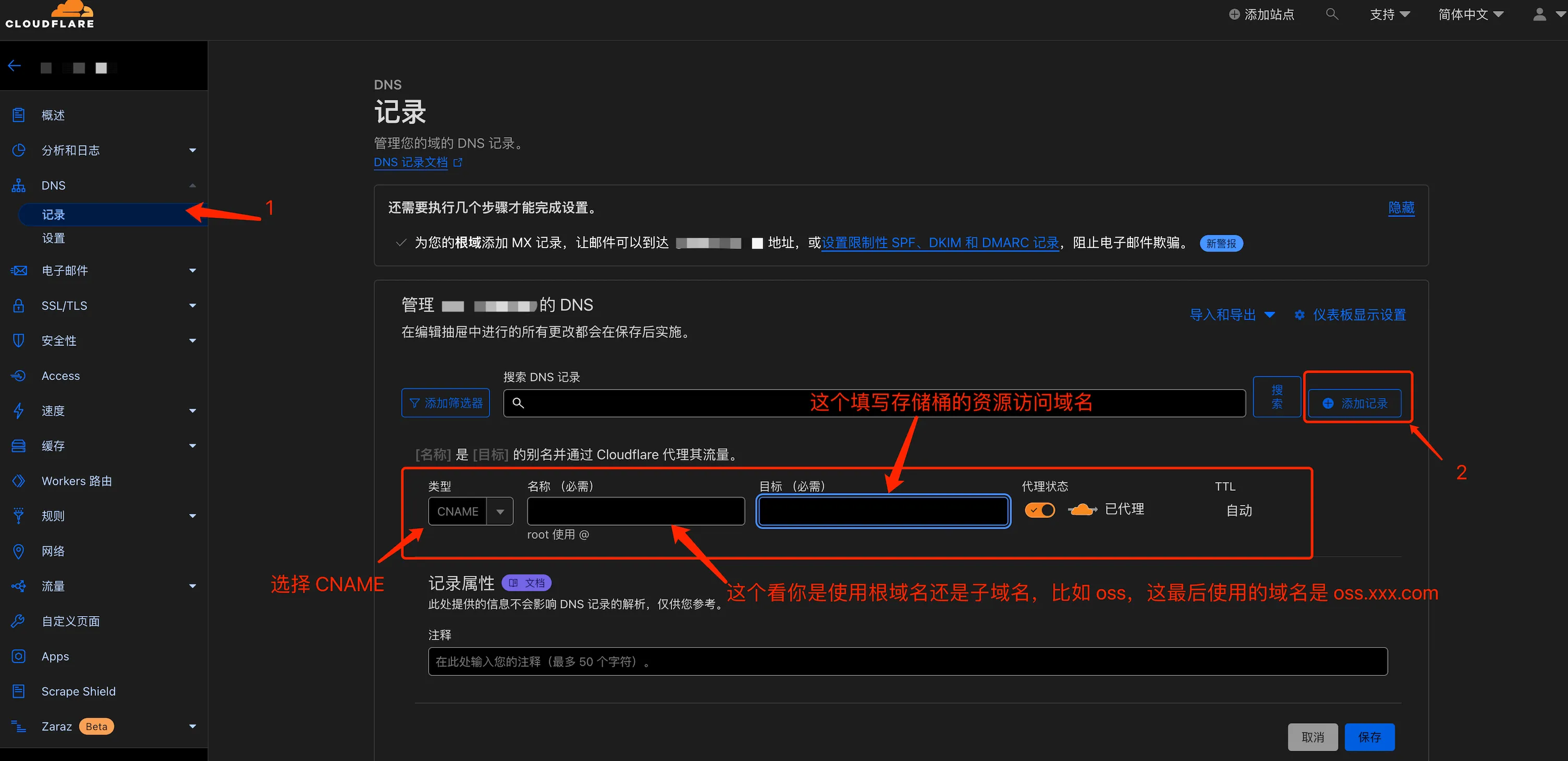
தளத்தைச் சேர்த்த பிறகு, ஒரு DNS பதிவைச் சேர்க்கவும்.
வகையாக CNAME-ஐத் தேர்ந்தெடுத்து, பெயராக நீங்கள் விரும்பும் துணை டொமைனை (எ.கா., oss) உள்ளிட்டு, இலக்காக Backblaze-இலிருந்து நீங்கள் இப்போது பெற்ற டொமைனை (எ.கா., f005.backblazeb2.com) உள்ளிடவும். ப்ராக்ஸி நிலைக்கான ஆரஞ்சு நிற மேக ஐகானை இயக்க நினைவில் கொள்ளுங்கள்; Cloudflare-இன் CDN-ஐப் பயன்படுத்த இது அவசியமாகும்.
இந்த நிலையில், நீங்கள் உங்கள் சொந்த டொமைன் மூலம் படங்களை இவ்வாறு அணுகலாம்:
https:// oss.xxx .com/file/bucket-name/xxxxx.jpg
இது அசல் சீரற்ற டொமைன் பெயரை விட மிகவும் சிறப்பாகத் தெரிகிறது, ஆனால் இதுவும் போதாது. ஏனெனில் URL-இல் இன்னும் "/file/bucket-name/" என்ற சரம் உள்ளது, இது பார்ப்பதற்கு அழகற்றதாக இருப்பதுடன், உங்கள் பக்கெட்டின் கட்டமைப்பையும் வெளிப்படுத்துவதால், பாதுகாப்பற்றதாக உணர வைக்கிறது.
தானியங்கு SSL/TLS-ஐ உள்ளமைக்கவும் (பரிந்துரைக்கப்படுகிறது)
SSL/TLS குறியாக்க முறை மற்றும் மூல இணைப்பு அமைப்புகள்: விருந்தினர், கிளவுட்ஃபிளேர் நெட்வொர்க் மற்றும் உங்கள் மூல சேவையகம் ஆகியவற்றுக்கு இடையேயான தரவுப் போக்குவரத்து குறியாக்கம் செய்யப்பட வேண்டுமா என்பதையும், மூலச் சான்றிதழ் சரிபார்க்கப்பட வேண்டுமா என்பதையும் தேர்வுசெய்யவும்.
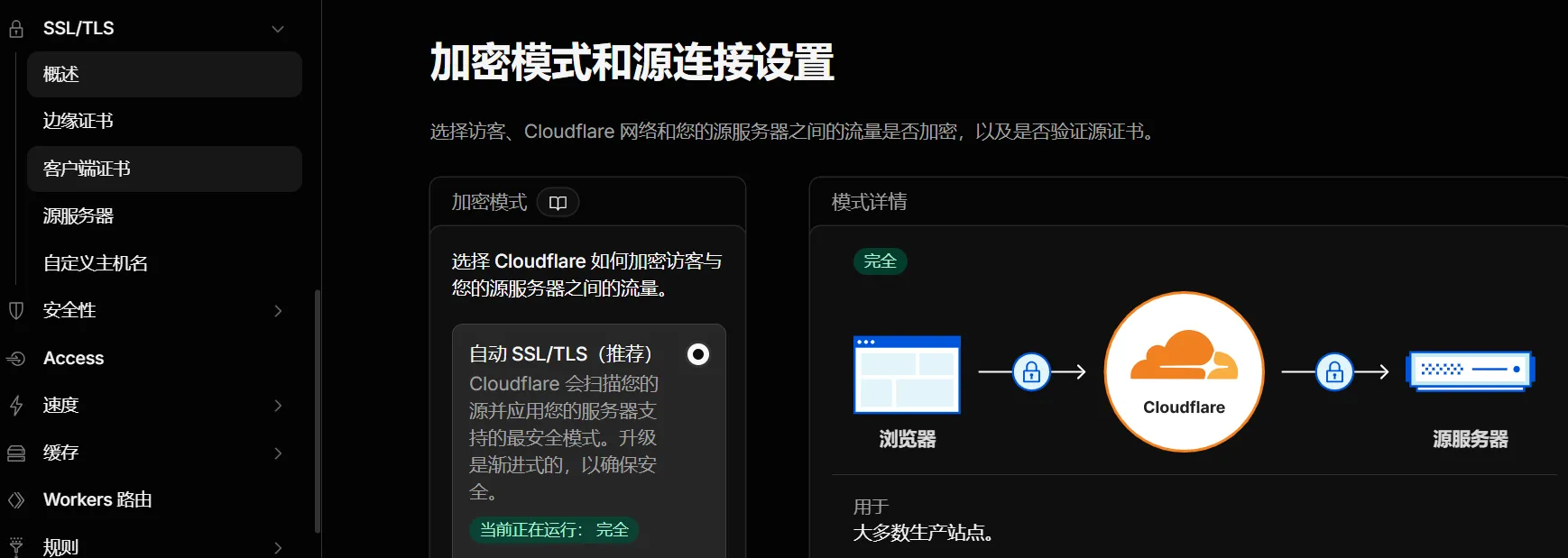
- பார்வையாளர்களுக்கும் உங்கள் மூல சேவையகத்திற்கும் இடையிலான தரவுப் பரிமாற்றத்தைக் குறியாக்கம் செய்ய கிளவுட்ஃபிளேரைத் தேர்ந்தெடுக்கவும்.
- இங்கே, "தானியங்கி SSL/TLS (பரிந்துரைக்கப்படுகிறது)" என்பதைத் தேர்ந்தெடுக்கவும்.
URL பாதையை மாற்றியமைக்கவும்
Cloudflare பேக்கெண்டிற்குச் சென்று, Rules என்பதைக் கிளிக் செய்து, பின்னர் Overview என்பதைக் கிளிக் செய்து, URL Rewrite Rules என்பதைக் கிளிக் செய்து, ஒரு புதிய விதியை உருவாக்கவும்.

நீங்கள் விதிக்கு எந்தப் பெயரையும் இடலாம், கோரிக்கை URL-க்கு "சேர்க்க வேண்டாம்" என்பதைத் தேர்ந்தெடுத்து, பின்னர் /file/ என்பதை நிரப்பவும். இதன் பொருள், /file/ பாதையை உள்ளடக்காத கோரிக்கைகள் மட்டுமே செயலாக்கப்படும்.
இருப்பினும், விதிகள் இன்னும் துல்லியமாக இருக்க வேண்டும் என நீங்கள் விரும்பினால், அந்தத் துணைக்களத்தை நேரடியாகப் பொருத்தலாம்.
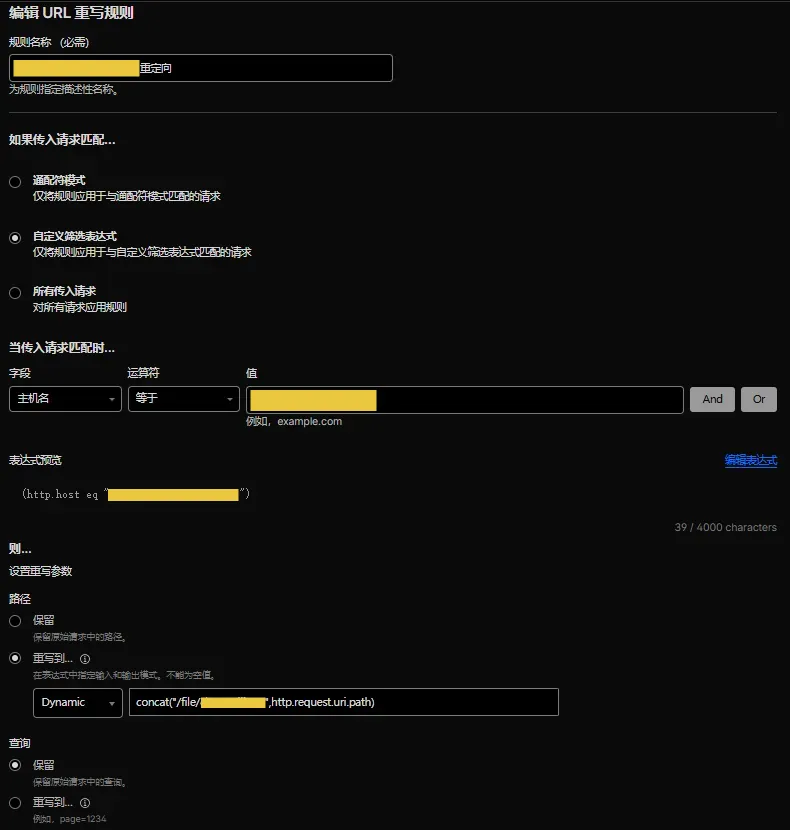
கடைசிப் பெட்டியில் பின்வருவனவற்றை நிரப்பவும்:
concat(/file/桶名, http.request.uri.path)
பின்னர் செயல்படுத்தவும்.
அதன் பிறகு, அணுகல் முடிவு பின்வருமாறு இருக்கும்:
https:// oss.xxx.com/ xxxxx.jpg
அது களங்கமற்றது, அதில் தேவையற்ற எதுவும் இல்லை.
அது நன்றாக இருக்கிறது.
தேவையற்ற மறுமொழித் தலைப்புகளை நீக்கவும்
இந்தக் கட்டம் கட்டாயமில்லை, ஆனாலும் நீங்கள் இதைச் செய்யுமாறு பரிந்துரைக்கிறேன்.
பேக்ப்ளேஸின் மறுமொழித் தலைப்புகளில், "x-bz-" எனத் தொடங்கும் "x-bz-file-id", "x-bz-file-name", மற்றும் "x-bz-content-sha1" போன்ற பல தகவல்கள் அடங்கியுள்ளன. இந்தத் தகவல்கள் உங்கள் கோப்புச் சேமிப்பகத்தின் விவரங்களை வெளிப்படுத்துகின்றன, இவற்றை பயனர்களுக்குக் காட்ட வேண்டிய அவசியமில்லை.
செயல்பாடு முன்பைப் போன்றதே. விதிகள் பிரிவில், "பதில் தலைப்பு உருமாற்ற விதிகள்" என்பதைத் தேர்ந்தெடுத்து ஒரு புதிய விதியை உருவாக்கவும்.
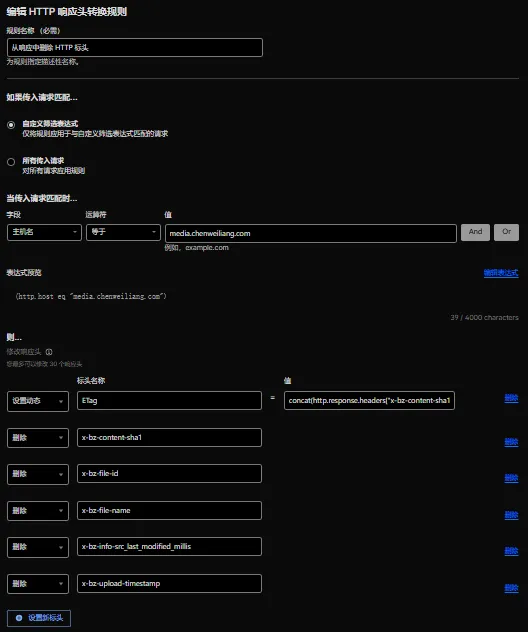
இந்த ஹெடர்களை நீக்குவதை உள்ளமைக்கவும்:
x-bz-content-sha1
x-bz-file-id
x-bz-file-name
x-bz-info-src_last_modified_millis
x-bz-upload-timestamp
x-bz-info-src_last_modified_millis இதுவரை பட்டியலில் இடம்பெற்றிருப்பதை நான் பார்த்ததாக நினைக்கவில்லை, ஆனால் அது அதிகாரப்பூர்வ வழிகாட்டியில் குறிப்பிடப்பட்டுள்ளதால், நானும் அதைச் சேர்த்துள்ளேன். எப்படியிருந்தாலும், இதனால் எந்தத் தீங்கும் இல்லை.
மேலும், மிகவும் முக்கியமான மற்றொரு விதியும் உள்ளது.
கேச்சிங் செயல்திறனை மேம்படுத்துங்கள். Cloudflare-இல், Backblaze வழங்கும் ரெஸ்பான்ஸ் ஹெடர்களுடன் ETag மதிப்பை இணைப்பதற்கு, நீங்கள் ஒரு ரெஸ்பான்ஸ் ஹெடர் விதியை அமைக்கலாம்.
concat(http.response.headers[x-bz-content-sha1][0], http.response.headers[x-bz-info-src_last_modified_millis][0], http.response.headers[x-bz-file-id][0])
இதை அமைத்த பிறகு, திரும்பிச் சென்று இமேஜ் ரெஸ்பான்ஸ் ஹெடர்களைச் சரிபார்க்கவும். "x-bz" என்று தொடங்கும் அனைத்தும் நீக்கப்பட்டிருக்கும், மேலும் நீங்கள் ஒரு ETag மதிப்பைக் காண்பீர்கள்.
சுத்தமான மற்றும் திறமையான.
தற்காலிக சேமிப்பு விதிகளை உள்ளமைக்கவும்
Cloudflare-இல் ஒரு பக்க விதியைச் சேர்க்கவும், நீங்கள் தீர்வு கண்ட டொமைன் பெயருடன் /* என்பதை URL-இல் உள்ளிடவும், கேச் நிலைக்கு "Cache All" என்பதைத் தேர்ந்தெடுக்கவும், மற்றும் எட்ஜ் கேச் TTL-ஐ ஒரு மாதத்திற்கு அமைக்கவும்.
நாம் பேக்ப்ளேஸையும் உள்ளமைக்க வேண்டும். பக்கெட் அமைப்புகளில், பக்கெட் தகவலில் ஒரு வரியைச் சேர்க்கவும்:
{"cache-control":"max-age=720000"}இந்த நேரத்தை நீங்கள் தேவைக்கேற்ப சரிசெய்து கொள்ளலாம்; இதன் அலகு வினாடிகள் ஆகும். 720000 வினாடிகள் என்பது தோராயமாக 8 நாட்கள் ஆகும், இது போதுமானதாக இருக்கும்.
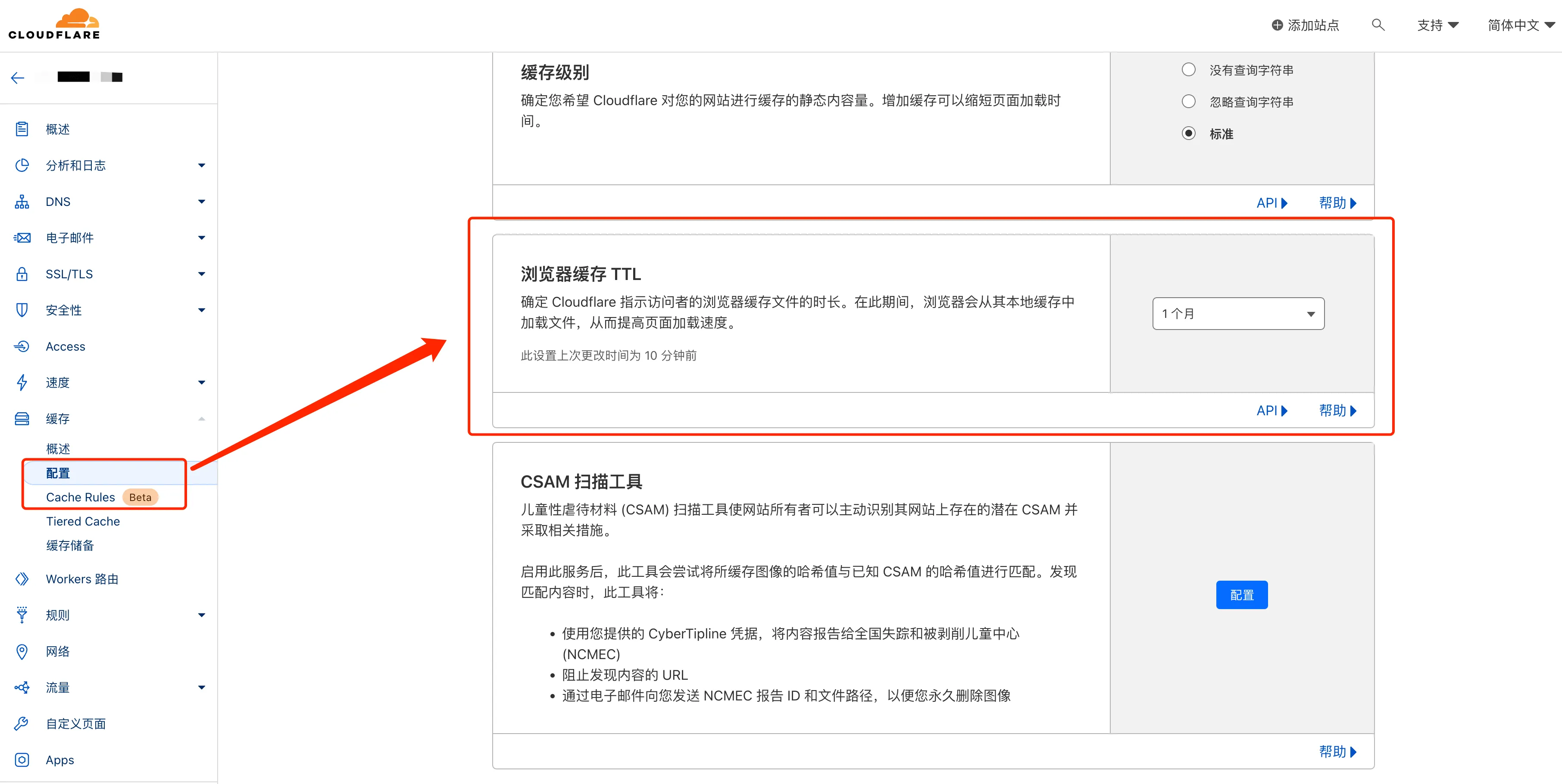
இப்போது நீங்கள் உங்கள் படத்தை மீண்டும் அணுகும்போது, மறுமொழித் தலைப்பில் பின்வருவனவற்றைக் காண்பீர்கள்:
தற்காலிக நினைவகக் கட்டுப்பாடு: அதிகபட்ச வயது=720000
cf-cache-status: HIT
அந்த HIT-ஐப் பார்த்தீர்களா? அதன் அர்த்தம், கேச் செயல்படுகிறது.
நீங்கள் ஒவ்வொரு முறையும் பேக்ப்ளேஸிலிருந்து வளங்களை எடுக்க வேண்டியதில்லை; சிடிஎன் அவற்றை நேரடியாக உங்களுக்கு வழங்குகிறது, இது வேகமானது மற்றும் பேக்ப்ளேஸின் இலவச ஒதுக்கீட்டையும் சேமிக்கிறது.
அதைப்பற்றி பேசுகையில், பேக்ப்ளேஸ் தினசரி இலவச ஒதுக்கீட்டை வழங்கினாலும், உண்மையைச் சொல்வதானால் அது போதுமானதல்ல. நீங்கள் வலைப்பதிவுப் படங்களை மட்டும் பதிவேற்றினால், ஒரு நாளைக்கு 10GB சேமிப்பகமும் 1GB பதிவிறக்க வேகமும் போதுமானதை விட அதிகம். ஆனால், நீங்கள் வீடியோக்களையோ அல்லது பெரிய கோப்புகளையோ பதிவேற்றினால், கிளவுட்ஃபிளேரின் கேச்சிங்கை நன்கு பயன்படுத்திக்கொண்டு, ஆரிஜின் சர்வருடன் நேரடி இணைப்பை ஏற்படுத்துவதைத் தவிர்ப்பது பரிந்துரைக்கப்படுகிறது.
PicGo கிளையன்ட் உடன் இணைந்து
கிளையன்ட்-சைட் விஷுவலைசேஷன் கருவியைத் தேர்ந்தெடுப்பது உங்கள் விருப்பம்; ipic போன்ற பிற தேர்வுகளும் உள்ளன. இந்தப் பிரிவு முக்கியமாக PicGo-வை மையமாகக் கொண்டுள்ளது.
GitHub-இல் PicGo எனத் தேடி, வெளியீடுகள் பக்கத்தைக் கண்டறிந்து, அதற்கான பதிப்பைப் பதிவிறக்கம் செய்துகொள்ளுங்கள்.
நிறுவிய பிறகு, நீங்கள் ஒரு S3 செருகுநிரலை நிறுவ வேண்டும், ஏனெனில் பேக்ப்ளேஸ் B2 ஆனது S3 API உடன் இணக்கமானது.
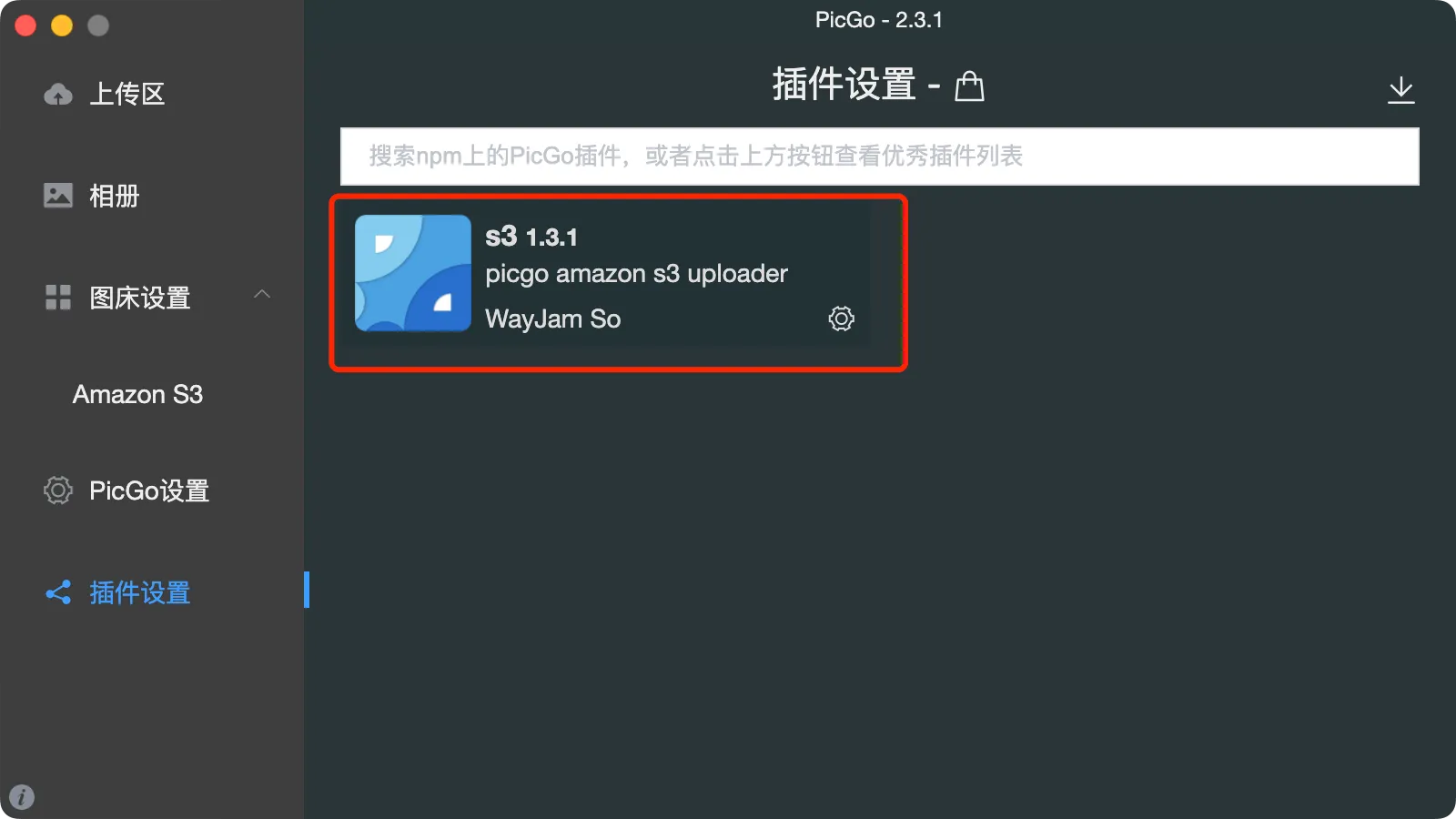
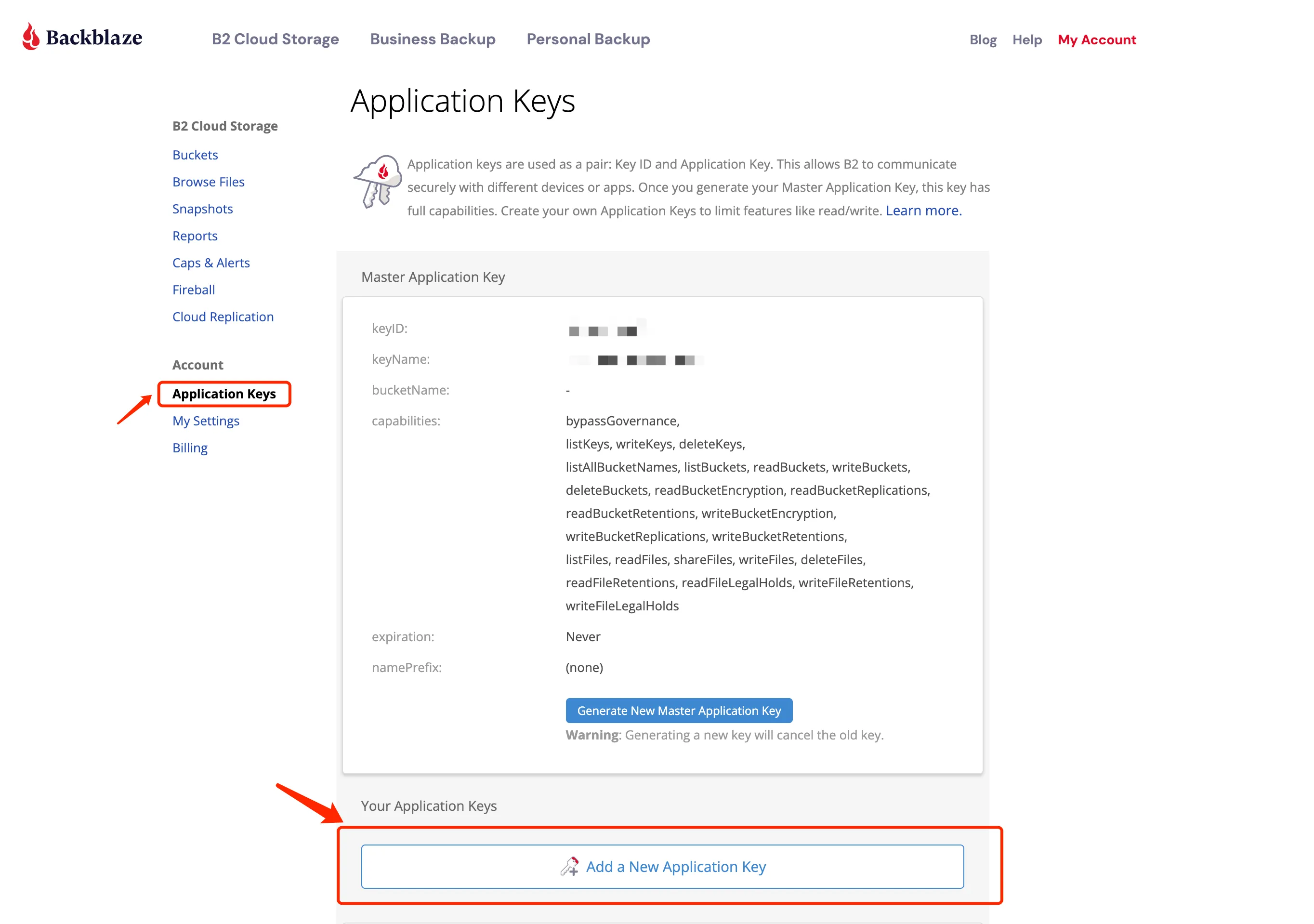
பிறகு Backblaze-க்குச் சென்று ஒரு Application Key-ஐ உருவாக்கவும். App Keys பக்கத்தில், Add Application Key என்பதைக் கிளிக் செய்து, படிக்க மற்றும் எழுத அனுமதிகளைத் தேர்ந்தெடுக்கவும்.
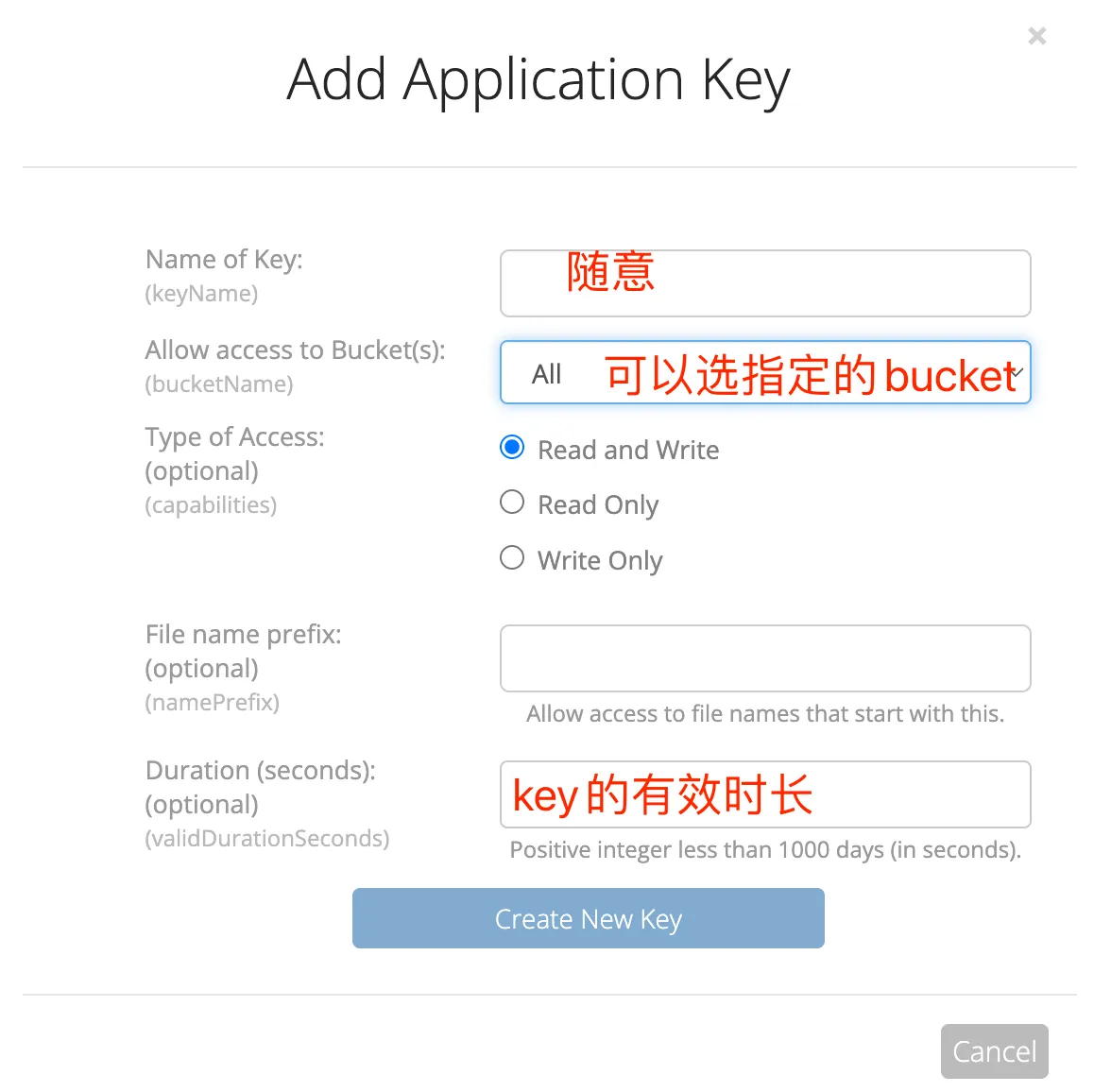
Key ID மற்றும் Application Key-ஐப் பெற்ற பிறகு, அவற்றை PicGo-வின் S3 பிளகினில் நிரப்பவும்.
இங்கே கவனிக்க வேண்டிய ஒரு ஆபத்து உள்ளது.
பல ஆன்லைன் பயிற்சிகள் எண்ட்பாயிண்ட்டிற்கு s3.us-west-xxx.backblazeb2.com என்ற வடிவமைப்பைப் பயன்படுத்துகின்றன, ஆனால் என்னைப் போல நீங்கள் கிளவுட்ஃபிளேருடன் இணைக்கப்பட்ட ஒரு தனிப்பயன் டொமைனைப் பயன்படுத்தினால், உங்கள் தனிப்பயன் டொமைனை உள்ளிட வேண்டும். நோட் ஃபீல்டில் https://oss.xxx.com என்பதை உள்ளிட்டு, பிறகு நீங்கள் இப்போது உருவாக்கிய பக்கெட்டின் பெயரை உள்ளிடவும்.
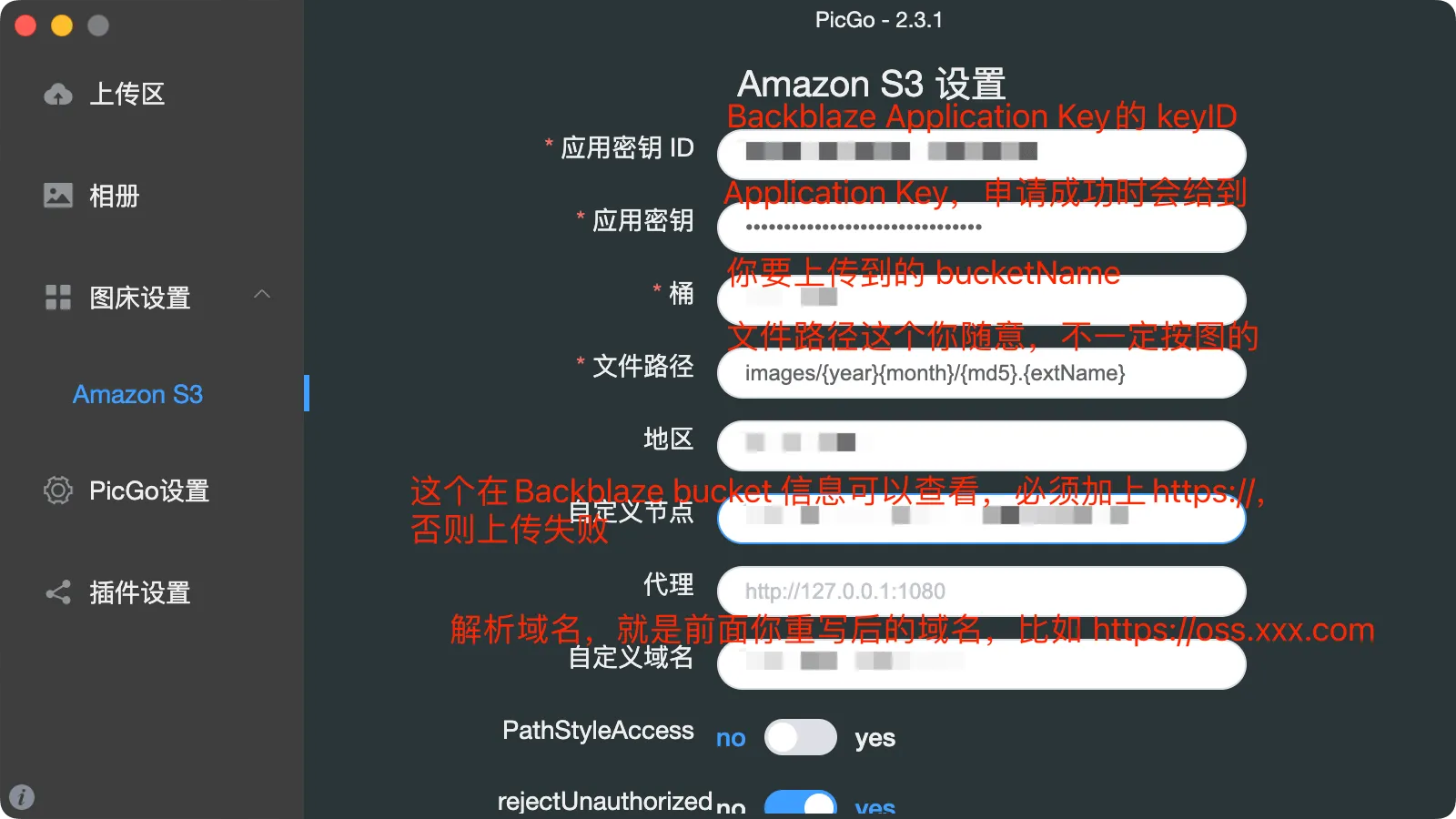
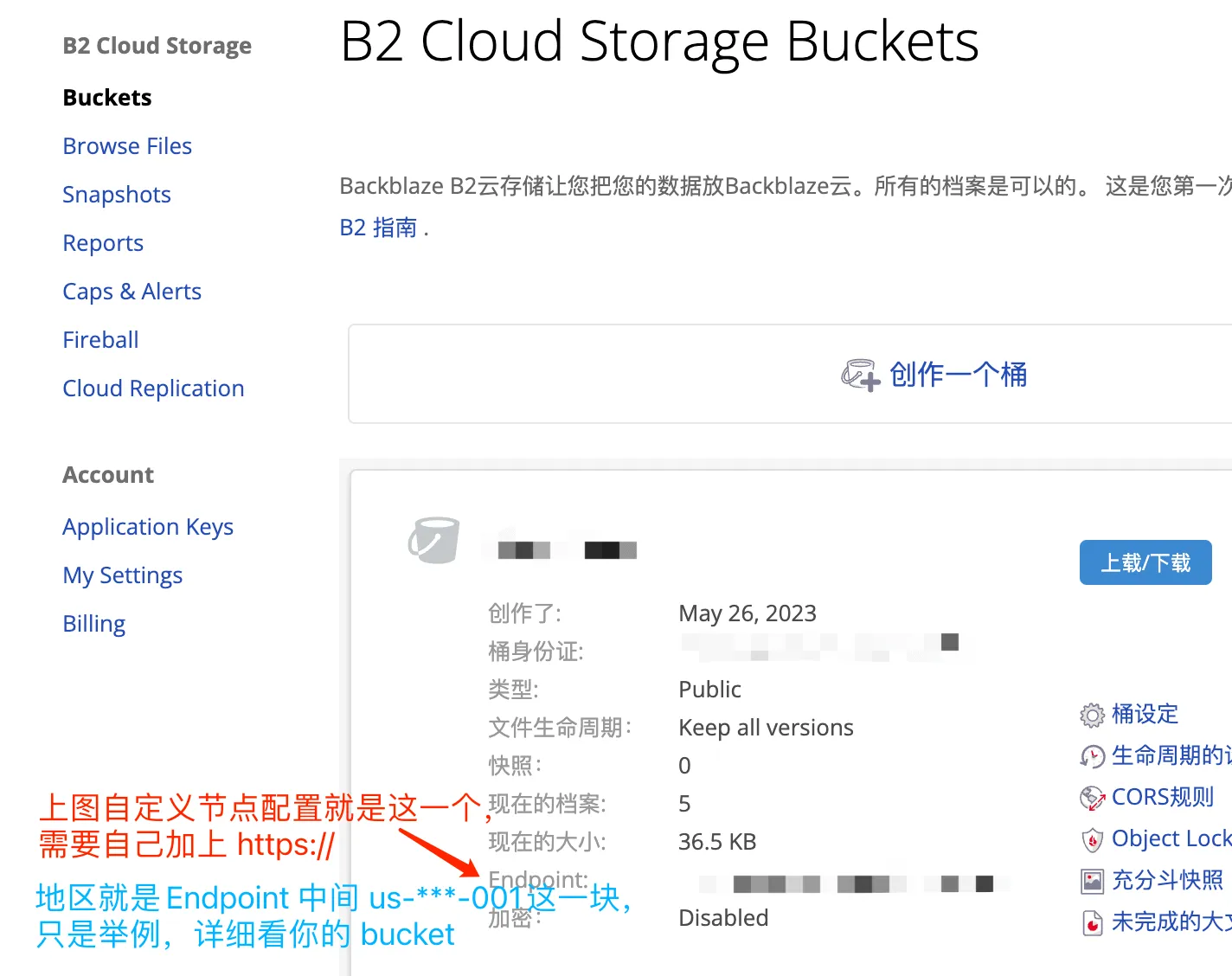
பொருத்தி முடித்த பிறகு கோப்பைச் சேமித்து, பின்னர் ஒரு சோதனைப் படத்தைப் பதிவேற்றவும்.
ஒரு தனிப்பயன் டொமைன் வழியாக அதைப் பதிவேற்றி அணுக முடிந்தால், அது நல்லது.
பயன்பாட்டைக் காண்க
உங்கள் Backblaze B2 பயன்பாட்டை நீங்கள் சரிபார்க்க விரும்பினால், Backblaze பின்தளத்தில் உள்ள 'எனது கணக்கு' பக்கத்தில் அதைப் பார்க்கலாம். தினசரி சேமிப்பகம், பதிவிறக்கங்கள் மற்றும் B2 கோரிக்கைகளின் எண்ணிக்கை அனைத்தும் தெளிவாகப் பட்டியலிடப்பட்டுள்ளன, இதன் மூலம் நீங்கள் வரம்பை மீறிவிட்டீர்களா என்பதை எளிதாகக் கண்காணிக்கலாம்.
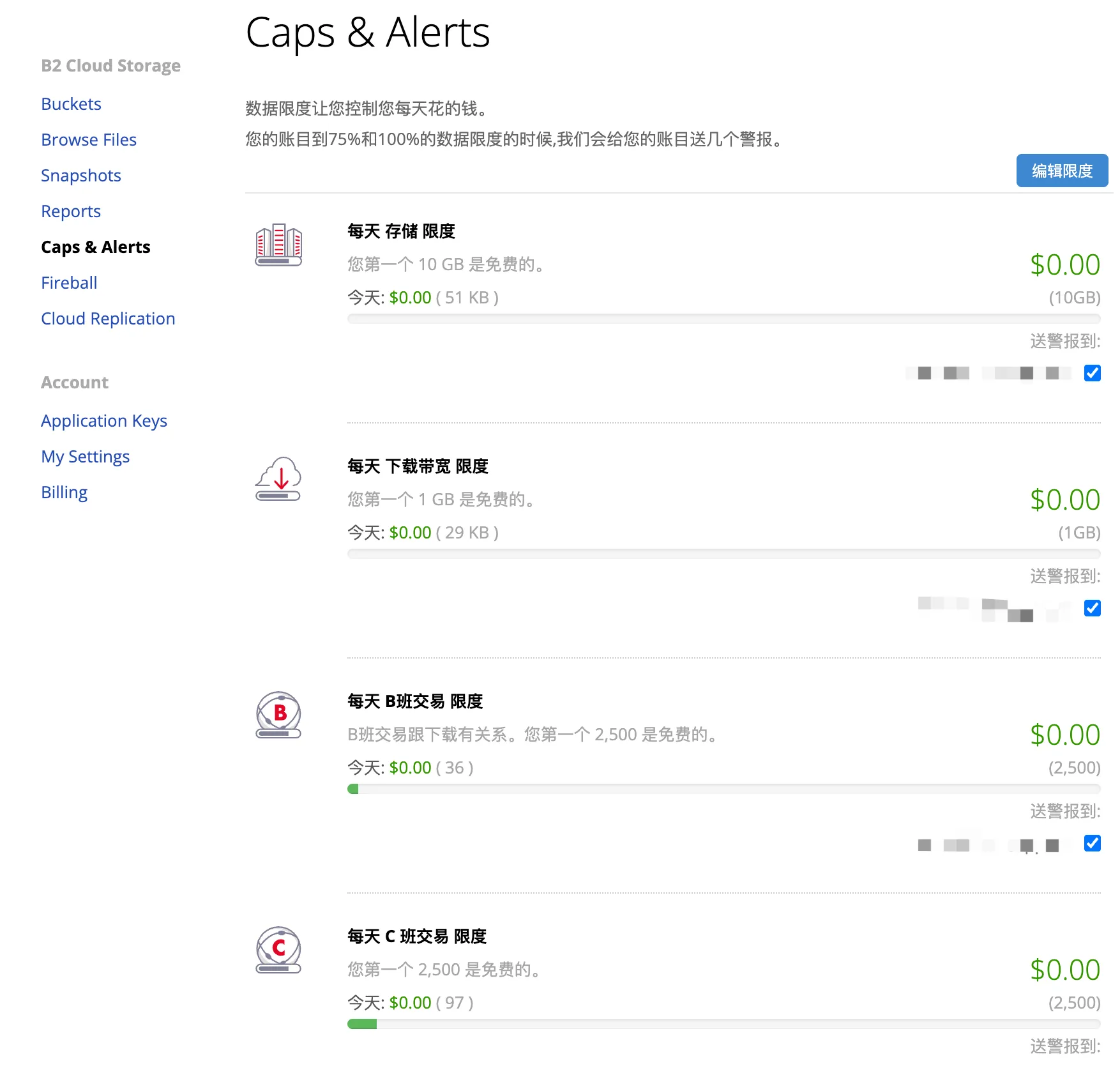
உண்மையில், இந்த முழு அமைப்பையும் நிறுவுவது குறிப்பாகக் கடினமாக இருக்கவில்லை, ஆனால் அது எளிதாகவும் இருக்கவில்லை; நாங்கள் சில இடர்ப்பாடுகளை எதிர்கொண்டோம். மிகவும் எரிச்சலூட்டும் பகுதி அதன் விவரங்கள்தான்; அவற்றில் ஒன்றை நீங்கள் தவறவிட்டால்கூட, அணுக முடியாத நிலை, மெதுவாக ஏற்றப்படுதல் அல்லது தகவல்கள் வெளிப்படுதல் போன்ற சிக்கல்கள் ஏற்படும்.
இதை அமைத்த பிறகு நான் புரிந்துகொண்ட மிக முக்கியமான விஷயம் என்னவென்றால், இந்தத் தீர்வு தனிப்பட்ட இணையதள உரிமையாளர்களுக்கும் சிறிய வலைப்பதிவுகளுக்கும் மிகவும் பொருத்தமானது. இது குறைந்த செலவுடையது, வேகமானது, மேலும் ஒருமுறை உள்ளமைத்துவிட்டால், அடிப்படையில் நீங்கள் இதைப் பற்றி வேறு எதுவும் செய்யத் தேவையில்லை—இது வாழ்நாள் முழுவதற்குமான ஒரு முறைத் தீர்வு.
மேலும், பேக்ப்ளேஸை கிளவுட்ஃபிளேருடன் இணைப்பதன் மூலம், பார்வையாளர்கள் உங்கள் தனிப்பயன் டொமைனைக் காண்கிறார்கள், ரெஸ்பான்ஸ் ஹெடர்கள் தெளிவாக உள்ளன, மேலும் சிடிஎன் முடுக்கமும் இருப்பதால், கட்டணப் பட ஹோஸ்டிங் சேவைகளுக்கு இணையான ஒரு சிறந்த அனுபவத்தை இது வழங்குகிறது.
உண்மையைச் சொல்வதானால், எல்லாவற்றிற்கும் பயன்பாட்டின் அடிப்படையில் கட்டணம் வசூலிக்கப்படும் இந்தக் காலத்தில், இது போன்ற கிட்டத்தட்ட இலவசத் திட்டத்தைக் கண்டுபிடிப்பது மிகவும் சிறப்பானதாகும்.
இறுதியாக, நீங்களும் படங்களை ஹோஸ்ட் செய்வதில் சிரமப்படுகிறீர்கள் என்றால், இந்தக் கட்டுரையும் அடுத்த கட்டுரையும் நீங்கள் முயன்று பார்த்துத் தவறுகள் செய்து கழிக்கும் ஒரு மதிய நேரத்தை மிச்சப்படுத்தும் என்று நம்புகிறேன்.
👉 படங்களால் உங்கள் வலைத்தளத்தின் வேகம் குறைவதை நிறுத்த விரும்புகிறீர்களா? Backblaze B2 கிளவுட் ஸ்டோரேஜ் + வேர்ட்பிரஸ் மீடியா கிளவுட் பிளகின் மூலம் வெளிப்புறப் படச் சேமிப்பையும் வேகப்படுத்தலையும் எளிதாகப் பெறுங்கள் ! ஒரு முழுமையான வழிகாட்டி, படிப்படியாக உள்ளமைவு செய்ய உங்களுக்கு வழிகாட்டுகிறது, இது பாதுகாப்பையும் செயல்திறனையும் உறுதிசெய்கிறது, மேலும் இது அனைத்து வேர்ட்பிரஸ் பயனர்களுக்கும் ஏற்றது.
நீங்கள் இதுவரை படித்திருப்பதால், இது உங்களுக்குப் பயனுள்ளதாக இருந்தால், தயவுசெய்து லைக் செய்து பகிருங்கள். புதிய தகவல்களை முதலில் பெற விரும்பினால், நீங்கள் என்னைப் பின்தொடரவும் செய்யலாம்! ⭐
என் கட்டுரையைப் படித்ததற்கு நன்றி. அடுத்த முறை சந்திப்போம்.
சென் வெய்லியாங்கின் வலைப்பதிவில் ( https://www.chenweiliang.com/ ) பகிரப்பட்ட "Binding a Custom Cloudflare Domain to Backblaze B2 (Achieving 100% Free Traffic)" என்ற கட்டுரை உங்களுக்குப் பயனுள்ளதாக இருக்கும் என நம்புகிறோம்.
இந்தக் கட்டுரையின் இணைப்பைத் தாராளமாகப் பகிரவும்: https://www.chenweiliang.com/cwl-34303.html