
கட்டுரை அடைவு
வேர்ட்பிரஸ் பராமரிப்பு முறை முடங்கிவிட்டது, என் இணையதளம் முற்றிலுமாகச் செயலிழந்துவிட்டது.
நேற்று, என் நண்பர் ஒருவர் மிகவும் பதட்டமான குரலில் என்னை அழைத்து, அவருடைய வேர்ட்பிரஸ் இணையதளம் திடீரென அணுக முடியாததாகிவிட்டதாகவும், அதைப் பார்வையிடும் அனைவரும், "திட்டமிடப்பட்ட பராமரிப்புப் பணியைத் தற்காலிகமாக மேற்கொள்ள முடியவில்லை, தயவுசெய்து ஒரு நிமிடம் கழித்து மீண்டும் வருக" என்ற செய்தியைக் கொண்ட ஒரு பக்கத்தைப் பார்ப்பதாகவும் கூறினார்.
அது சர்வர் பிரச்சனை என்று நினைத்த அவர், அதை மூன்று முறை மறுதொடக்கம் செய்து, இரண்டு முறை DNS-ஐ மாற்றி, ஒரு மணி நேரத்திற்கும் மேலாக அதனுடன் போராடினார், ஆனால் இணையதளம் அப்படியேதான் இருந்தது.
நான் அவரிடம் பீதியடைய வேண்டாம் என்றும், இந்தப் பிரச்சனை எனக்கு நன்றாகத் தெரியும் என்றும் சொன்னேன்.
உண்மையைச் சொல்லப்போனால், என்னுடைய சொந்த இணையதளமும் இந்தச் சிக்கலை ஒன்றுக்கு மேற்பட்ட முறை சந்தித்துள்ளது.
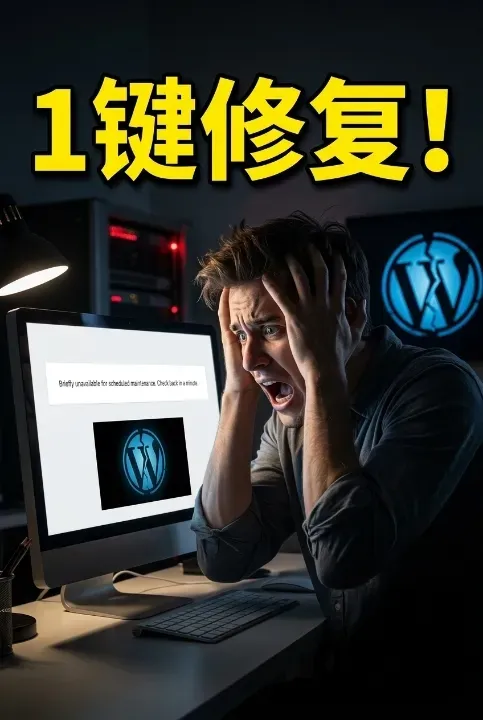
வேர்ட்பிரஸ் பராமரிப்பு முறை (WordPress maintenance mode) என்பது சரியாக என்ன?
வேர்ட்பிரஸின் பராமரிப்பு முறை என்பது அடிப்படையில் ஒரு நல்ல விஷயம். நீங்கள் கோர், பிளகின்கள் அல்லது தீம் ஆகியவற்றைப் புதுப்பிக்க வேண்டிய போதெல்லாம், வேர்ட்பிரஸ் தானாகவே வலைத்தளத்தைப் பராமரிப்பு முறைக்கு மாற்றுகிறது. இதன் மூலம், பார்வையாளர்களுக்குப் பகுதியளவு புதுப்பிக்கப்பட்ட மற்றும் சிதைந்த பக்கத்தைக் காட்டாமல், கோப்புகளைப் பாதுகாப்பாகப் புதுப்பிக்க உங்களை அனுமதிக்கிறது.
பொதுவாக, இந்த செயல்முறைக்கு சில வினாடிகளே ஆகும்; அது நடப்பதை நீங்கள் கவனிக்கக்கூட மாட்டீர்கள்.
இருப்பினும், சில சமயங்களில் வேர்ட்பிரஸ் கணிக்க முடியாததாக இருக்கும். ஒரு புதுப்பித்தலின் பாதியிலேயே அது முடங்கிவிடலாம், அல்லது நீங்கள் தற்செயலாக உங்கள் உலாவியை மூடிவிடலாம், அல்லது ஒரே நேரத்தில் பல விஷயங்களைப் புதுப்பித்து அமைப்பைக் குழப்பி, அது பராமரிப்புப் பயன்முறையிலேயே நீடிக்கச் செய்துவிடலாம்.
அப்போது உங்கள் இணையதளம் பயனற்றதாகிவிடும்.
பார்வையாளர்கள் "வழக்கமான பராமரிப்பைத் தற்காலிகமாக மேற்கொள்ள முடியவில்லை" என்பதைக் காண்கிறார்கள், மேலும் உங்களால் பின்தளத்திலும் உள்நுழைய முடியாது; முழு வலைத்தளமும் பூட்டப்பட்டதாகத் தெரிகிறது.
நான் முதன்முதலில் இந்தச் சூழ்நிலையை எதிர்கொண்டபோது, உண்மையிலேயே திகைத்துப்போனேன்.
என்ன நடக்கிறது என்று எனக்குத் தெரியாததால், என் இணையதளம் ஹேக் செய்யப்பட்டிருக்கலாம் அல்லது சர்வர் செயலிழந்திருக்கலாம் என்று நினைத்தேன்; டொமைன் பெயரின் காலம் முடிந்துவிட்டதா என்றும் கூட யோசித்தேன்.
புதுப்பித்தலின் போது வேர்ட்பிரஸ் ஒரு சிறிய சிக்கலை எதிர்கொண்டதாகவும், அதன் காரணமாக அது பராமரிப்புப் பயன்முறையிலிருந்து முறையாக வெளியேறத் தவறியதாகவும் பின்னர் கண்டறியப்பட்டது.
நான் ஏன் பராமரிப்பு பயன்முறையில் சிக்கியுள்ளேன்?
வேர்ட்பிரஸ் பராமரிப்புப் பயன்முறையில் சிக்கிக்கொள்வதற்குக் காரணம், அது வலைத்தளத்தின் ரூட் டைரக்டரியில் .m என்ற பெயரில் ஒரு கோப்பை உருவாக்கியதுதான்.aiஅந்த வேர்ட்பிரஸ் கோப்பு, "நான் தற்போது பராமரிப்பில் உள்ளேன், பார்வையாளர்களை உள்ளே அனுமதிக்காதீர்கள்" என்று வேர்ட்பிரஸிடம் தெரிவிக்கிறது.
பொதுவாக, புதுப்பித்தல் முடிந்த பிறகு வேர்ட்பிரஸ் இந்தக் கோப்பைத் தானாகவே நீக்கிவிடும். இருப்பினும், புதுப்பித்தலின் போது ஒரு பிழை ஏற்பட்டால், இந்தக் கோப்பு அங்கேயே தங்கிவிடும், மேலும் உங்கள் இணையதளம் தொடர்ந்து பராமரிப்புப் பயன்முறையிலேயே (maintenance mode) காணப்படும்.
வேர்ட்பிரஸ் பராமரிப்பு பயன்முறையை சரிசெய்வதற்கான முதல் முறை
அப்படியானால், இதை எப்படி சரிசெய்வது?
உண்மையில் இது மிகவும் எளிமையானது.
.maintenance கோப்பை கைமுறையாக நீக்குவதே இதற்கான தீர்வு.
இதைச் செய்வதற்கான வழிமுறை இதோ: உங்கள் வலைத்தள சர்வருடன் இணைவதற்கு, FileZilla அல்லது WinSCP போன்ற ஒரு FTP கருவியைப் பயன்படுத்த வேண்டும். இணைந்தவுடன், உங்கள் வலைத்தளத்தின் ரூட் டைரக்டரிக்குச் செல்லுங்கள், அங்குதான் wp-config.php கோப்பு அமைந்துள்ளது.
பிறகு, .maintenance என்ற கோப்பு உட்பட பல கோப்புகளைக் காண்பீர்கள். அதை நீக்கிவிடுங்கள்.
எல்லாவற்றையும் நீக்கிய பிறகு, உங்கள் வலைத்தளத்தைப் புதுப்பித்தால், பராமரிப்பு நிலை மறைந்து வலைத்தளம் இயல்பு நிலைக்குத் திரும்பியிருப்பதைக் காண்பீர்கள்.
இது மிகவும் எளிது.
இரண்டாவது முறை: wp-activate.php கோப்பை மாற்றியமைக்கவும்.
இருப்பினும், நீங்கள் .maintenance கோப்பை நீக்கிய பிறகும் இணையதளம் பராமரிப்பு பயன்முறையில் காட்டப்பட்டால் என்ன செய்வது?
அதாவது, மாற்றியமைக்கப்பட வேண்டிய இன்னொரு இடமும் இருக்கிறது.
ரூட் டைரக்டரியில் wp-activate.php என்ற மற்றொரு கோப்பு உள்ளது. அதை ஒரு டெக்ஸ்ட் எடிட்டரில் திறந்து பார்த்தால், define('WP_INSTALLING', true) என்ற ஒரு நிரல் வரியைக் காண்பீர்கள். அதில் உள்ள true என்பதை false என மாற்றி, கோப்பைச் சேமித்தால், பிரச்சனை தீர்க்கப்பட்டுவிடும்.
நான் முதன்முதலில் இந்தப் பிரச்சனையை எதிர்கொண்டபோது, .maintenance கோப்பை நீக்கினேன், ஆனாலும் இணையதளம் இயங்கவில்லை. பிறகு நான் wp-activate.php கோப்பைச் சரிபார்த்து, அதைத் திருத்தியமைத்தேன், அது இயங்கியது.
உண்மையைச் சொல்லப்போனால், இந்த செயல்முறை கடினமானதல்ல, ஆனால் இப்படி ஒன்று இருப்பதே உங்களுக்குத் தெரியாவிட்டால், நீங்கள் நீண்ட காலத்திற்குச் சிக்கலில் மாட்டிக்கொள்ள நேரிடும்.
எனவே, எதிர்காலத்தில் நீங்கள் இதை எதிர்கொள்ள நேரிட்டால், இதை எழுதி வைப்பது அவசியம் என்று நான் நினைக்கிறேன்.
வேர்ட்பிரஸ் பராமரிப்பு முறைப் பிழைகளைத் தடுப்பதற்கான பரிந்துரைகள்
உண்மையைச் சொல்லப்போனால், வேர்ட்பிரஸ் ஒரு மிகவும் சுவாரஸ்யமான தளம்; அது அனுமதிக்கிறது...ஆஇது மிகவும் எளிமையாகிவிடுகிறது, ஆனால் சில சமயங்களில் அதன் எளிமை காரணமாக மக்கள் சில அடிப்படை அம்சங்களைக் கவனிக்கத் தவறிவிடுகிறார்கள்.
உதாரணமாக, புதுப்பிக்கும்போது, ஒரே நேரத்தில் பல விஷயங்களைப் புதுப்பிக்காமல் இருப்பது நல்லது. மேலும், முதலில் உங்கள் தரவுகளைக் காப்புப் பிரதி எடுப்பதும், புதுப்பிக்கும்போது உலாவியை மூடாமல் இருப்பதும் சிறந்தது.
இவையெல்லாம் பொது அறிவு போலத் தோன்றினாலும், மக்கள் அவசரத்தில் இருக்கும்போது இவற்றை மறந்துவிடுகிறார்கள்.
சரி, இன்றைய பகிர்வு இத்துடன் முடிவடைகிறது. இது உங்களுக்குப் பயனுள்ளதாக இருந்திருந்தால், தேவைப்படக்கூடிய நண்பர்களுடன் தாராளமாகப் பகிர்ந்துகொள்ளுங்கள். அடுத்த முறை சந்திப்போம்!
ஹோப் சென் வெலியாங் வலைப்பதிவு ( https://www.chenweiliang.com/ இங்கே பகிரப்பட்டுள்ள "ஒரு வேர்ட்பிரஸ் வலைத்தளத்தை சரிசெய்வது எப்படி: வழக்கமான பராமரிப்பு நடைபெறுகிறது, தயவுசெய்து ஒரு நிமிடத்தில் மீண்டும் வருக?" என்ற கட்டுரை உங்களுக்குப் பயனுள்ளதாக இருக்கலாம்.
இந்தக் கட்டுரையின் இணைப்பைப் பகிர வரவேற்கிறோம்:https://www.chenweiliang.com/cwl-34444.html