
கட்டுரை அடைவு
VestaCP கண்ட்ரோல் பேனல் எளிமையானது மற்றும் பயன்படுத்த எளிதானது: VestaCP கண்ட்ரோல் பேனலை நிறுவுவதன் மூலம் Let's Encrypt SSL சான்றிதழ்கள் தானாகவே நிறுவப்படுகின்றன, இது வெளிநாடுகளில் உள்ள SEO நிபுணர்களிடையே இதை பிரபலமாக்குகிறது.

லெட்ஸ் என்க்ரிப்ட் என்றால் என்ன?
லெட்ஸ் என்க்ரிப்ட் என்பது ஏப்ரல் 2016, 4 அன்று தொடங்கப்பட்ட SSL சான்றிதழ் ஆணையமாகும்.
- ஒரு தானியங்கி செயல்முறை மூலம் டிரான்ஸ்போர்ட் லேயர் செக்யூரிட்டி (TLS) என்கிரிப்ஷனுக்கான இலவச X.509 சான்றிதழை வழங்குகிறது,
- பாதுகாப்பான இணையதளங்களுக்கான தற்போதைய கையேடு உருவாக்கம், சரிபார்ப்பு, கையொப்பமிடுதல், நிறுவுதல் மற்றும் சான்றிதழ்களை புதுப்பித்தல் ஆகியவற்றை அகற்றுவதற்காக வடிவமைக்கப்பட்டுள்ளது.
போர்ட் 8083 ஐப் பயன்படுத்தி VestaCP கட்டுப்பாட்டுப் பலக உள்நுழைவுப் பக்கம்.
போர்ட் 8083 என்றால் என்ன?
- 8083 என்பது ப்ராக்ஸி பக்கம் மற்றும் பதிவிறக்க கோப்பு போர்ட், இது ஒரு தருக்க போர்ட் ஆகும்.
- நெட்வொர்க் தொழில்நுட்பத்தில், போர்ட்களில் இயற்பியல் துறைமுகங்கள் மற்றும் தருக்க துறைமுகங்கள் அடங்கும்.
இயற்பியல் துறைமுகத்திற்கும் தருக்க துறைமுகத்திற்கும் இடையே உள்ள வேறுபாடு
- இயற்பியல் துறைமுகங்கள் என்பது ADSL மோடம்கள், ஹப்கள், சுவிட்சுகள் மற்றும் RJ-45 போர்ட்கள், SC போர்ட்கள் போன்ற பிற பிணைய சாதனங்களுடன் இணைக்கும் ரூட்டர்கள் போன்ற உண்மையில் இருக்கும் போர்ட்களைக் குறிக்கும்.
- தருக்க போர்ட் என்பது TCP/IP நெறிமுறையில் உள்ள சேவை போர்ட்கள் போன்ற தருக்க அர்த்தத்தின் மூலம் சேவைகளை வேறுபடுத்தும் ஒரு போர்ட் ஆகும்.போர்ட் எண் வரம்பு 0 முதல் 65535 வரை.
இருப்பினும், தற்போது VestaCP கட்டுப்பாட்டுப் பலகத்தின் போர்ட் 8083 ஆனது SSL பாதுகாப்புச் சான்றிதழ் இல்லாமல் இயல்பாகவே காட்டப்படுகிறது...
எனவே, VestaCP பேனலை நிறுவிய பிறகு , கூகுள் குரோம் பின்வரும் செய்தியைக் காண்பிக்கும்:
- உங்கள் இணைப்பு தனிப்பட்ட இணைப்பு அல்ல
- தாக்குபவர்கள் உங்கள் தகவலை (எ.கா. கடவுச்சொற்கள், தகவல் தொடர்பு அல்லது கிரெடிட் கார்டு தகவல்) திருட முயற்சி செய்யலாம்.
வெஸ்டா உள்நுழைவு குழு https ஐ இயக்கவும்
படி 1: ஹோஸ்ட்பெயர் மற்றும் போர்ட் 8083-ஐப் பயன்படுத்தி VestaCP மேலாண்மை பேனலில் உள்நுழையவும் ▼
http:// 你的域名:8083/
படி 2: VestaCP வலைச் சேவையை அணுகி, உங்கள் சேவையகத்தின் ஹோஸ்ட்பெயரைக் கண்டறிந்து, பின்னர் திருத்து (Edit) என்பதைக் கிளிக் செய்யவும். ▼
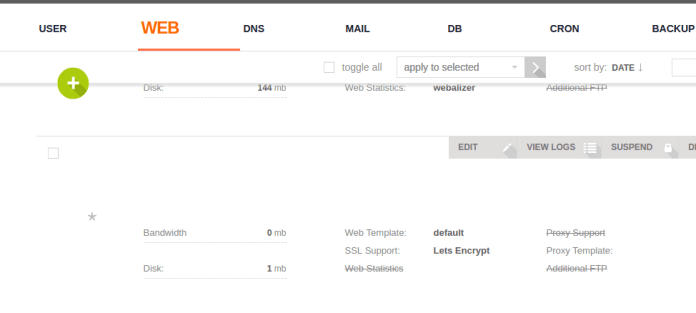
படி 3: SSL மற்றும் Let's Encrypt-ஐக் கண்டறிந்து சரிபார்க்கவும். "SSL-ஐ இயக்கு (SSL ஆதரவு)" மற்றும் "Let's Encrypt-ஐப் பயன்படுத்து (Let's Encrypt ஆதரவு)" ▼
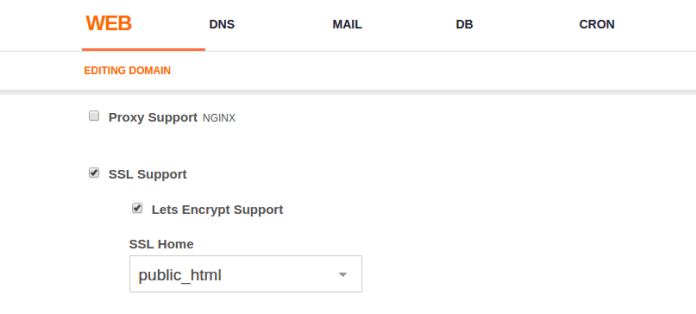
- பின்னர் சேமி என்பதைக் கிளிக் செய்யவும் (நிர்வாகி சேமி என்பதைக் கிளிக் செய்து, SSL சான்றிதழுக்கான விண்ணப்பத்தைப் பார்க்க ஐந்து நிமிடங்கள் காத்திருக்கிறார்)
சுமார் 4 வது:பாதுகாப்பான சான்றிதழ் சேமிப்பக இருப்பிடத்தை குறியாக்கம் செய்யலாம் அதன் SSL சான்றிதழை சேமித்து வைக்கலாம். /home/username/conf/web/ இடத்தில். அவர்களின் இருப்பிடங்களை பட்டியலிடவும் ▼
/home/username/conf/web/ssl.website.crt
/home/username/conf/web/ssl.website.key
VestaCP கட்டுப்பாட்டு குழு, அதன் ஹோஸ்ட்பெயர் SSL சான்றிதழை ▼ இல் சேமிக்கவும்
/usr/local/vesta/ssl/certificate.crt
/usr/local/vesta/ssl/certificate.key
எனவே, நாம் முதலில் பழைய VestaCP சான்றிதழ் கோப்புகளை சில போலி உரைக்கு மறுபெயரிட வேண்டும், இதனால் VestaCP இனி அவற்றைப் பயன்படுத்தாது, பின்னர் இந்த கோப்புகளை குறியீட்டு முறையில் இணைக்க வேண்டும். இதை எப்படி செய்வது என்பதை அறிய கீழே உள்ள படிகளைப் பின்பற்றவும்.
படி 5: உங்கள் சர்வரில் SSH செய்து, பழைய கோப்புகளின் பெயரை மாற்ற இந்த இரண்டு கட்டளைகளையும் உள்ளிடவும் ▼
mv /usr/local/vesta/ssl/certificate.crt /usr/local/vesta/ssl/unusablecer.crt
mv /usr/local/vesta/ssl/certificate.key /usr/local/vesta/ssl/unusablecer.key
- பின்வரும் செயல்பாடுகள் செயல்படத் தவறினால், SSL இணைப்பு தோல்வியடையும், வலைத்தளத்தைத் திறக்க முடியாது, மேலும் SSL கோப்பு "பயன்படுத்த முடியாதவர்"பெயர், முந்தைய பெயருக்கு மாற்றவும்"சான்றிதழ்” நேரத்தை வீணடிக்காமல் VestaCP பேனலை மீண்டும் நிறுவவும்.
படி 6: புதிய குறியீட்டு இணைப்பைச் சுட்டிக்காட்ட ஒரு குறியீட்டு இணைப்பை உருவாக்கவும். தயவுசெய்து உங்கள் பயனர்பெயரை, எடுத்துக்காட்டாக: admin என மாற்றவும். chenweiliang.com என்பதற்குப் பதிலாக உங்கள் VPS சேவையகத்தின் ஹோஸ்ட்பெயரை (FQDN) இடவும் . ▼
ln -s /home/admin/conf/web/ssl.chenweiliang.com.crt /usr/local/vesta/ssl/certificate.crt
ln -s /home/admin/conf/web/ssl.chenweiliang.com.key /usr/local/vesta/ssl/certificate.key
படி 7: VestaCP-ஐ மறுதொடக்கம் செய்யவும்
service vesta restart
படி 8: உங்கள் உலாவியின் தற்காலிக நினைவகத்தை (cache) அழித்துவிட்டு, பின்னர் 8083 என்ற போர்ட்டைப் பயன்படுத்தி VestaCP கட்டுப்பாட்டுப் பலகத்தில் மீண்டும் உள்நுழைய முயற்சிக்கவும்.
- இப்போது போர்ட் 8083 இல் உங்கள் SSL பாதுகாப்பானது!
உடைந்த அனுமதிகள் தீர்வு
உடைந்த அனுமதிகளை சரிசெய்ய, பின்வரும் கட்டளையை உள்ளிடவும்▼
- விருப்பம் your.adminpanel.com உங்கள் VestaCP மேலாண்மை கன்சோலின் URL ஐ மாற்றவும்.
chgrp mail ssl.your.adminpanel.com.key
chmod 660 ssl.your.adminpanel.com.key
chgrp mail ssl.your.adminpanel.com.crt
chmod 660 ssl.your.adminpanel.com.crt
வெஸ்டாசிபி பின்னணியில் SSL சான்றிதழை இயக்கும் முறை மேலே உள்ளது.
https SSL சான்றிதழைப் பயன்படுத்த டொமைன் பெயரை கட்டாயப்படுத்துவது எப்படி?
படி 1: ஒரு தனிப்பயன் nginx டெம்ப்ளேட்டை நிறுவவும் ▼
cd /usr/local/vesta/data/templates/web
wget http://c.vestacp.com/0.9.8/rhel/force-https/nginx.tar.gz
tar -xzvf nginx.tar.gz
rm -f nginx.tar.gz
சுமார் 2 வது:ப்ராக்ஸி டெம்ப்ளேட்டை கட்டாயம்-https என அமைக்கவும் 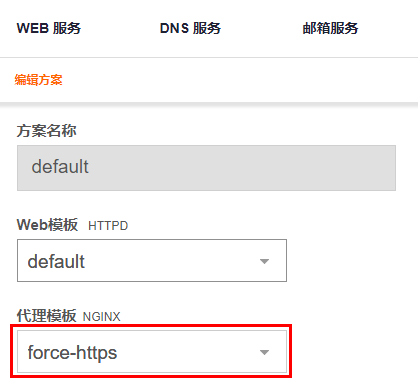
- புதிய முன்னமைவை உருவாக்கவும் அல்லது ஏற்கனவே உள்ள முன்னமைவில், படை-https ஐ Nginx ப்ராக்ஸி டெம்ப்ளேட்டாக அமைக்கவும்.
- புதிய பயனர்களைச் சேர்க்கும் போது, முன்னமைக்கப்பட்ட திட்டத்தின் பயனர்களுக்கு அனுமதிகளை வழங்க, Force-https டெம்ப்ளேட்டைப் பயன்படுத்தலாம்.
HTTP தானாகவே HTTPSக்கு திருப்பி விடப்படும்
Htaccess ஐப் பயன்படுத்தி VestaCP எப்படி HTTPயை HTTPSக்கு திருப்பிவிடுகிறது? மறைகுறியாக்கப்பட்ட உங்கள் இணையதளத்தின் பாதுகாப்பான (HTTPS) பதிப்பிற்கு உங்கள் இணையதளத்தைத் தானாகத் திருப்பிவிட விரும்புகிறீர்களா?
.htaccess கோப்பில், பின்வரும் 301 வழிமாற்று தொடரியலைச் சேர்க்கவும்▼
RewriteEngine On
RewriteCond %{HTTPS} off
RewriteRule (.*) https://%{HTTP_HOST}%{REQUEST_URI} [R,L]- மேலே உள்ள [R,L] இல் உள்ள "L" என்பது கடைசி (கடைசி) என்று பொருள்படும், மற்ற இலக்கணங்களிலும் இந்த L இருந்தால், http தானாகவே httpsக்கு திருப்பிவிட முடியாது.
- எனவே, http301 ஐ மேலே உள்ள https தொடரியலுக்கு (மற்ற தொடரியல்களுக்கு முன்) திருப்பிவிட பரிந்துரைக்கப்படுகிறது.
VestaCP கட்டுப்பாட்டுப் பலகத்தில் உங்கள் மற்ற டொமைன்களில் பாதுகாப்பான SSL சான்றிதழ்களைச் சேர்க்க விரும்பினால், இந்த டுடோரியலைப் பார்க்கவும் ▼

சென் வெய்லியாங்கின் வலைப்பதிவில் ( https://www.chenweiliang.com/ ) பகிரப்பட்ட "VestaCP Backend Port 8083 HTTPS Invalid? SSL Certificate Installation Tutorial" என்ற கட்டுரை உங்களுக்குப் பயனுள்ளதாக இருக்கும் என நம்புகிறோம்.
இந்தக் கட்டுரையின் இணைப்பைத் தாராளமாகப் பகிரவும்: https://www.chenweiliang.com/cwl-705.html