
ไดเรกทอรีบทความ
Androidวิธีใช้งาน ADB โดยตรงบนอุปกรณ์มือถือของคุณ? ไม่จำเป็นต้องใช้พีซี Windows! คู่มือนี้จะอธิบายขั้นตอนการใช้งาน ADB บนอุปกรณ์มือถือของคุณอย่างละเอียด สอนวิธีการติดตั้ง APK, ส่งไฟล์, ถอนการติดตั้งแอปพลิเคชัน และแม้กระทั่งการดีบักและดูบันทึกระบบแบบไร้สาย เรียนรู้และเชี่ยวชาญวิธีการดีบัก Android ขั้นสุดยอดได้แล้ววันนี้!
เรื่องราวเป็นอย่างนี้ครับ: วันหนึ่ง ขณะที่กำลังแย่งใช้ Wi-Fi ในร้านกาแฟ ผมกำลังหาวิธีแก้ไขปัญหาอุปกรณ์ Android ของผมโดยไม่ต้องใช้คอมพิวเตอร์ จู่ๆ ก็จำได้ว่าเพื่อนเคยแนะนำแอป "Android ADB" ผมจึงแตะนิ้วเพียงครั้งเดียวเพื่อเปิดแอปนั้นบนโทรศัพท์ของผม และเข้าสู่หน้าต่างคำสั่งทันที โทรศัพท์ของผมก็กลายเป็น "คอมพิวเตอร์ขนาดเล็ก" ไปโดยปริยาย
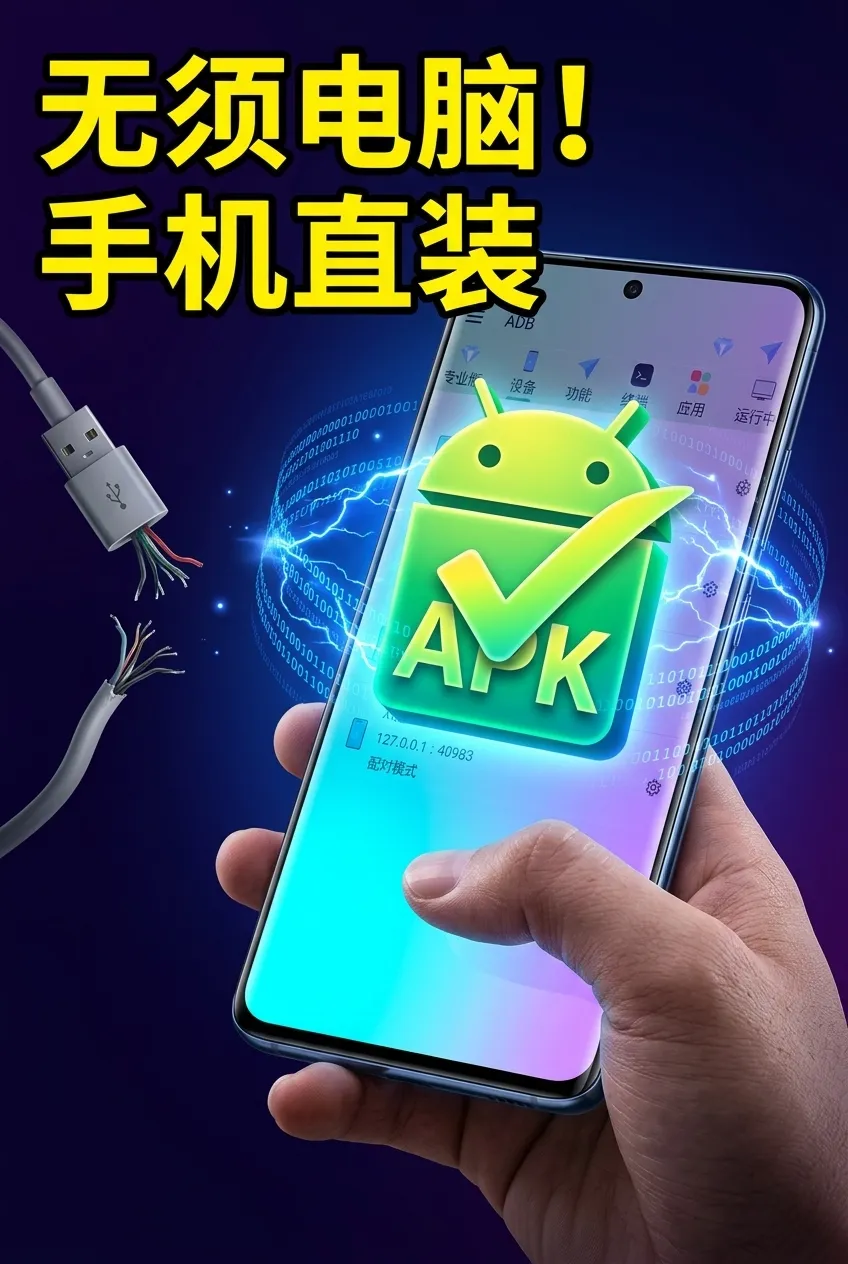
ที่จริงแล้ว ผมเริ่มลองใช้เจ้าสิ่งนี้เมื่อไม่กี่เดือนก่อน และรู้สึกเหมือนมันเป็นกุญแจสำคัญที่เปิดประตูสู่ ADB ซึ่งก่อนหน้านี้ทำได้เฉพาะบนคอมพิวเตอร์เท่านั้น ดังนั้นผมจึงตัดสินใจเขียนประสบการณ์อันน่าทึ่งนี้ลงในบทแนะนำ และรวบรวมคำสั่งที่ใช้บ่อยๆ ที่ผมมีอยู่เป็นโบนัสเล็กๆ น้อยๆ สำหรับเพื่อนๆ ที่ต้องการเรียนรู้การใช้งาน ADB ได้ทุกที่ทุกเวลา
เหตุใดจึงควรเลือกใช้ ADB บนมือถือ?
ตามธรรมเนียมแล้ว การดีบัก Android จำเป็นต้องเสียบโทรศัพท์เข้ากับคอมพิวเตอร์ Windows โดยอินเทอร์เฟซ ADB จะสว่างขึ้นก็ต่อเมื่อเสียบสาย USB เท่านั้น อย่างไรก็ตาม ในความเป็นจริงแล้ว ผู้คนไม่ต้องการพกคอมพิวเตอร์ออกไปด้วยเมื่อเดินทาง ไปเที่ยวเพื่อธุรกิจ หรือแม้แต่ในห้องนั่งเล่นของตนเอง
นี่คือจุดที่ ADB บนมือถือเข้ามามีบทบาท: เพียงแค่ติดตั้งแอป "Android ADB" บนโทรศัพท์ของคุณ คุณก็สามารถเรียกใช้คำสั่ง ADB ได้โดยตรงบนอุปกรณ์ของคุณ โดยไม่ต้องใช้คอมพิวเตอร์และสายเคเบิล สำหรับนักพัฒนา การบันทึกข้อมูล การติดตั้ง การถอนการติดตั้ง และการตรวจสอบกระบวนการต่างๆ ได้ทุกที่ทุกเวลาทำได้อย่างง่ายดาย สำหรับผู้ใช้ขั้นสูง การจัดการแอปพลิเคชันแบบกลุ่ม การล้างแคช และแม้แต่การปิดใช้งานส่วนประกอบของระบบก็ไม่จำเป็นต้องพกแล็ปท็อปอีกต่อไป
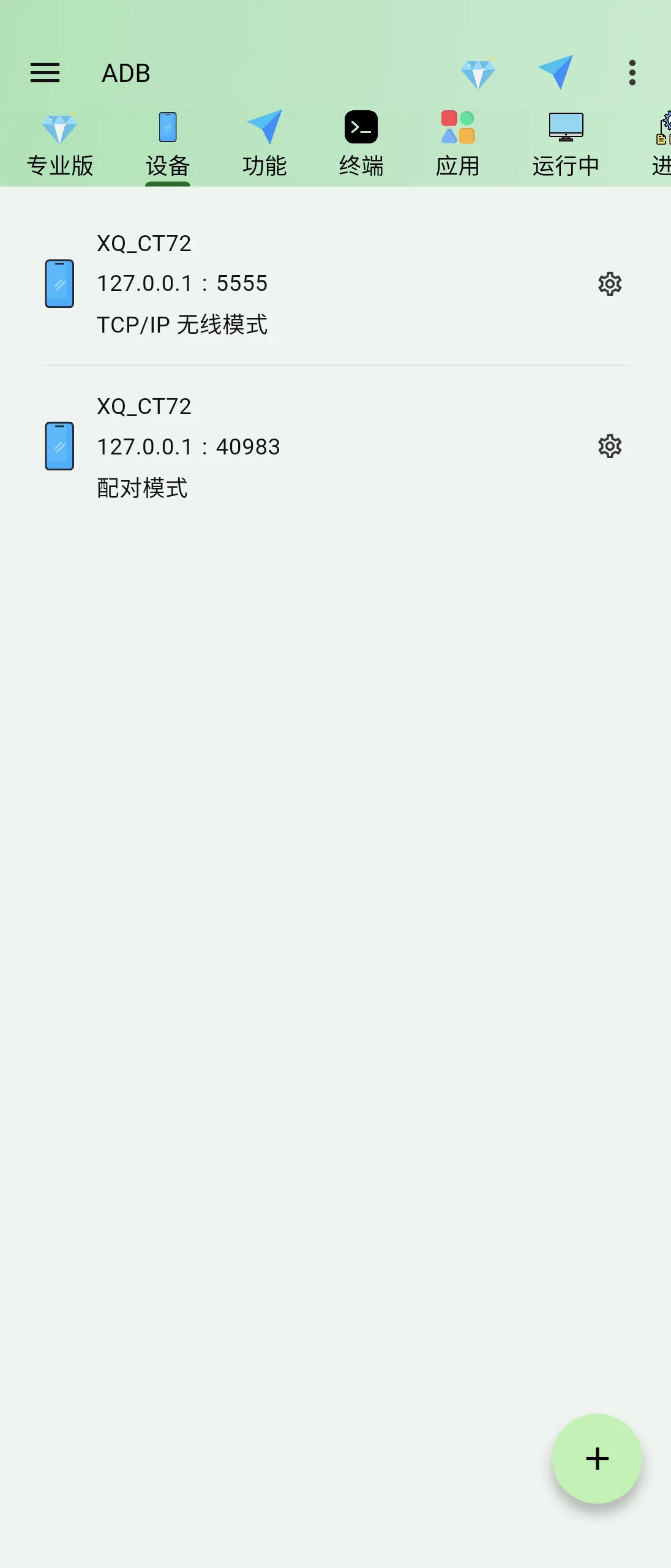
ขั้นตอนการใช้งาน ADB บนโทรศัพท์ Android
1️⃣ ติดตั้งแอปพลิเคชัน
ฉันดาวน์โหลด "Android ADB" แล้ว
แอปพลิเคชัน ADB สำหรับ Android บนมือถือนี้รวมอยู่ใน [ชุดเครื่องมือ] แล้ว เพียงแค่เพิ่มเข้าไป Telegram คุณสามารถดาวน์โหลดได้โดยตรวจสอบ 【ชุดเครื่องมือ】 ที่ปักหมุดไว้ในช่อง ▼
หลังจากเปิดโปรแกรม คุณจะถูกนำไปยังหน้าบรรทัดคำสั่งโดยตรง อินเทอร์เฟซเรียบง่ายแต่เต็มไปด้วยฟังก์ชัน อย่ารีบร้อนที่จะรันโค้ด มาวอร์มมือกันก่อนดีกว่า
2️⃣ ส่งไฟล์ไปยังโทรศัพท์ของคุณ
ฉันมีไฟล์ example.apk อยู่แล้ว ดังนั้นฉันจึงพิมพ์มันลงในบรรทัดคำสั่ง adb push example.apk /sdcard/เพียงไม่กี่วินาทีต่อมา ไฟล์ก็ถูกย้ายไปไว้ในที่เก็บข้อมูลของโทรศัพท์เรียบร้อยแล้ว จริงๆ แล้ว ขั้นตอนนี้ไม่ต่างจากการทำบนคอมพิวเตอร์เลย เพียงแต่คำสั่ง "adb" ถูกย้ายมาไว้ในโทรศัพท์เท่านั้น
3️⃣ ติดตั้ง APK
ขั้นตอนต่อไป เพียงพิมพ์ลงในโทรศัพท์ของคุณ adb shell pm install --bypass-low-target-sdk-block /sdcard/example.apkระบบจะติดตั้งแอปโดยไม่ลังเล กระบวนการทั้งหมดไม่จำเป็นต้องถอดสายเคเบิล ตราบใดที่โทรศัพท์ยังคงมีการเชื่อมต่อเครือข่ายที่เสถียร
4️⃣ คู่มืออ้างอิงฉบับย่อสำหรับคำสั่งที่ใช้บ่อย
- ดูข้อมูลอุปกรณ์:
adb shell getpropคุณสามารถดูคุณสมบัติของระบบและข้อมูลฮาร์ดแวร์ได้ เช่น การเปิดคู่มือระบบที่ซ่อนอยู่ - ถอนการติดตั้งแอปพลิเคชัน:
adb shell pm uninstall 包名มันถูกลบไปหมดแล้ว - ข้อมูลที่ชัดเจน:
adb shell pm clear 包名สะอาดราวกับว่าเพิ่งได้รับการคืนค่าเป็นการตั้งค่าจากโรงงานเลย - ดูรายการกระบวนการที่กำลังทำงานอยู่:
adb shell psคุณสามารถมองเห็นสิ่งที่เกิดขึ้นในฉากหลังได้อย่างรวดเร็ว
แอปพลิเคชันตามบริบท
นักพัฒนา
เวลาที่ผมเข้าร่วมประชุมและมีแค่โทรศัพท์มือถือติดตัว ผมก็แค่เปิด ADB Shell แล้วอัปโหลดไฟล์ APK เวอร์ชันล่าสุด มันก็จะติดตั้งและทำงานทันที ช่วยประหยัดเวลาไม่ต้องกลับหอพักไปเอาคอมพิวเตอร์ นอกจากนี้ยังสามารถดูบันทึกการแก้ไขข้อผิดพลาดได้ด้วย adb logcat บันทึกข้อมูลแบบเรียลไทม์และรายงานปัญหาใด ๆ ให้กับเพื่อนร่วมงานฝ่ายแบ็กเอนด์ทราบโดยทันที
ผู้ใช้ขั้นสูง
ฉันชอบใช้โทรศัพท์เป็น "มินิเซิร์ฟเวอร์" เพื่อจัดการแอปหลายๆ แอปพร้อมกัน ขั้นแรก ฉันจะแสดงรายชื่อแพ็กเกจที่ติดตั้งทั้งหมด จากนั้น... adb shell pm list packages จัดทำรายการ แล้วจึงประสานงาน adb shell pm uninstall การถอนการติดตั้งแบบกลุ่มนั้นไม่มีประโยชน์软件โทรศัพท์เครื่องนี้ช่วยเพิ่มพื้นที่จัดเก็บข้อมูลได้มากทันที นอกจากนี้ยังมีฟังก์ชันการดีบักแบบไร้สาย เมื่ออยู่ในเครือข่ายท้องถิ่นเดียวกันกับคอมพิวเตอร์ ตราบใดที่... adb tcpip 5555หลังจากนั้น คุณสามารถเชื่อมต่อโดยตรงโดยใช้ที่อยู่ IP ได้เลย การตั้งค่าใช้เวลาเพียงไม่กี่แตะเท่านั้น
ผู้ทดสอบ
ด้วยฟังก์ชันบันทึกข้อมูล ฉันสามารถเปิดดูได้ทุกเมื่อ adb logcatมันบันทึกข้อมูลระบบ และเมื่อใช้ร่วมกับคำสั่งจำลองสถานะแบตเตอรี่ จะช่วยตรวจสอบประสิทธิภาพภายใต้สภาวะแบตเตอรี่เหลือน้อยได้อย่างรวดเร็ว ด้วยโทรศัพท์มือถือเพียงเครื่องเดียว สภาพแวดล้อมการทดสอบสามารถเคลื่อนย้ายไปได้ทุกที่ทุกเวลา
สรุปสุดท้าย
- ไม่จำเป็นต้องใช้คอมพิวเตอร์คุณสามารถดำเนินการทุกอย่าง เช่น การแก้ไขข้อผิดพลาด การติดตั้ง และการถอนการติดตั้งได้โดยใช้เพียงโทรศัพท์มือถือของคุณ
- การแก้ไขข้อผิดพลาดแบบไร้สายรองรับ Wi-Fi ADB ทำให้ไม่จำเป็นต้องใช้สายเคเบิลข้อมูล
- ยืดหยุ่นและมีประสิทธิภาพการทดสอบอย่างรวดเร็วทุกที่ทุกเวลา เหมาะอย่างยิ่งสำหรับการออกไปข้างนอกหรือความต้องการชั่วคราว
ถ้าคุณยังติดปัญหาอยู่เพราะ "ไม่มีคอมพิวเตอร์" ลองใช้เครื่องมือ "Android Phone ADB" ดูสิ มันจะเปลี่ยนโทรศัพท์ของคุณให้เป็น "เครื่องมือดีบักแบบพกพา" ช่วยเพิ่มประสิทธิภาพการทำงานได้อย่างแท้จริง อย่าลืมเปิดใช้งานโหมดดีบัก Wi-Fi และตรวจสอบให้แน่ใจว่าโทรศัพท์และพีซีของคุณอยู่ในเครือข่ายเดียวกัน เพื่อให้คุณสามารถใช้ ADB ได้อย่างอิสระ
ถ้าคุณอ่านมาถึงตรงนี้แล้วคิดว่าบทช่วยสอนนี้มีประโยชน์ โปรดกดไลค์และแชร์ให้เพื่อนๆ ที่อาจต้องการใช้ด้วยนะครับ ครั้งต่อไปผมจะมาสำรวจ "ของดีที่ซ่อนอยู่" ในโลกมือถือกันต่อ โปรดติดตามชมครับ
หวัง Chen Weiliang บล็อก ( https://www.chenweiliang.com/ บทความเรื่อง "ไม่ต้องใช้คอมพิวเตอร์! วิธีที่ดีที่สุดในการติดตั้งแอป APK บนโทรศัพท์ Android โดยใช้ ADB" ที่แชร์ไว้ที่นี่ อาจเป็นประโยชน์สำหรับคุณ
ยินดีต้อนรับสู่การแบ่งปันลิงค์ของบทความนี้:https://www.chenweiliang.com/cwl-34051.html