
ไดเรกทอรีบทความ
🆘Uptime Kuma backup เลิกใช้แล้ว⁉️มาดูบทแนะนำการสำรองข้อมูลอัตโนมัติตามกำหนดการ🕒💾
📉 ฟังก์ชั่นการสำรองข้อมูล Uptime Kuma ไม่ถูกต้อง? อย่ากลัว! สอนวิธีตั้งค่าการสำรองข้อมูลอัตโนมัติตามกำหนดเวลาเพื่อปกป้องข้อมูลการตรวจสอบของคุณ💡📊
จากนี้ไป คุณจะไม่กลัวข้อมูลสูญหายอีกต่อไป ขั้นตอนที่มีรายละเอียดสูงจะทำให้คุณเข้าใจได้ในไม่กี่วินาที📈🚀
มาเรียนรู้กันดีกว่า รับประกันความปลอดภัยของข้อมูลนับจากนี้เป็นต้นไป!
เนื่องจากอาจมีปัญหากับฟังก์ชันการสำรองข้อมูลในการตั้งค่าพื้นหลังของ Uptime Kuma ผู้พัฒนาจึงไม่ได้ดูแลรักษาฟังก์ชันการสำรองข้อมูลไว้ ขณะนี้ฟังก์ชันการสำรองข้อมูลไม่สามารถสร้างการสำรองข้อมูลทั้งหมดและกู้คืนการตั้งค่าทั้งหมดได้อีกต่อไป ▼
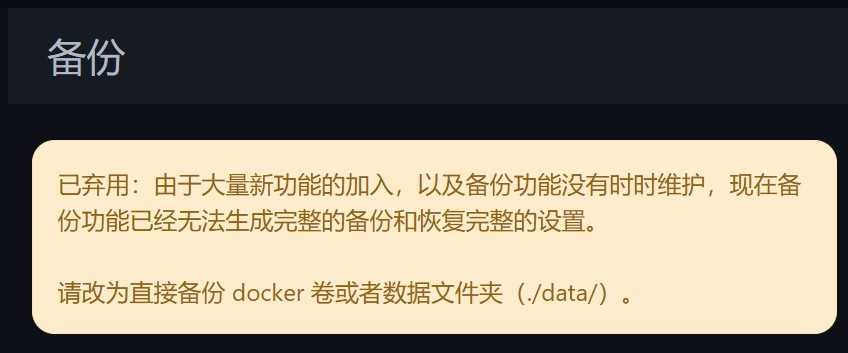
เลิกใช้แล้ว: เนื่องจากมีการเพิ่มคุณสมบัติใหม่จำนวนมากและการขาดการบำรุงรักษาฟังก์ชันการสำรองข้อมูลเป็นประจำ ฟังก์ชันการสำรองข้อมูลจึงไม่สามารถสร้างการสำรองข้อมูลทั้งหมดและกู้คืนการตั้งค่าทั้งหมดได้อีกต่อไป
โปรดสำรองข้อมูลวอลุ่มนักเทียบท่าหรือโฟลเดอร์ข้อมูล (./data/) โดยตรงแทน
อย่างไรก็ตาม เราสามารถทราบข้อมูลสำรองของ Uptime Kuma ได้ผ่านฟังก์ชันสคริปต์การสำรองข้อมูลอัตโนมัติ
วิธีการสำรองข้อมูลอัตโนมัติในการตรวจสอบสถานะการออนไลน์ของ Kuma
ต่อไปนี้เป็นวิธีการและขั้นตอนในการสำรองข้อมูล:
- สร้างสคริปต์สำรอง:สามารถเขียนเชลล์สคริปต์อย่างง่ายเพื่อดำเนินการสำรองข้อมูลได้ สคริปต์นี้จะจัดแพ็กเกจไดเร็กทอรีข้อมูลของ Uptime Kuma ลงในไฟล์บีบอัด tar และคัดลอกไปยังพาธสำรองที่ระบุ
- ตั้งค่างานที่กำหนดเวลาไว้:สคริปต์สำรองข้อมูลสามารถตั้งค่าเป็นงานที่กำหนดเวลาไว้ได้ (เช่น การใช้งาน crontab) เพื่อให้มีการสำรองข้อมูลอัตโนมัติเป็นประจำ
จะตั้งค่าสคริปต์สำรองข้อมูลอัตโนมัติตามกำหนดเวลาใน Uptime Kuma ได้อย่างไร
ขั้นตอนที่ 1:ค้นหาตำแหน่งการติดตั้งของไดเร็กทอรีข้อมูล uptime-kuma และป้อนคำสั่งต่อไปนี้ผ่าน SSH: ▼
cd /
find / -name uptime-kuma
ค้นหาเส้นทางการติดตั้งของ uptime-kuma ▼
/var/lib/docker/volumes/uptime-kuma
ขั้นตอนที่ 2:在 /backup2/ไดเร็กทอรีสร้างไฟล์ที่มีรหัสต่อไปนี้ auto-backup-uptime-kuma.sh ไฟล์
ต่อไปนี้เป็นตัวอย่างของสคริปต์สำรองข้อมูล:
#!/bin/bash
cd /var/lib/docker/volumes
tar zcvf uptime-kuma.tgz uptime-kuma
cp -rf /var/lib/docker/volumes/uptime-kuma.tgz /backup2/uptime-kuma/uptime-kuma_"$(date +"%Y-%m-%d_%H-%M-%S")".tgz
rm -rf uptime-kuma.tgz
- ในสคริปต์นี้
/var/lib/docker/volumes/uptime-kumaคือเส้นทางไปยังไดเรกทอรีข้อมูล Uptime Kuma ของคุณ คุณอาจต้องแทนที่ด้วยเส้นทางจริง /backup2/เป็นตำแหน่งที่คุณต้องการจัดเก็บไฟล์สำรองข้อมูลและจำเป็นต้องเปลี่ยนตามสถานการณ์จริงด้วย- หลังจากที่สคริปต์สำรองข้อมูลถูกดำเนินการ มันจะสร้างไฟล์บีบอัดที่มีวันที่และเวลาปัจจุบัน คัดลอกไฟล์ไปยังพาธสำรอง และสุดท้ายจะลบไฟล์บีบอัดต้นฉบับเพื่อประหยัดพื้นที่
ขั้นตอนที่ 3:ตั้งค่างานที่กำหนดเวลาไว้ใน Cron
แก้ไขรายการงาน Cron:
crontab -e
ขั้นตอนที่ 4:ออกจากโหมดแก้ไขและบันทึก:
หากคุณใช้โปรแกรมแก้ไขนาโนเริ่มต้น:
- หลังจากเข้าเนื้อหาแล้วให้กด
Ctrl + X. - 按
Yยืนยันเพื่อบันทึกการเปลี่ยนแปลง - 按
Enterบันทึกไฟล์และออก
หากคุณใช้โปรแกรมแก้ไขเป็นกลุ่ม:
- ตาม
Escเข้าสู่โหมดคำสั่ง - เข้าสู่
:wqบันทึกและออก.
หากคุณกำลังใช้โปรแกรมแก้ไขอื่น (เช่น vi):
- ตาม
Escเข้าสู่โหมดคำสั่ง - เข้าสู่
:wqบันทึกและออก.
ด้วยวิธีนี้ งาน Cron ของคุณจะถูกบันทึกและเริ่มทำงานตามเวลาที่ตั้งไว้!
ขั้นตอนที่ 5:มอบสิทธิ์ในการเรียกใช้สคริปต์
หากสคริปต์ไม่มีสิทธิ์ในการเรียกใช้งาน คุณต้องเพิ่มสิทธิ์ในการเรียกใช้งานก่อน แล้วจึงเรียกใช้สคริปต์▼
chmod +x /backup2/auto-backup-uptime-kuma.sh
ขั้นตอนที่ 6:เพิ่มลงในงานที่กำหนดเวลาไว้ใน Corn Job เพื่อให้ทำงานโดยอัตโนมัติ▼
0 2 * * * /backup2/auto-backup-uptime-kuma.sh
- ตอนนี้งานตามกำหนดการของ Corn Job เริ่มเวลา 2 น. ทุกวัน▲
ขั้นตอนที่ 7:งานที่กำหนดไว้ของ Corn Job จะลบไฟล์ระยะไกลที่มีอายุมากกว่า 50 วันโดยอัตโนมัติเวลา 02:30 น. ของทุกวัน ▼
30 2 * * * rclone delete koofr:cwp-backup2 --min-age 50d
- ขอแนะนำให้ตรวจสอบความสมบูรณ์ของไฟล์สำรองข้อมูลของคุณเป็นประจำ และให้แน่ใจว่ากระบวนการสำรองข้อมูลทำงานได้ตามที่คาดไว้
ต้องการเรียนรู้เพิ่มเติมเกี่ยวกับเคล็ดลับการใช้งาน Uptime Kuma และเครื่องมือที่มีประโยชน์อื่นๆ หรือไม่ คลิกลิงก์ด้านล่างเพื่ออ่านเนื้อหาต่อไปนี้ต่อ▼
หวังว่า บทความ "ฟังก์ชันสำรองข้อมูล Uptime Kuma ถูกยกเลิกแล้ว: วิธีตั้งค่าสคริปต์สำรองข้อมูลอัตโนมัติตามกำหนดเวลาของ Corn" ที่แชร์บนบล็อกของ Chen Weiliang ( https://www.chenweiliang.com/ ) จะเป็นประโยชน์กับคุณ
โปรดแชร์ลิงก์บทความนี้ได้ตามสบาย: https://www.chenweiliang.com/cwl-31701.html