
ไดเรกทอรีบทความ
หลายคนตรวจสอบสเปคคอมพิวเตอร์โดยการคลิกไปมาบนเดสก์ท็อป ซึ่งเป็นวิธีที่ไม่มีประสิทธิภาพอย่างมาก
คุณเคยคิดบ้างไหมว่าจริงๆ แล้วคุณไม่จำเป็นต้องดาวน์โหลดซอฟต์แวร์ ใดๆ เพื่อดูข้อมูลระบบ?
เครื่องมือที่มาพร้อมกับระบบนี้มีประสิทธิภาพและแม่นยำกว่าที่คุณคิดไว้มาก
วันนี้ผมจะบอกวิธีที่ใช้งานได้จริงและรวดเร็วที่สุดในการตรวจสอบข้อมูลระบบใน Windows 11 ให้คุณทราบทั้งหมดในคราวเดียว
ไม่ว่าคุณจะเป็นมือใหม่หัดใช้ หรือกำลังมองหาวิธีติดตั้งระบบปฏิบัติการหรือซ่อมคอมพิวเตอร์ คุณก็สามารถเริ่มต้นได้ทันทีหลังจากอ่านบทความนี้จบ
1. วิธีที่เร็วที่สุดในการตรวจสอบการตั้งค่าพื้นฐาน: กด Win + Pause/Break เพื่อตั้งค่าด้วยการคลิกเพียงครั้งเดียว
หากคุณต้องการทราบสเปคโดยประมาณของคอมพิวเตอร์อย่างรวดเร็ว วิธีนี้เป็นตัวเลือกที่ดีที่สุด
เพียงกดปุ่ม Win + Pause/Break บนแป้นพิมพ์ของคุณพร้อมกัน
แล็ปท็อปบางรุ่นที่บางและเบาไม่มีปุ่มหยุดชั่วคราวแยกต่างหาก การกดปุ่มนี้พร้อมกับปุ่ม Fn จะเป็นการเปิดใช้งานฟังก์ชันดังกล่าว
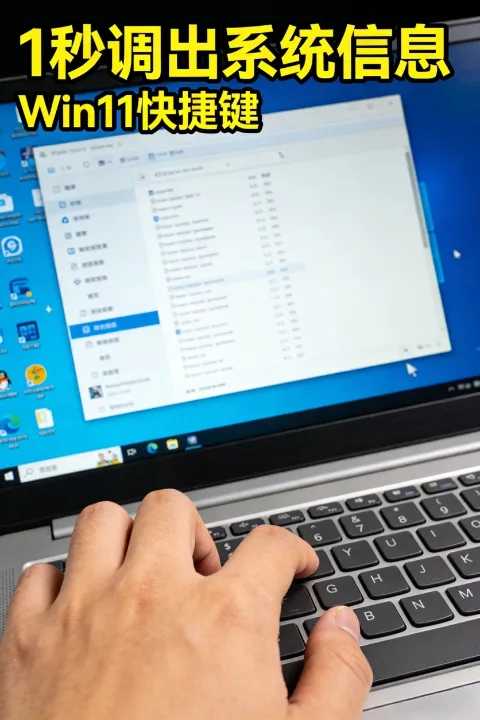
หลังจากกดปุ่มแล้ว หน้าเว็บจะเปลี่ยนเส้นทางไปยัง หน้า จอ"เกี่ยวกับ" ของระบบ โดยตรง
ที่นี่คุณสามารถดูข้อมูลโดยย่อเกี่ยวกับรุ่นของโปรเซสเซอร์, RAM ที่ติดตั้ง, รหัสอุปกรณ์, เวอร์ชัน Windows และรหัสผลิตภัณฑ์ได้
กระบวนการทั้งหมดใช้เวลาไม่เกิน 2 วินาที ทำให้เป็นวิธีที่สะดวกที่สุดในการตรวจสอบประจำวัน
ตาม เอกสาร สนับสนุนอย่างเป็นทางการของ Microsoftระบุว่า: หน้านี้แสดงตัวระบุฮาร์ดแวร์พื้นฐานที่สำคัญที่สุดของระบบ ข้อมูลนี้อ่านได้โดยตรงจากเมนบอร์ดและรีจิสทรีของระบบ ด้วยความถูกต้อง 100%
คุณสามารถเปิดใช้งานด้วยตนเองได้เช่นกัน: การตั้งค่า → ระบบ → เกี่ยวกับ ผลลัพธ์จะเหมือนกันทุกประการ
หลายคนมักตรวจสอบอินเทอร์เฟซนี้เป็นอันดับแรกเมื่อทำการติดตั้งระบบปฏิบัติการใหม่หรือซื้อคอมพิวเตอร์เครื่องใหม่
เนื่องจากไม่สามารถปลอมแปลงหรือแก้ไขด้วยซอฟต์แวร์ได้ ข้อมูลในนั้นจึงมีความน่าเชื่อถือที่สุด
II. ดูข้อมูลฮาร์ดแวร์แบบครบถ้วนและละเอียด: เครื่องมือข้อมูลระบบ msinfo32
หากคุณต้องการข้อมูลเชิงลึกเพิ่มเติม เช่น รุ่นเมนบอร์ด เวอร์ชัน BIOS รุ่นฮาร์ดไดรฟ์
ใช้คำสั่งเพียงคำสั่งเดียวเท่านั้น: msinfo32
วิธีทำ: กดปุ่ม Win + R พิมพ์ msinfo32 แล้วกด Enter
จากนั้นแผงข้อมูลระบบระดับมืออาชีพจะปรากฏขึ้น
ข้อมูลที่มีให้ในที่นี้ครอบคลุมเกือบทุกสภาพแวดล้อมของฮาร์ดแวร์และซอฟต์แวร์คอมพิวเตอร์
ประกอบด้วยสี่หมวดหมู่หลัก ได้แก่ ภาพรวมระบบ ทรัพยากรฮาร์ดแวร์ ส่วนประกอบ และสภาพแวดล้อมซอฟต์แวร์
ตาม เอกสารทางเทคนิคระดับองค์กร ของ NinjaOneระบุว่า msinfo32 เป็นเครื่องมือวินิจฉัยที่ผสานรวมเข้ากับระบบของ Microsoft โดยตรง และมีความแม่นยำในการอ่านข้อมูลสูงกว่าซอฟต์แวร์ของบริษัทอื่นถึงกว่า 30%
เครื่องมือนี้ขาดไม่ได้เลยสำหรับการซ่อมแซมคอมพิวเตอร์ การแก้ไขปัญหาความขัดแย้งของฮาร์ดแวร์ และการอัปเกรดไดรเวอร์
หลายคนไม่ทราบว่า รุ่นเมนบอร์ด เวอร์ชัน BIOS รุ่นการ์ดเสียง และรุ่นการ์ดเครือข่าย สามารถคัดลอกได้โดยตรงที่นี่
ไม่จำเป็นต้องถอดชิ้นส่วนอุปกรณ์ ไม่จำเป็นต้องติดตั้ง LuMaster ระบบมีความเป็นมืออาชีพเพียงพออยู่แล้ว
III. เครื่องมือเฉพาะสำหรับตรวจสอบการ์ดจอและจอแสดงผล: เครื่องมือวินิจฉัย dxdiag
สำหรับการเล่นเกม ตัดต่อวิดีโอ และตรวจสอบหน่วยความจำการ์ดจอ คุณต้องใช้ dxdiag
กดปุ่ม Win + R พิมพ์ dxdiag แล้วกด Enter
หลังจากเปิดแล้ว ให้เลือก แท็บ "แสดง "
คุณสามารถดูชื่อการ์ดจอ ผู้ผลิต ประเภทชิป หน่วยความจำวิดีโอทั้งหมด และขนาดหน่วยความจำแสดงผลได้
นอกจากนี้ยังสามารถแสดงความละเอียดหน้าจอปัจจุบัน อัตราการรีเฟรช และเวอร์ชัน DirectX ได้อีกด้วย
ฝ่ายสนับสนุนด้านเทคนิคอย่างเป็นทางการของ HPระบุไว้อย่างชัดเจนว่า dxdiag เป็นเครื่องมือที่มีเสถียรภาพที่สุดสำหรับการทดสอบอุปกรณ์แสดงผล และเหมาะสมอย่างยิ่งสำหรับการตรวจสอบว่าการ์ดกราฟิกทำงานได้อย่างถูกต้องหรือไม่
เกมหลายเกมมีปัญหาค้าง หน้าจอผิดเพี้ยน หรือเฟรมเรตต่ำ คุณสามารถใช้เครื่องมือนี้เพื่อระบุปัญหาได้ด้วยการสแกนเพียงครั้งเดียว
ไม่จำเป็นต้องดาวน์โหลดซอฟต์แวร์ตรวจจับขนาดใหญ่มากมายอีกต่อไปแล้ว
IV. แสดงผลลัพธ์ในบรรทัดคำสั่งด้วยการคลิกเพียงครั้งเดียว: systeminfo ใน CMD
หากคุณต้องการข้อความกระชับ หรือต้องการคัดลอกข้อมูลเพื่อส่งต่อให้ผู้อื่น
คำสั่ง systeminfo ใน CMD มีประโยชน์มาก
กดปุ่ม Win + R พิมพ์ cmd เพื่อเปิดหน้าต่าง Command Prompt
พิมพ์ systeminfo แล้วกด Enter
ระบบจะโหลดข้อมูลจำนวนมากโดยอัตโนมัติ
ซึ่งรวมถึงเวลาเริ่มต้นระบบ เวอร์ชันระบบ วันที่ติดตั้ง หน่วยความจำทางกายภาพ หน่วยความจำเสมือน ข้อมูลการ์ดเครือข่าย และเวอร์ชันแพทช์
จากข้อมูลการทดสอบอย่างละเอียดบนแพลตฟอร์มทางเทคนิคYouTubeพบว่า โดยทั่วไปแล้ว คำสั่ง systeminfo ใช้เวลาเพียง 3 ถึง 5 วินาทีในการโหลดข้อมูลทั้งหมด ซึ่งประกอบด้วยข้อมูลมากกว่า 50 รายการ
เหมาะสำหรับการบันทึกข้อมูล การแก้ไขปัญหา และการเขียนรายงานทางเทคนิค
รูปแบบข้อความธรรมดา ทำให้การคัดลอกและวางสะดวกอย่างยิ่ง
5. หากต้องการดูเฉพาะหมายเลขเวอร์ชันของ Windows: winver (คำสั่งที่ง่ายที่สุด)
บางครั้งคุณไม่จำเป็นต้องดูที่ฮาร์ดแวร์ คุณแค่ต้องการยืนยันว่าระบบเป็นเวอร์ชัน 23H2 หรือเวอร์ชันอื่น
วิธีที่เร็วที่สุดคือwinver
กดปุ่ม Win + R พิมพ์ winver แล้วกด Enter
หน้าต่างเล็กๆ จะปรากฏขึ้นทันที โดยแสดงหมายเลขเวอร์ชันภายในและชื่อรหัสเวอร์ชัน
ตามข้อมูลจากฐานข้อมูลอย่างเป็นทางการของ Lenovoระบุว่า winver จะอ่านข้อมูลเวอร์ชันระดับต่ำสุดของระบบ ซึ่งเป็นวิธีที่แม่นยำที่สุดในการตรวจสอบว่าการอัปเดตสำเร็จหรือไม่
กระบวนการทั้งหมดใช้เวลา 1 วินาที ไม่เปลืองหน่วยความจำ และไม่แสดงหน้าต่างป๊อปอัพใดๆ
ถ้อยคำส
การตรวจสอบข้อมูลระบบคอมพิวเตอร์โดยพื้นฐานแล้วคือการทำความเข้าใจสถานะของอุปกรณ์อย่างแม่นยำ
หัวใจสำคัญไม่ได้อยู่ที่ปริมาณของเครื่องมือ แต่อยู่ที่ความแม่นยำของเครื่องมือเหล่านั้น หัวใจสำคัญไม่ได้อยู่ที่ความซับซ้อนของวิธีการ แต่อยู่ที่ความเร็วของวิธีการเหล่านั้น
วิธีการค้นหาทั้งห้าวิธีนี้ซึ่งมีอยู่ในระบบปฏิบัติการ Windows ครอบคลุมทุกสถานการณ์ ตั้งแต่ระดับพื้นฐานไปจนถึงระดับมืออาชีพ และตั้งแต่การค้นหาแบบง่ายไปจนถึงการค้นหาเชิงลึก
ไม่จำเป็นต้องพึ่งพาซอฟต์แวร์จากภบุคคลที่สาม ไม่ต้องกังวลเรื่องมัลแวร์หรือซอฟต์แวร์ที่มาพร้อมกัน ระบบปฏิบัติการดั้งเดิมเป็นตัวเลือกที่เสถียรที่สุด
ประสิทธิภาพที่แท้จริงไม่ได้อยู่ที่การเพิ่มฟีเจอร์มากมาย แต่เป็นการใช้การกระทำที่ง่ายที่สุดเพื่อให้ได้ข้อมูลที่สำคัญที่สุด
เมื่อทักษะเข้าใกล้แก่นแท้แล้ว บุคคลนั้นไม่เพียงแต่ต้องรู้ว่าทักษะนั้นคืออะไร แต่ยังต้องรู้ด้วยว่าทำไมมันถึงเป็นเช่นนั้น จึงจะสามารถควบคุมอุปกรณ์ได้อย่างแท้จริง
สรุปประเด็นสำคัญของบทความ
- การกำหนดค่าพื้นฐาน ชนะ + หยุดชั่วคราว/หยุดวิธีที่เร็วที่สุดและใช้งานง่ายที่สุด
- ข้อมูลฮาร์ดแวร์โดยละเอียด msinfo32เป็นมืออาชีพและน่าเชื่อถือ
- ข้อมูลการแสดงผลการ์ดกราฟิก dxdiagจำเป็นอย่างยิ่งสำหรับเกมและวิดีโอ
- ข้อมูลข้อความที่แสดงออกมา ข้อมูลระบบ CMDมันลอกเลียนแบบได้ง่าย
- ใช้เพื่อตรวจสอบเวอร์ชันของระบบเท่านั้น winverแสดงผลภายในหนึ่งวินาที
การเรียนรู้และเชี่ยวชาญวิธีการเหล่านี้จะช่วยให้คุณสามารถตรวจสอบสถานะที่แท้จริงของคอมพิวเตอร์ได้ตลอดเวลา ทำให้การอัปเกรด การซ่อมแซม การทดสอบ และการแก้ไขปัญหาทำได้ง่ายขึ้นมาก
ฉันแนะนำให้คุณลองทำดูทันที และทำให้ทักษะที่ใช้งานได้จริงที่สุดกลายเป็นนิสัยของคุณ
หวังว่าบทความ"ปุ่มลัดข้อมูลระบบ Windows 11: เข้าถึงข้อมูลได้อย่างแม่นยำใน 1 วินาที! เลิกเสียเวลาตรวจสอบการตั้งค่าคอมพิวเตอร์แบบสุ่ม!" ที่แชร์บน บล็อกของ Chen Weiliang ( https://www.chenweiliang.com/ ) จะเป็นประโยชน์กับคุณ
โปรดแชร์ลิงก์บทความนี้ได้ตามสบาย: https://www.chenweiliang.com/cwl-33770.html