
ไดเรกทอรีบทความ
ลืม รหัสผ่านบัญชีผู้ดูแลระบบ WordPress ของคุณใช่ไหม?
การกู้คืน การรีเซ็ต/การแก้ไขการเข้าสู่ระบบฐานข้อมูล MySQL
ผู้ประกอบวิชาชีพ ด้านสื่อใหม่มักต้องลงทะเบียนบัญชีเพื่อใช้ในการโปรโมทออนไลน์เนื่องจากมีชื่อผู้ใช้และรหัสผ่านเว็บไซต์จำนวนมาก โดยเฉพาะรหัสผ่านใหม่ๆ จึงเป็นเรื่องง่ายที่จะลืม ซึ่งเป็นสิ่งที่ส่งผลเสียอย่างแน่นอน...
ฉันควรทำอย่างไรหากลืมรหัสผ่านของเว็บไซต์ WordPress ที่ฉันสร้างเอง?
ในบทความนี้ เฉิน เว่ยเหลียงจะมาแบ่งปัน 4 วิธีง่ายๆ ในการกู้คืนรหัสผ่าน WordPress ของคุณ ซึ่งจะช่วยให้คุณสามารถกู้คืนรหัสผ่านบัญชี WP ที่ลืมไปได้อย่างง่ายดาย
วิธีที่ XNUMX: กู้คืนรหัสผ่านด้วยอีเมล WordPress
- 登录แบ็กเอนด์ Wordpress, คลิกลิงก์ "ลืมรหัสผ่าน"
- ป้อนชื่อผู้ใช้หรือที่อยู่อีเมล (ต้องติดตั้งเมื่อติดตั้ง wordpress mail)
- คุณจะได้รับลิงค์ไปยังรหัสเปิดใช้งานของคุณในอีเมลของคุณ
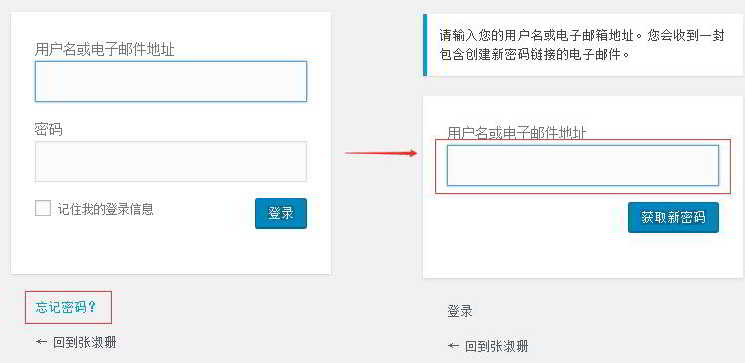
- นี่เป็นวิธีการกู้คืนรหัสผ่าน WordPress ที่ง่ายที่สุด
อย่างไรก็ตาม ในบางกรณี คุณอาจไม่ได้รับอีเมลกู้คืนรหัสผ่าน เนื่องจากผู้ให้บริการโฮสติ้งของคุณได้ปิดใช้งานฟังก์ชันอีเมล( ) ไว้
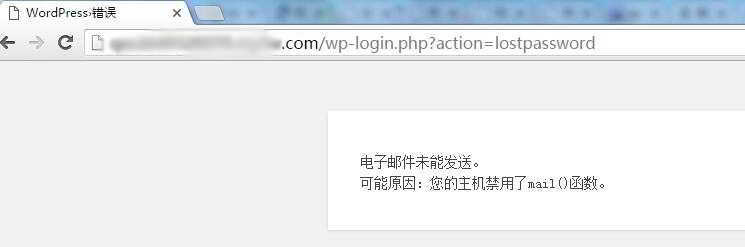
เราสามารถเปลี่ยนรหัสผ่านบัญชี WordPress ด้วยวิธีอื่นได้
วิธีที่สอง:phpMyAdminการจัดการฐานข้อมูล รันคำสั่ง SQL
ขั้นตอนที่ 1:เข้าสู่หน้าจัดการฐานข้อมูลโฮสต์เสมือนของเว็บไซต์ (phpMyAdmin) เลือกฐานข้อมูลที่เว็บไซต์ใช้งาน และป้อนคำสั่ง SQL
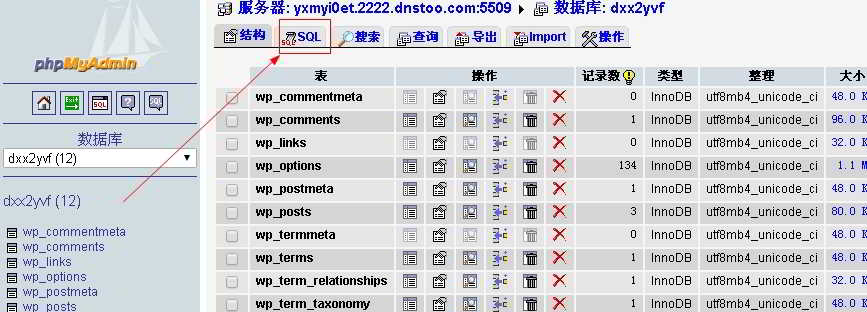
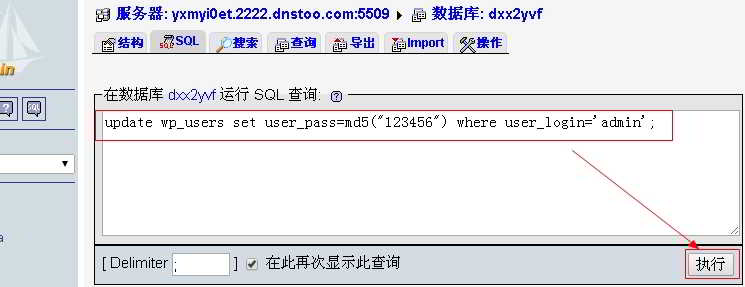
ขั้นตอนที่ 2:ในหน้าต่าง SQL ให้รันคำสั่งต่อไปนี้ ▼
update wp_users set user_pass=md5("123456") where user_login='admin';- รหัสผ่านถูกรีเซ็ตเป็น 123456 เราสามารถเปลี่ยน 123456 เป็นรหัสผ่านที่เราตั้งเองได้
วิธีที่ XNUMX: การจัดการฐานข้อมูล phpMyAdmin รีเซ็ตรหัสผ่านตาราง wp_users
ขั้นตอนที่ 1:เข้าถึง ฐานข้อมูล MySQLค้นหาตาราง wp_users แล้วคลิก Browse ▼
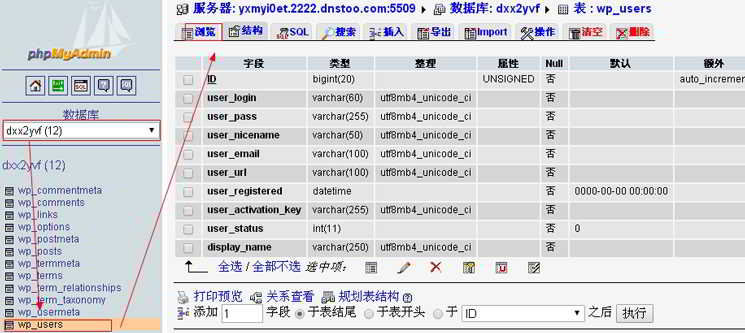
ขั้นตอนที่ 2:หลังจากเข้าสู่หน้าจอแล้ว ให้คลิกปุ่มแก้ไข ▼

ขั้นตอนที่ 3:ในช่อง user_pass ให้เลือกฟังก์ชัน MD5 ป้อนรหัสผ่านเป็นค่า แล้วเรียกใช้งาน
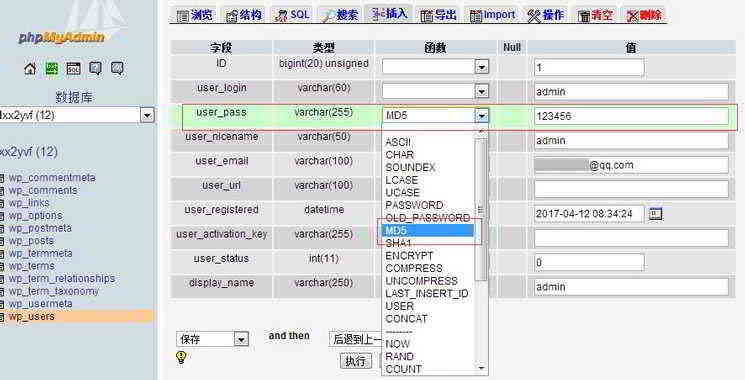
อีกวิธีหนึ่ง คุณสามารถกรอกค่าของรหัสผ่าน user_pass ได้โดยตรงดังนี้:
$P$Bq7reNi.JleBGtK057wQBK0vPrY0Cx0
นี่คือรหัสผ่าน:123456
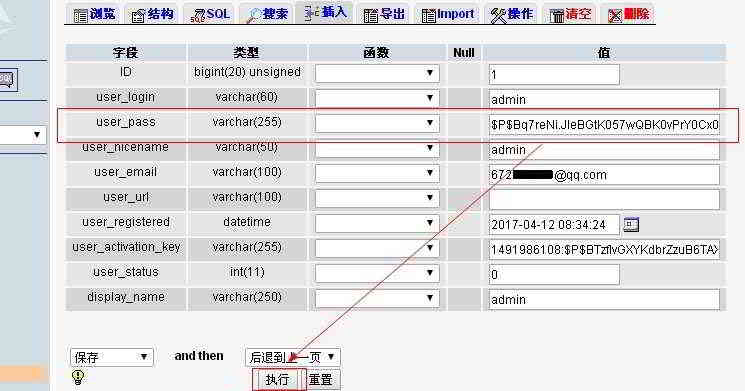
รหัสผ่านเข้าสู่ระบบของพื้นหลัง WordPress ถูกเข้ารหัส เมื่อคุณต้องการสร้างรหัสผ่านผู้ใช้ สุ่มสร้างเกลือ จากนั้นเพิ่มเกลือและรหัสผ่าน จากนั้นนับเป็น md5 และสุดท้ายเพิ่มค่าแฮช encode64 เพื่อรับรหัสผ่านโดย $ P$ ผลลัพธ์ของการสร้างรหัสผ่านแต่ละครั้งจะแตกต่างกัน
วิธีที่ XNUMX: รีเซ็ตรหัสผ่านโดยใช้ไฟล์ php
คัดลอกโค้ดด้านล่าง▼
<?
php
/*你的数据库服务器地址,一般保持默认*/
$servername = "localhost:3306";
/*数据库用户名*/
$phpMyadminUser = "root";
/*数据库密码*/
$phpMyadminKey = "yiduqiang";
/*数据库名称*/
$phpMyadminName = "test";
/*wordpress数据表格前缀*/
$QZ = "wp_";
/*你要设置的wordpress新密码*/
$NewKey = "yiduqiang";
/*你要设置新密码的用户名*/
$wordpress_User = "yiduqiang";
?>
<!DOCTYPE html PUBLIC "-//W3C//DTD XHTML 1.0 Transitional//EN" "http://www.w3.org/TR/xhtml1/DTD/xhtml1-transitional.dtd">
<html xmlns="http://www.w3.org/1999/xhtml">
<head>
<meta http-equiv="Content-Type" content="text/html; charset=utf-8" />
<title>wordpress密码找回工具</title>
</head>
<body>
<?php
error_reporting(0);
if(!mysql_connect($servername,$phpMyadminUser,$phpMyadminKey))
{
    echo "对不起,数据库链接出错。<br />";
}
else
{
    echo "数据库链接成功。<br />";
    mysql_select_db($phpMyadminName,mysql_connect($servername,$phpMyadminUser,$phpMyadminKey));
    if (!mysql_query("update ".$QZ."users set user_pass='".md5($NewKey)."' where user_login='".$wordpress_User."'"))
    {
        echo "对不起,修改密码失败。";
    }
    else
    {
        echo "修改密码成功。";
    }
}
?>
</body>
</html>- แก้ไขที่อยู่เซิร์ฟเวอร์ฐานข้อมูล, ชื่อผู้ใช้ฐานข้อมูล, รหัสผ่านฐานข้อมูล, ชื่อฐานข้อมูล, ผู้ใช้รหัสผ่านใหม่, รหัสผ่านใหม่ ชื่อผู้ใช้(ต้องกรอกชื่อผู้ใช้ให้ถูกต้อง สามารถรีเซ็ตรหัสผ่านได้สำเร็จ)
- จากนั้นบันทึกเป็น เปลี่ยน-wp-password.php ไฟล์ที่อัปโหลดไปยังไดเร็กทอรีรากของเว็บไซต์
- เรียกใช้ http://your-domain/change-wp-password.php และคุณพร้อมแล้ว
โปรดจำไว้ว่า หากคุณใช้วิธีที่ XNUMX เพื่อเปลี่ยนรหัสผ่าน WordPress อย่าลืมลบไฟล์หลังจากการแก้ไขเสร็จสิ้น มิฉะนั้นจะมีปัญหาไม่รู้จบ!
วิธีที่ดีที่สุดในการเปลี่ยนรหัสผ่านของบัญชีผู้ดูแลระบบ WordPress คืออะไร?
- ในการแก้ไขรหัสผ่านบัญชี WordPress ขอแนะนำให้ใช้วิธีที่ XNUMX
- หากวิธีที่ XNUMX ไม่ได้ผล ให้ใช้วิธีที่ XNUMX เพื่อเปลี่ยนรหัสผ่านบัญชีผู้ดูแลระบบ WordPress
หากคุณลองหลายครั้งแล้วแต่ยังไม่สามารถเข้าสู่ระบบแผงควบคุมผู้ดูแลระบบ WordPress ได้โปรดดูวิธีแก้ไขได้ที่นี่ ▼

หวังว่า บทความ "ลืมรหัสผ่านบัญชีผู้ดูแลระบบ WordPress ของคุณใช่ไหม? กู้คืน/รีเซ็ต/แก้ไขข้อมูลการเข้าสู่ระบบฐานข้อมูล MySQL" ที่แชร์บนบล็อกของ Chen Weiliang ( https://www.chenweiliang.com/ ) จะเป็นประโยชน์กับคุณ
โปรดแชร์ลิงก์บทความนี้ได้ตามสบาย: https://www.chenweiliang.com/cwl-609.html
สวัสดีบล็อกเกอร์!
Woohoo...บล็อก wordpress ของฉันใช้งานได้ดี แต่ฉันไม่สามารถลงชื่อเข้าใช้ในพื้นหลังได้เมื่อเร็วๆ นี้
ชื่อผู้ใช้ รหัสผ่าน และที่อยู่เข้าสู่ระบบไม่เปลี่ยนแปลง เหตุใดจึงเป็นเช่นนี้มีวิธีแก้ไขหรือไม่?ฉันหวังว่าคุณจะให้ความกระจ่างแก่ฉัน ฉันจะขอบคุณมาก!
บทความนี้ " เข้าใช้งานส่วนหลังบ้านของ WordPress ไม่ได้ใช่ไหม? แก้ปัญหา reauth=1 ที่ขัดขวางการเข้าสู่ระบบ " อาจช่วยคุณแก้ปัญหาได้
บล็อกของฉันมีชื่อโดเมนระดับที่ 3 อยู่ 1 ชื่อ แต่เดิมนั้นไม่สามารถเข้าสู่ระบบชื่อโดเมนระดับสองได้เพียงชื่อเดียว (บล็อกก็ปกติ) ในช่วงสองสามวันที่ผ่านมา ฉันพบว่าแม้แต่บล็อกก็กลายเป็นแบบ นี้.จนถึงตอนนี้มีเพียงชื่อโดเมนระดับที่สองอีกสองชื่อเท่านั้นที่เข้าสู่ระบบได้ตามปกติ ปัญหาคืออะไร?ฉันเริ่มเป็นโรคซึมเศร้า...
WordPress ของคุณเปิดใช้งานโหมด "หลายไซต์" หรือไม่?
หากไม่ได้เปิดใช้งานโหมดนี้ โดเมนระดับที่สองจะอยู่ในโฟลเดอร์รูท: การติดตั้งโปรแกรมและธีม WP ใหม่เสร็จสมบูรณ์
จำปลั๊กอิน, โค้ดธีมที่คุณติดตั้งมาก่อนได้ไหม?คุณต้องใช้วิธีการเปลี่ยนชื่อเพื่อแก้ไขปัญหาทีละรายการ
คุณมีการสำรองข้อมูลเว็บไซต์ของคุณทุกวันโดยอัตโนมัติหรือไม่?หากเป็นเช่นนั้น ให้กู้คืนข้อมูลสำรองก่อนหน้าซึ่งเป็นวิธีที่เร็วและง่ายที่สุด
ฉันไม่ได้ทำการเปลี่ยนแปลงใด ๆ กับมันมาหลายวันแล้ว
ในช่วงสองวันที่ผ่านมา ฉันเปลี่ยนรหัสผ่านในฐานข้อมูลแล้ว แต่ยังไม่สามารถเข้าสู่ระบบได้ฉันยังพยายามติดตั้งโปรแกรม WP ใหม่ด้วย แม้ว่าฉันจะสามารถเข้าสู่ระบบได้ตามปกติ แต่เมื่อฉันนำเข้าฐานข้อมูลดั้งเดิมแล้ว ฉันก็ไม่สามารถเข้าสู่ระบบได้อีก
ปัญหาส่วนใหญ่เกิดจากปลั๊กอินหรือโค้ดของ WordPress คุณต้องใช้วิธีเปลี่ยนชื่อปลั๊กอินเพื่อแก้ไขปัญหาทีละอย่างอย่างอดทน
นอกจากนี้ฉันไม่แน่ใจว่าอีเมลที่ส่งโดย Chen Weiliang หลังจากแสดงความคิดเห็นในบล็อกของเขาสามารถส่งได้ตามปกติหรือไม่?
เลยอยากถามว่าคุณได้รับอีเมลตอบกลับความคิดเห็นของคุณหรือไม่?
ฉันจะลองอีเมลอื่น อย่าลืมตอบกลับความคิดเห็นนี้!
กล่องจดหมาย QQ ของข้อความของคุณไม่ใช่ของคุณ?
571797078 คือ QQ ของคุณใช่ไหมฉันเพิ่งเพิ่มคุณใน QQ รอให้คุณผ่านการตรวจสอบ