
Artikulo Direktoryo
Isang bagong propesyonal sa media ang gustong mag-install ng isang partikular na online marketing extension sa Google Chrome upang makakuha ng datos ng SEO mula sa ilang mga website ng e-commerce .
Gayunpaman, hindi ko inaasahan na pagkatapos i-install ang extension na ito, sa tuwing bubuksan ko ang Chrome, magkakaroon ng prompt ▼

Mangyaring huwag paganahin ang mga extension na tumatakbo sa developer mode
- Maaaring makapinsala sa iyong computer ang mga extension na tumatakbo sa developer mode.Kung hindi ka developer, kung gayon, upang maging ligtas, dapat mong i-disable ang mga extension na tumatakbo sa developer mode.
- Matuto pa huwag paganahin ang pagkansela
- Sa bawat oras na kailangan mong manu-manong i-click upang isara, mayroon bang anumang paraan upang maiwasan ang paglabas ng ganoong prompt?
Gayundin, para sa mga front-end programmer, tiyak na mayroong ilang maliliit na extension ng kanilang sarili.
Hindi na kailangang ipadala ang mga ito sa Chrome App Store.
Bagama't maaari mong lagyan ng tsek ang "developer mode" upang magpatakbo ng mga lokal na plugin, ang nakakainis na prompt ay lilitaw sa tuwing magsisimula ka:
- "Paki-disable ang mga extension na tumatakbo sa developer mode"
Nakakainis ang prompt na ito, alam nating lahat na maaaring hindi ito mag-prompt kaagad sa pagsisimula, o maghintay ng ilang segundo bago ka magbukas ng web page at makagambala sa iyong operasyon.
Napakasakit, kaya maraming tao ang nagtataka: Paano ko ipapapatay ng Chrome ang babala ng developer at aalisin ito?
Paano ganap na i-block ang prompt ng Chrome: Mangyaring huwag paganahin ang pagtakbo sa developer mode?
Matapos maghanap online, nakahanap si Chen Weiliang ng tatlong pangunahing paraan:
- Paraan ng Patakaran ng Grupo
- pamamaraan ng batch
- Direktang baguhin ang paraan ng dll file
- Ang unang paraan ng Patakaran ng Grupo ay sinasabing matagal nang hindi napapanahon at walang silbi ang pagsubok nito.
- Ang isa pang paraan ng batch ay sinasabing gumagana, ngunit ang mga pahintulot ng batch ay masyadong malaki, kaya hindi ko sinubukan na patakbuhin ito.
Direktang subukan ang ikatlong paraan, at matagumpay na i-disable ang mga extension ng chrome na prompt na direktang tumatakbo sa developer mode!
Ngayon, tingnan natin ang proseso ng 3 solusyon.
Bukod dito, ang orihinal na nilalaman ay hindi partikular na malinaw, at ang ilang mga mapanlinlang na lugar ay muling ilalarawan sa artikulong ito.
Paano baguhin ang dll file
Hakbang 1: I-download ang x64dbg software ▼
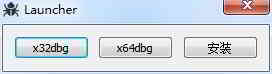
Hakbang 2: Buksan ang chrome.dll file gamit ang x64dbg.
Buksan ang direktoryo ng pag-install ng Chrome, hanapin ang chrome.dll file, at buksan ito gamit ang x64dbg ▼

Hakbang 3: I-double click ang x96dbg.exe, piliin ang x64dbg

- Kung hindi mo ito mabuksan, baguhin sa x32dbg para mabuksan.
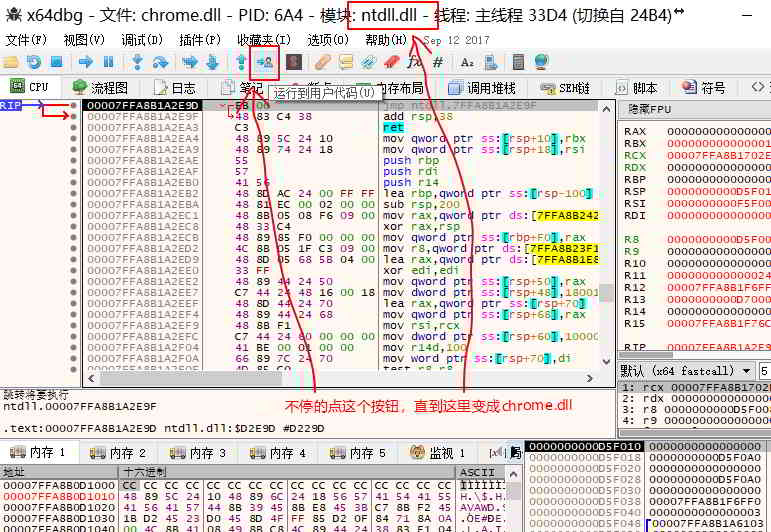
Hakbang 4: I-click ang button na "Run to User Code" nang maraming beses.
hanggang sa module sa pamagat ng window, baguhin sa chrome.dll ▼
Hakbang 5: Mag-right-click sa pangunahing panel at piliin ang Search -> Current Module -> String ▼

Hakbang 6: Hanapin ang ExtensionDeveloperModeWarning
Pagkatapos ay magbubukas ang interface ng paghahanap, maghintay para sa pag-load ng progress bar, maghanapExtensionDeveloperModeWarning▼

Hakbang 7: Hanapin ang cmp eax,2
Makakakita ka ng 2 resulta, i-double click ang una, tumalon sa disassembly interface, mag-scroll pataas at hanapincmp eax,2(maaari rincmp eax,3) ▼

Hakbang 8: Baguhin sa cmp eax,9
I-double click upang buksan ang pahina sa pag-edit, baguhin ito sa cmp eax,9 at i-click ang OK ▼

- Tandaan na kailangan mo lang i-click ang Kumpirmahin nang isang beses.
- Pagkatapos i-click ang "OK", ang interface ng pag-edit ng iba pang mga linya ay patuloy na mag-pop up.
- Sa puntong ito, maaari mong isara ang dialog.
Hakbang 9: I-export ang binagong DLL file
Pagkatapos ng pagbabago, pindutin ang key combination na "Ctrl + P" para i-export ang binagong dll file;
I-click ang pindutan ng patch file upang i-export ang dll file▼

Hakbang 10: Pagkatapos i-backup ang orihinal na chrome.dll file
- Maaari mong i-export ang dll file sa ibang lokasyon at pagkatapos ay i-backup ang orihinal na chrome.dll file.
Hakbang 11: Palitan ang binagong chrome.dll file.
Hakbang 12: I-restart ang Chrome browser.
- Sa puntong ito, makikita mo na ang sumpain na prompt ay nawala, napakasimple ba nito?
- Ang workaround sa itaas ay sinubukan sa bersyon ng Chrome 73.0.3683.86 (64-bit),Chen WeiliangKumpirmahin nang personal na gumagana ito.
Sana ay makatulong sa iyo ang artikulong "Paano harangan ang prompt ng Chrome para i-disable ang mga tumatakbong extension sa developer mode?" na ibinahagi sa blog ni Chen Weiliang ( https://www.chenweiliang.com/ ).
Huwag mag-atubiling ibahagi ang link ng artikulong ito: https://www.chenweiliang.com/cwl-1017.html