
Artikulo Direktoryo
Maaaring narinig mo na ang tungkol sa APC/APCu, Opcache, at Xcache, na maaaring lubos na mapabilis ang WordPress o anumang uri ng sinusuportahang PHP script.
Sa tutorial na ito, ipapakita ko sa iyo kung paano pabilisin ang WordPress gamit ang Redis object caching. Ipagpapatuloy natin ang pag-install ng Redis caching sa CWP, kaya simulan na natin.
Ano ang isang Redis cache?
- Ang Redis ay ang abbreviation ng RE mote DI actionary Server.
- Ang Redis ay isang mabilis, open source na in-memory key-value data structure store.
- Ang Redis ay may kasamang karaniwang hanay ng mga in-memory na istruktura ng data na nagbibigay-daan sa iyong madaling gumawa ng iba't ibang custom na application.
- Kasama sa mga pangunahing kaso ng paggamit para sa Redis ang pag-cache, pamamahala ng session, pub/sub, at mga leaderboard.
- Ang Redis ay ang pinakasikat na key-value store ngayon.
- Ang Redis ay lisensyado ng BSD, nakasulat sa na-optimize na C code, at sumusuporta sa maramihang mga wika sa pag-unlad.
Paano paganahin ang database ng cache ng Redis sa control panel ng CWP?
Hakbang 1: Pumunta sa control panel ng CWP
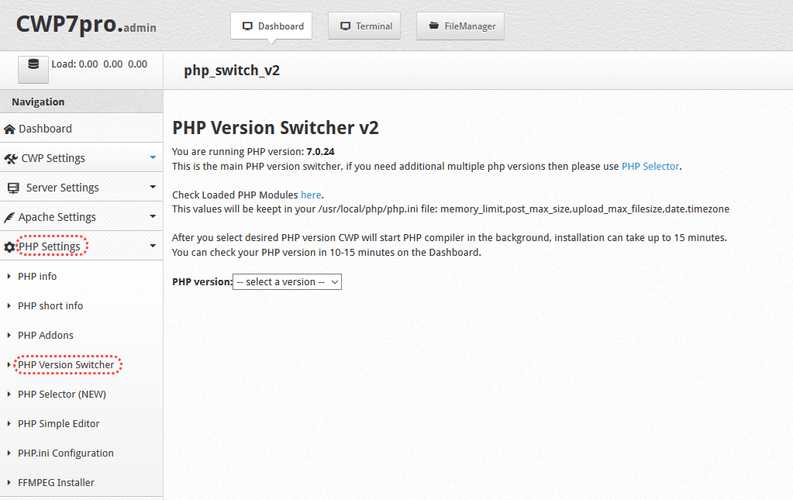
- Piliin ang "PHP Settings" at pagkatapos ay "PHP Version Switcher";
- Pagkatapos ay piliin ang "Bersyon ng PHP" mula sa drop-down na listahan, inirerekumenda na i-install ang pinakabagong bersyon ng php 7 ▼
- Pagkatapos mag-reload ng pahina makikita mo ang opsyong PHP na magagamit para sa pag-install (checkbox)
Mag-navigate sa ibaba at hanapin ang " redis "at piliin ito at i-click ang" Build ” button, pagkatapos makumpleto ang proseso ng muling pagtatayo ng php, maaari mong suriin kung tumatakbo ang redis gamit ang sumusunod na command▼
service redis status
Makakakuha ka ng output na ganito ( sinubukan sa CentOS 7; ang CentOS 6 ay may iba't ibang output, tulad ng "running").
[root@demo ~]# service redis status
Redirecting to /bin/systemctl status redis.service
● redis.service - Redis persistent key-value database
Loaded: loaded (/usr/lib/systemd/system/redis.service; enabled; vendor preset: disabled)
Drop-In: /etc/systemd/system/redis.service.d
└─limit.conf
Active: active (running) since Sun 2022-02-20 16:41:24 +08; 12s ago
Main PID: 2486 (redis-server)
Status: "Ready to accept connections"
CGroup: /system.slice/redis.service
└─2486 /usr/bin/redis-server 127.0.0.1:6379
Ang lahat ay maayos sa puntong ito, ngayon ay ipasok ang sumusunod na utos upang suriin kung ang php redis ay naka-install▼
php -m | grep -i redis
Ang output ay magiging ganito ▼
[root@demo ~]# php -m | grep -i redis
redis
[root@demo ~]#
Kung ang output ay redis , pagkatapos ay maayos ang lahat at magpapatuloy kami at i-install ang pagsasama ng WordPress at Redis.
Paano mag-install ng CWP7 control panel, pakitingnan dito ▼

Paano Paganahin ang Redis Cache Acceleration Plugin sa WordPress?
hakbang 2:Bago i-enable ang redis-object-cache plugin sa WordPress, kailangan mo wp-config.php Idagdag ang mga sumusunod na kahulugan sa file ▼
define( 'WP_CACHE_KEY_SALT', 'www.chenweiliang.com:' );- ay
www.chenweiliang.comPalitan ng iyong website.
Kung marami akong Redis sa isang server, paano ko iko-configure ang mga ito para hindi magkahalo ang data?
Mayroong dalawang paraan.
Ang unang paraan ay ang pag-configure ng iba't ibang Redis DB para sa iba't ibang mga site.
Idagdag lamang ang sumusunod na pagsasaayos sa iyong wp-config.php file upang ang iba't ibang mga site ay maaaring gumamit ng iba't ibang mga database ng Redis.
Maaari kang magtakda ng iba't ibang mga database ng Redis nang paunti-unti simula sa 0.
define( 'WP_REDIS_DATABASE', 0 );
Ang pangalawang paraan ay ang Redis ay hindi makokontrol at ang parehong database ay dapat gamitin.
Pagkatapos ay maaari kang magdagdag ng iba't ibang mga asin dito, upang kahit na gumamit ka ng parehong database, ang data ay hindi malito ▼
define( 'WP_CACHE_KEY_SALT', 'www.chenweiliang.com:' );
Hakbang 3: Mag-log in sa WordPress admin panel → Pumunta sa "Mga Plugin" → "I-install ang Plugin" ▼
- kailangan mong idagdag itoWordPress plugin:
Redis Object cache
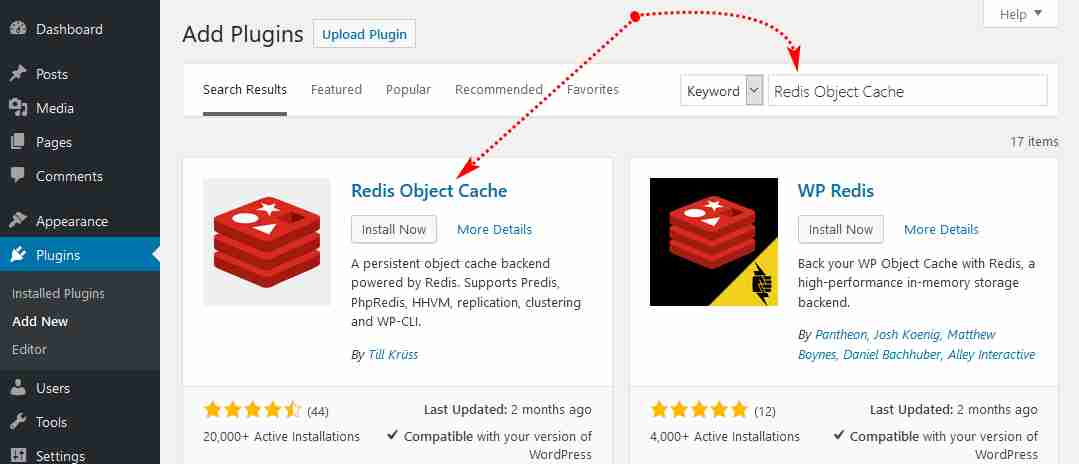
hakbang 4:sa pag-aakalang na-install mo Redis Object cache plugin, ngayon ay mag-navigate sa mga setting ng Redis at i-click ang "Paganahin ang Object Cache".
Pagkatapos paganahin ng WordPress ang Redis Cache Acceleration plugin, ipapakita nito ang "Connected" tulad ng ipinapakita sa ibaba▼
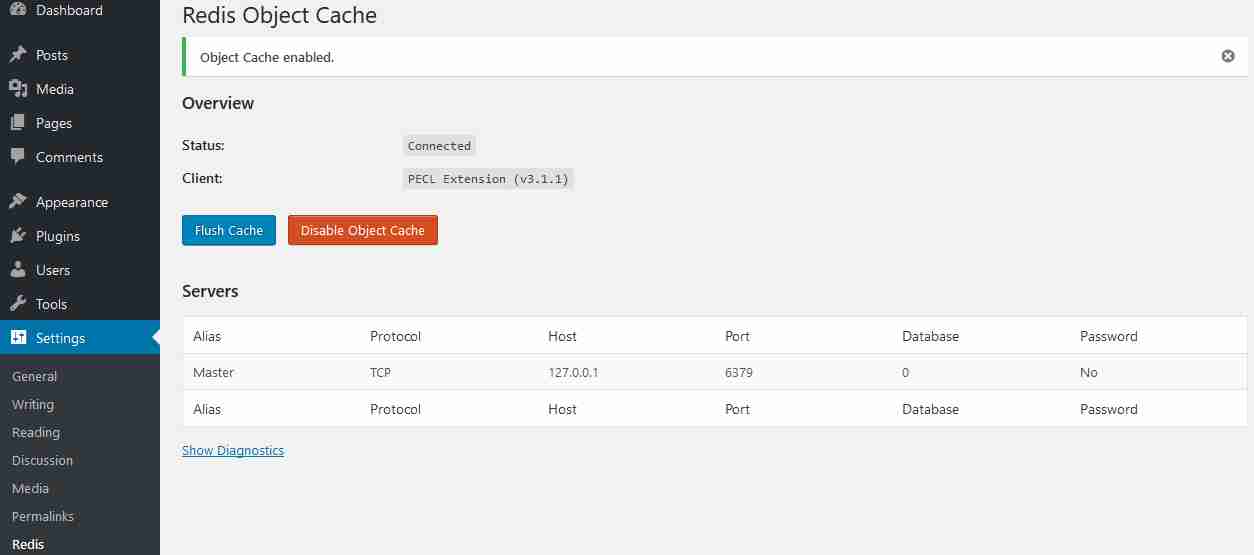
- congratulations!Matagumpay na pinagana ang WordPress Redis Cache Acceleration Plugin!
- Mapapansin mo na ang load ay nabawasan na at ang site ay naglo-load nang napakabilis.
Espesyal na paalala: Kung ang programa ay naka-install sa Ingles bilang default, ang mga screenshot ay natural na nasa Ingles.
- Gayunpaman, sinasabi ng ilang Chinese na "ang Chinese website ay gumagamit ng English na mga screenshot", "iba ang mga arrow ng mga larawan"...
- Makikita na ang mga Intsik na ito ay ganap na pinaghihigpitan sa malayang pag-iisip.
- Siguro dahil ang China ay hindi isang bukas at malayang bansa. Kung gayon, tila wala na talagang kalayaang magsalita at matuto ng Ingles sa Tsina?
Paano i-configure ang Redis cache acceleration plugin?
Sa pangkalahatan, ito ay sapat na upang magsimula nang direkta, o maaari pa naming i-configure.
Idagdag ang sumusunod na configuration sa aming wp-config.php file▼
define('WP_REDIS_CLIENT', 'pecl'); // 指定用于与 Redis 通信的客户端, pecl 即 The PHP Extension Community Library
define('WP_REDIS_SCHEME', 'tcp'); // 指定用于与 Redis 实例进行通信的协议
define('WP_REDIS_HOST', '127.0.0.1'); // Redis 服务器的 IP 或主机名
define('WP_REDIS_PORT', '6379'); // Redis 端口
define('WP_REDIS_DATABASE', '0'); // 接受用于使用该 SELECT 命令自动选择逻辑数据库的数值
define('WP_CACHE_KEY_SALT', 'www.chenweiliang.com:'); // 设置所有缓存键的前缀( WordPress 多站点模式下使用)
define('WP_REDIS_MAXTTL', '86400');
Paano suriin kung ang Redis cache ay may bisa?
Gamitin ang sumusunod na command upang suriin kung ang lokal na Redis cache ay nabuo ▼
redis-cli monitor
- Ipasok ang iyong website, i-refresh ang pahina, at makikita mo na mayroong output ng data.
Ang pag-redis caching ay maaari ring maging sanhi ng hindi magkabisa ang mga plugin ng WordPress at mga pagbabago sa tema ng WordPress.
Mga utos para manu-manong burahin ang Redis cache ▼
redis-cli flushall
#进入redis
redis-cli

#清空
flushall

#退出
exit
Tingnan ang pagsasaayos ng memorya ng Redis ▼
redis-cli info memory
Bumalik sa mga resulta ng query ▼
# Memory
used_memory:24645472
used_memory_human:23.50M
used_memory_rss:40558592
used_memory_rss_human:38.68M
used_memory_peak:140777552
used_memory_peak_human:134.26M
used_memory_peak_perc:17.51%
used_memory_overhead:1619888
used_memory_startup:811872
used_memory_dataset:23025584
used_memory_dataset_perc:96.61%
allocator_allocated:24964648
allocator_active:26865664
allocator_resident:37646336
total_system_memory:17179869184
total_system_memory_human:16.00G
used_memory_lua:37888
used_memory_lua_human:37.00K
used_memory_scripts:0
used_memory_scripts_human:0B
number_of_cached_scripts:0
maxmemory:0
maxmemory_human:0B
maxmemory_policy:noeviction
allocator_frag_ratio:1.08
allocator_frag_bytes:1901016
allocator_rss_ratio:1.40
allocator_rss_bytes:10780672
rss_overhead_ratio:1.08
rss_overhead_bytes:2912256
mem_fragmentation_ratio:1.65
mem_fragmentation_bytes:15954144
mem_not_counted_for_evict:0
mem_replication_backlog:0
mem_clients_slaves:0
mem_clients_normal:20496
mem_aof_buffer:0
mem_allocator:jemalloc-5.1.0
active_defrag_running:0
lazyfree_pending_objects:0
lazyfreed_objects:0
Ang sumusunod ay kung paano i-configure ang pid file pagkatapos simulan ang Redis cache▼

Lutasin ang problema na nabigong magsimula ang Redis server
Pagkatapos i-restart ang VPS server, maaaring mabigo ang Redis server na makakuha ng malayuang access sa koneksyon.
Upang patakbuhin ang pinakabagong bersyon ng Redis sa systemd, kailangan mong i-edit ang configuration file ng Redis:
/etc/redis.conf
Bumuo at i-configure ang Redis gamit ang systemd support ▼
daemonize no

supervised auto
- Subukang i-restart ang VPS server. Kung ang Redis ay makakapagsimula gaya ng dati, nangangahulugan ito na ang Redis configuration file ay kaka-edit lang ay gumagana.
Sana ay makatulong sa iyo ang artikulong "Paano gamitin ang Redis caching plugin sa WordPress? Paganahin ang Redis caching sa CWP" na ibinahagi sa blog ni Chen Weiliang ( https://www.chenweiliang.com/ ).
Huwag mag-atubiling ibahagi ang link ng artikulong ito: https://www.chenweiliang.com/cwl-26520.html