
Ang pag-configure ng Rclone para sa OneDrive cloud storage at pagpapalit ng self-built API ay katulad ng pag-apply para sa Google Drive client ID at Secret Key API ; kailangan mo ring personal na mag-apply para sa isang open API mula sa Microsoft Azure Active Directory management center.
Paano nag-a-apply ang Microsoft Azure para sa isang bukas na API?
Hakbang 1: Buksan ang Microsoft Azure Central Management Center at irehistro ang website ng aplikasyon ▼
Hakbang 2: I-click ang "Bagong Pagpaparehistro" ▼

Hakbang 3: Punan ang impormasyon ng aplikasyon sa pagpaparehistro ▼
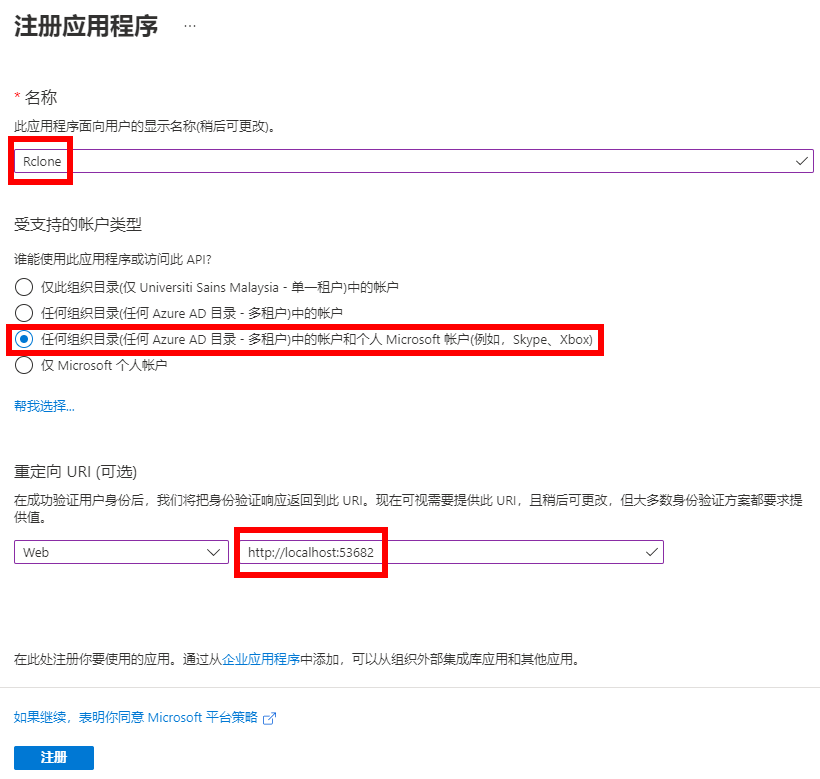
Ilagay ang pangalan ng app:Rclone
Sino ang mas makakagamit ng application na ito o makaka-access sa API na ito?
- Direktang piliin ang pangatloMga account sa anumang direktoryo ng organisasyon (anumang direktoryo ng Azure AD – multi-tenant) at mga personal na Microsoft account (hal., Skype, Xbox)"
- pag-redirect ng URLpumili"
WEB", pwede ka nang pumasokhttp://localhost:53682Bilang url, ginagamit ito upang ibalik ang data sa iyong server kapag matagumpay ang pahintulot ng user ng application na ito. - Punan ang impormasyon, i-click ang "Magrehistro", pupunta ka sa interface sa ibaba▼
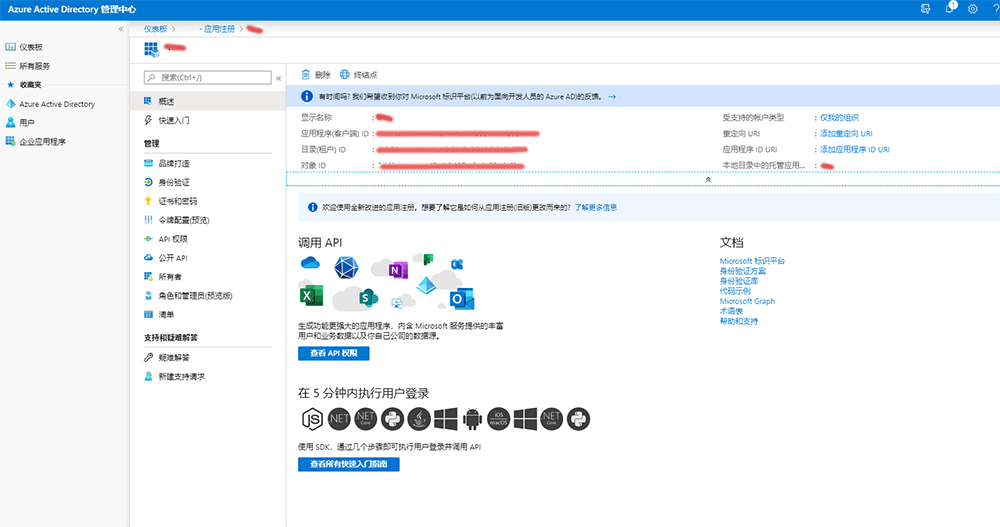
Hakbang 4: I-click ang "Mga Pahintulot sa API" sa kaliwang sidebar → "Magdagdag ng Pahintulot" → " Mga Karaniwang Microsoft API (Microsoft Graph)" ▼
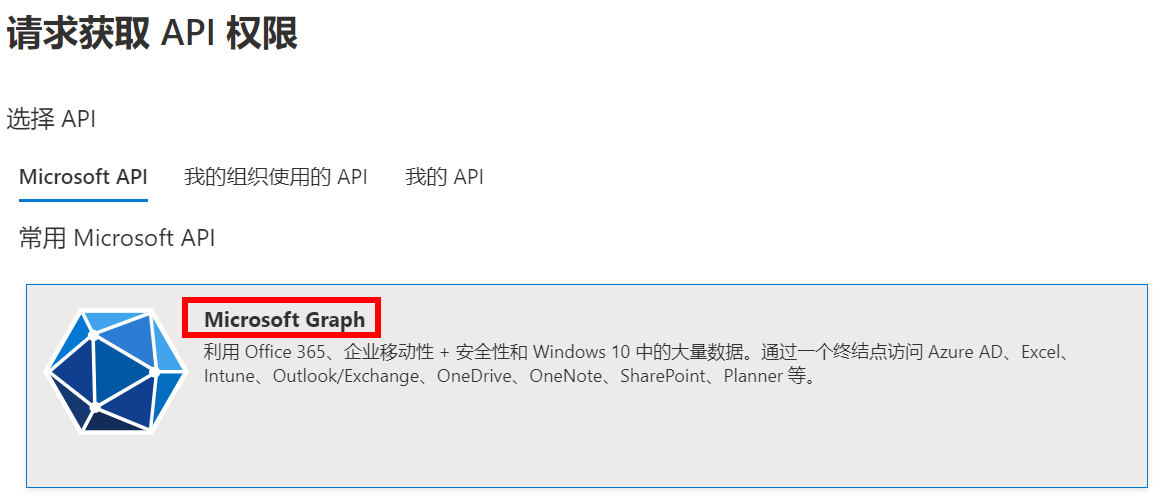
Hakbang 5: Humiling ng mga Pahintulot sa API (Microsoft Graph) → Mga Itinalagang Pahintulot ▼
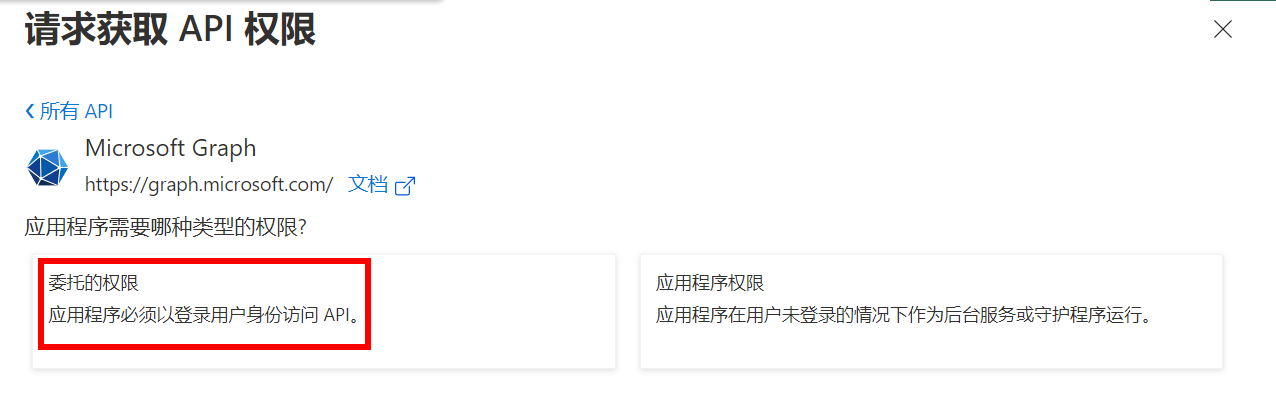
Hakbang 6: Idagdag ang mga sumusunod na pahintulot sa API ▼
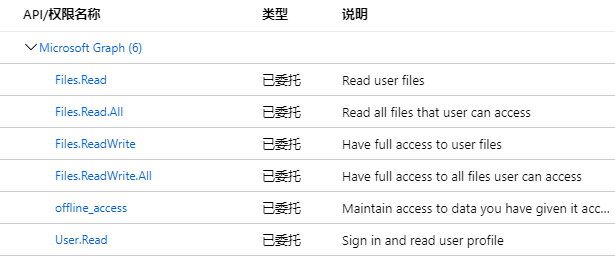
Idagdag ang 6 na pahintulot na ito:
- Mga file.Basahin
- Mga file. ReadWrite
- Mga file. Basahin. Lahat
- Mga file. ReadWrite. Lahat
- offline_access
- User.Basahin
- Panghuli, kumpirmahin kung naidagdag na ang lahat ng 6 na pahintulot?
Hakbang 7: Pagkatapos magdagdag ng mga pahintulot, kailangan mong lumikha ng password ng kliyente.
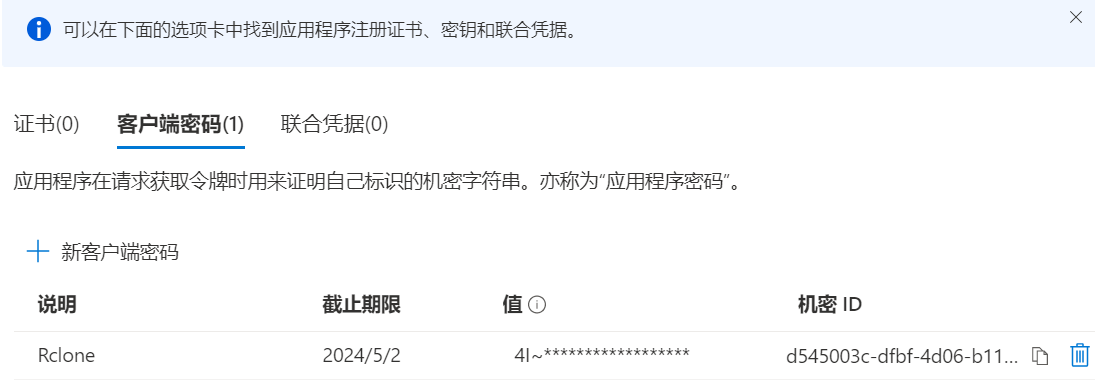
- Sa kaliwang nabigasyon, i-click ang "Certificate at Password" → "+Bagong Password ng Kliyente";
- Saglit na punan ang mga tagubilin sa window, piliin ang "24 na buwan" para sa deadline, at pagkatapos ay i-click ang "Idagdag";
- Ang password na iyong ginawa ay lalabas sa ibaba. Siguraduhing i-save at i-record ang password na ito sa iyong computer, dahil ang password na ito ay lilitaw lamang nang isang beses.
Hakbang 8: Bumalik sa pangunahing pahina, i-click ang "Pangkalahatang-ideya", at kopyahin ang " Application (Client) ID".
Hakbang 9: I-paste ang application ID na kinopya mo lang.
Bumalik sa console ng aming VPS, ganito na ngayon ang ▼
Microsoft App Client Id
Enter a string value. Press Enter for the default ("").
client_id> //此处粘贴刚才复制的应用程序ID
Idikit ang application (client) ID na kinopya natin , at pindutin ang Enter;
Hakbang 9 : Ilagay ang password
I-paste dito ang password na kaka-save lang namin ng record, gaya ng sumusunod:
Enter a string value. Press Enter for the default ("").
client_secret> //此处粘贴刚刚保存记录的密码
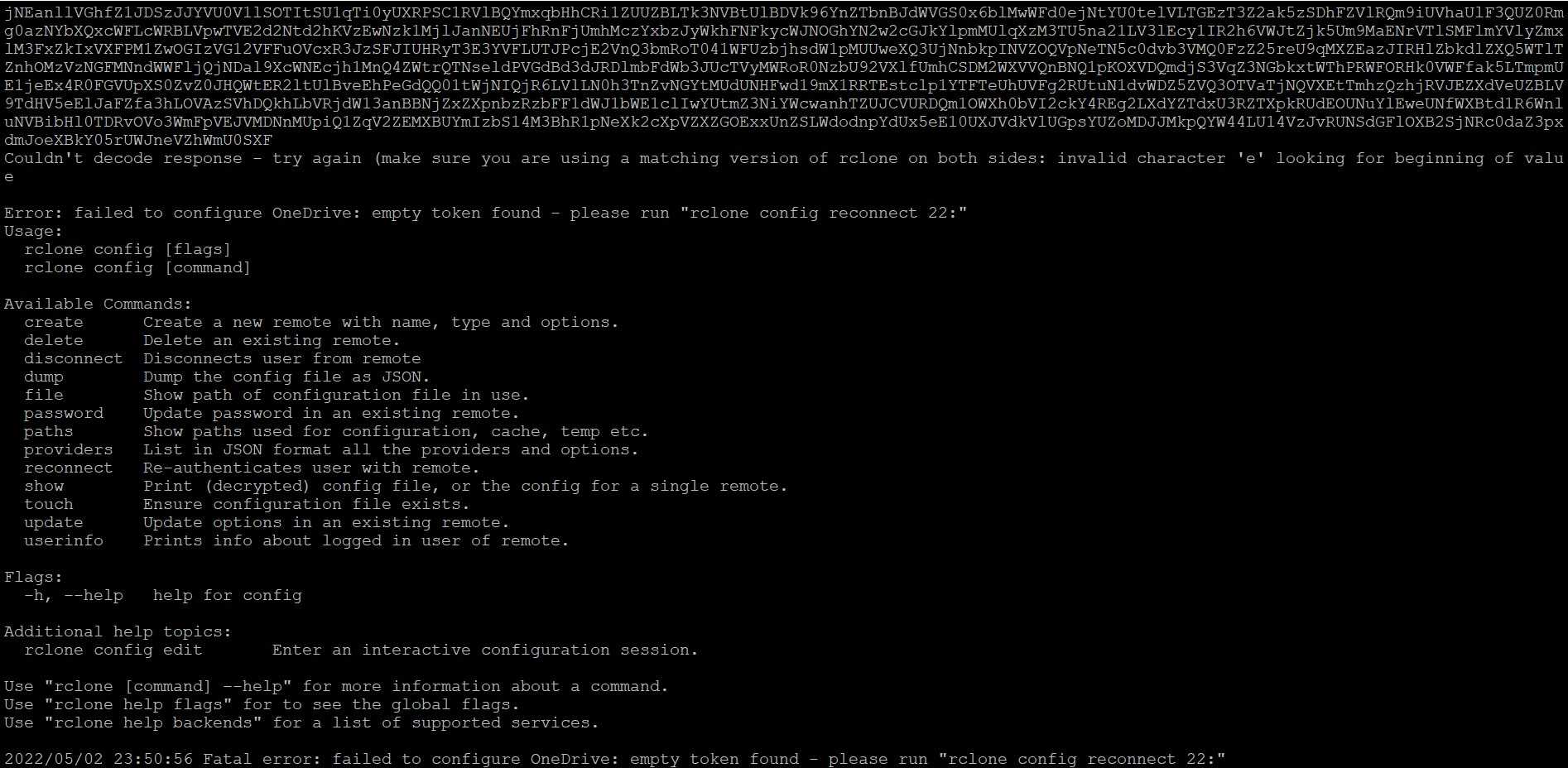
Kung makakakita ka ng mensahe ng error na "Rclone Error: failed to configure OneDrive: empty token found" kapag kino-configure ang OneDrive gamit ang Rclone , pakitingnan ang sumusunod na tutorial ▼
Sana ay makatulong sa iyo ang artikulong "Does OneDrive Have an Open API? Changing OneDrive Cloud Storage to Use a Self-Built API for Website Building" na ibinahagi sa blog ni Chen Weiliang ( https://www.chenweiliang.com/ ).
Huwag mag-atubiling ibahagi ang link ng artikulong ito: https://www.chenweiliang.com/cwl-27827.html