
Artikulo Direktoryo
🚨Emergency! Paano ayusin ang error sa BackWPUp plugin sa loob ng 10 segundo 💻🔧
🚨Apurahang abiso! Nakakaranas ba ang iyong website ng BackWPUp plugin error?
Narito ang isang sobrang detalyadong solusyon 💻🔧, 10 segundo lang ang kailangan ⏱️ at madali itong gawin 🔝!
Tingnan ito ngayon para matiyak na tumatakbo nang maayos ang iyong website 🏃♂️✨. Ang mga hakbang ay simple at malinaw, angkop para sa mga baguhan👶 at maaari kang makapagsimula nang mabilis👨💻, upang ang iyong backup na plug-in ay hindi na muling ma-stuck! 🚀
Maraming administrador ng SEO website ang nakakaranas ng problemang ito: ang BackWPUp plugin ay nagpapakita ng mensahe ng error na nagsasabing "Nagsimula na ang trabaho, ngunit walang tugon sa loob ng 10 segundo." Hindi ba't nakakainis iyon? Sundin ang aking mga hakbang upang madaling malutas ang problemang ito!
Ano ang BackWPUp plugin?
Ang BackWPUp plugin ay isang napakasikat na WordPress backup plugin.
Makakatulong ito sa amin na awtomatikong i-back up ang data at mga file ng website upang maiwasan ang pagkawala ng data kapag nangyari ang mga hindi inaasahang sitwasyon sa website.
Minsan magkakaroon ng ilang problema sa plug-in na ito, gaya ng "Nagsimula ang trabaho ngunit hindi tumugon sa loob ng 10 segundo."
Dahilan ng pagkakamali
Karaniwan, ang error na ito ay sanhi ng paggana ng WordPress cron job (WP-Cron) nang hindi normal.
Ang WP-Cron ay isang function na ginagamit ng WordPress upang pangasiwaan ang mga naka-iskedyul na gawain, tulad ng pag-publish ng mga naka-iskedyul na artikulo, pagpapatupad ng mga naka-iskedyul na gawain ng mga plug-in, atbp.
Kapag may problema sa function na ito, magiging sanhi ito ng mga plug-in tulad ng BackWPUp na hindi gumana bilang normal.
解决 方案
Sa ibaba, lulutasin namin ang problemang ito nang hakbang-hakbang.
1. Baguhin ang wp-config.php file
Una, kailangan nating baguhin ang root directory ng websitewp-config.phpfile
Ang file na ito ay matatagpuan sa root directory ng iyong website at binuksan gamit ang isang FTP tool o sa pamamagitan ng file manager sa iyong hosting control panel.
Hanapin ang sumusunod na linya:
/* That's it, stop editing! Happy publishing. */
Bago ang linyang ito, idagdag ang sumusunod na code:
define('ALTERNATE_WP_CRON', true);
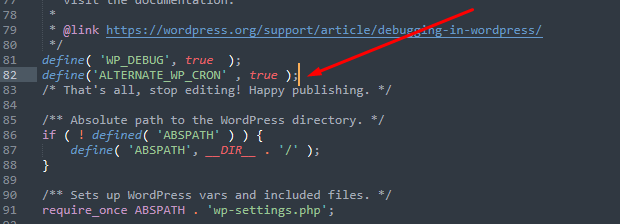
2. I-save at i-upload
Pagkatapos idagdag ang code, i-save ang file at i-upload ito pabalik sa server.
Kung na-edit mo ito sa control panel ng host, i-save lang ito.
3. Suriin ang BackWPUp plugin
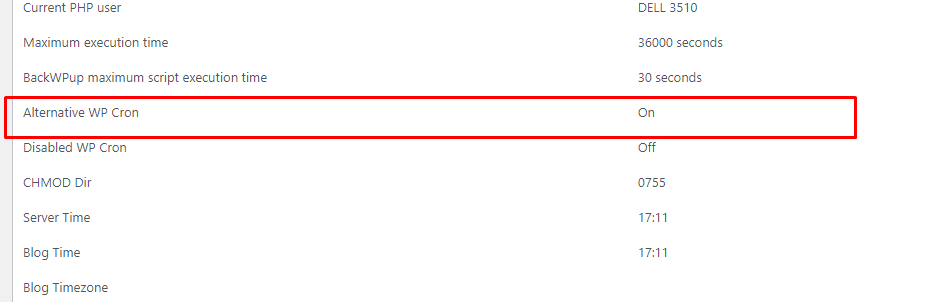
Susunod, kailangan nating suriin kung ang BackWPUp plugin ay may alternatibong WP-Cron na pinagana.
Maaari mong makita ang nauugnay na impormasyon sa pahina ng "Impormasyon ng Server" ng BackWPUp.
Kapag pinagana ang backup na WP-Cron, dapat itong lumabas dito ▼
Ano ang ginagawa ng backup na WP-Cron
Ang function ng backup na WP-Cron ay palitan ang orihinal na WP-Cron para iproseso ang mga naka-iskedyul na gawain.
Ito ay lalong kapaki-pakinabang para sa mga website na iyon na may mga shared hosting environment o mababang mga configuration ng server, dahil maaari nitong bawasan ang load sa server at pagbutihin ang pagiging maaasahan ng pagsasagawa ng gawain.
总结
Well, sa ilang simpleng hakbang, nalutas namin ang problema ng BackWPUp plug-in error.
sa konklusyon:
- Baguhin ang wp-config.php file, magdagdag ng kahaliling WP-Cron code.
- Tingnan ang BackWPUp plugin, tiyaking naka-enable ang alternatibong WP-Cron.
Sa ganitong paraan, ang iyong website backup function ay maaaring tumakbo gaya ng dati, at hindi mo na kailangang mag-alala tungkol sa pagkawala ng data! Kung sa tingin mo ay nakakatulong sa iyo ang artikulong ito, huwag kalimutang i-like at ibahagi ito sa mas maraming taong nangangailangan nito!
May iba pang katanungan? Maligayang pagdating sa pag-iwan ng mensahe sa lugar ng komento at sabay-sabay tayong makipag-usap!
halika na! Magtulungan tayo upang lumikha ng isang website ng WordPress na walang pag-aalala!
Sana ay makatulong sa iyo ang artikulong "Paano malutas ang error sa BackWPUp plugin: Nagsimula na ang trabaho, ngunit walang tugon sa loob ng 10 segundo" na ibinahagi sa blog ni Chen Weiliang ( https://www.chenweiliang.com/ ).
Huwag mag-atubiling ibahagi ang link ng artikulong ito: https://www.chenweiliang.com/cwl-31865.html