
Artikulo Direktoryo
Ang solusyon sa mensahe ng pag-upgrade ng WordPress na "Isa pang update ay isinasagawa" ay ang pagbura sa core_updater.lock record sa database o paggamit ng plugin para i-clear ang update lock.
Ang pinakamabilis na paraan ay ang paggamit ng phpMyAdmin o isagawa ang delete statement sa functions.php, at ang normal na update functionality ay maibabalik sa loob ng ilang minuto.
Ilang araw na ang nakalipas, tinutulungan ko ang isang kaibigan na tingnan ang kanyang WordPress website, at ang backend ay patuloy na nagpapakita ng "Isa pang update ang isinasagawa".
Naisip ko, "Hindi ba dapat tumagal lang ito ng sampung minuto o higit pa?" Pero lumipas ang kalahating oras, at nang i-refresh ko ang pahina, naroon pa rin ito. Natigilan ako.
Hindi ka programmer, kaya hindi mo kailangang magsulat ng code. Hindi ka tagalikha ng nilalaman, kaya hindi mo kailangang magsulat ng mga artikulo araw-araw. Isa ka lamang ordinaryong may-ari ng website na gustong i-update ang site nang mapayapa, ngunit natigil ka sa problemang ito. Naiintindihan ko ang nararamdaman mo.
Sa totoo lang, hindi ako sigurado kung makakatulong sa iyo ang tutorial na ito na isinulat ko, pero ibinahagi ko ito nang walang pag-aalinlangan. Ang error na ito sa WordPress na "Another update is in progress" ay isang patibong na naranasan ko rin, at isa ring problemang natulungan ko ang mga kaibigan ko.
Ngayon ay ipapaliwanag ko nang sabay-sabay ang mga pamamaraang natutunan ko.
Paano nangyari ang error na "Isa pang WordPress update ay isinasagawa"?
Kapag nagsasagawa ang WordPress ng core update, nagsusulat ito ng value na tinatawag na core_updater.lock sa wp_options table sa database. Maaari mo itong isipin bilang isang lock na nagsasabi sa system, "Nag-a-update ako, wala pa akong gagawin."
Karaniwan, awtomatikong mawawala ang lock na ito pagkatapos makumpleto ang pag-update. Gayunpaman, kung may hindi inaasahang mangyari habang nasa proseso ng pag-update, tulad ng timeout ng server, hindi sapat na memorya, pagkaantala ng network, o conflict ng plugin, hindi awtomatikong maa-unlock ang lock.
Sa susunod na gusto mong mag-update, makikita ng system na nandoon pa rin ang lock at sasabihin sa iyo na "May isa pang update na isinasagawa". Ganoon lang kasimple.
Paraan 1: Maghintay na awtomatikong i-unlock ng WordPress ang update.
Karaniwang awtomatikong nililimas ng WordPress ang lock na ito pagkalipas ng mga 15 minuto. Kung ngayon mo lang naranasan ang problemang ito, maaari kang magtimpla ng kape at subukan muli mamaya.
Pero kung maghihintay ka ng kalahating oras o mas matagal pa at hindi pa rin ito gumagaling, tumigil ka na sa paghihintay at manu-manong ayusin ito. Naghintay ang kaibigan ko nang halos isang oras nang panahong iyon, at ganoon pa rin ang nangyari.
Paraan 2: Gumamit ng plugin para ayusin ang isa pang kasalukuyang update.
Ang pamamaraang ito ang pinakasimple at angkop para sa mga ayaw magulo sa mga database.
Pumunta sa plugin marketplace at hanapin ang "Fix Another Update In Progress," pagkatapos ay i-install at i-activate ito. Susunod, hanapin ang plugin sa iyong mga setting, i-click ang button na "Repair", at i-lock ito para maalis ang plugin.
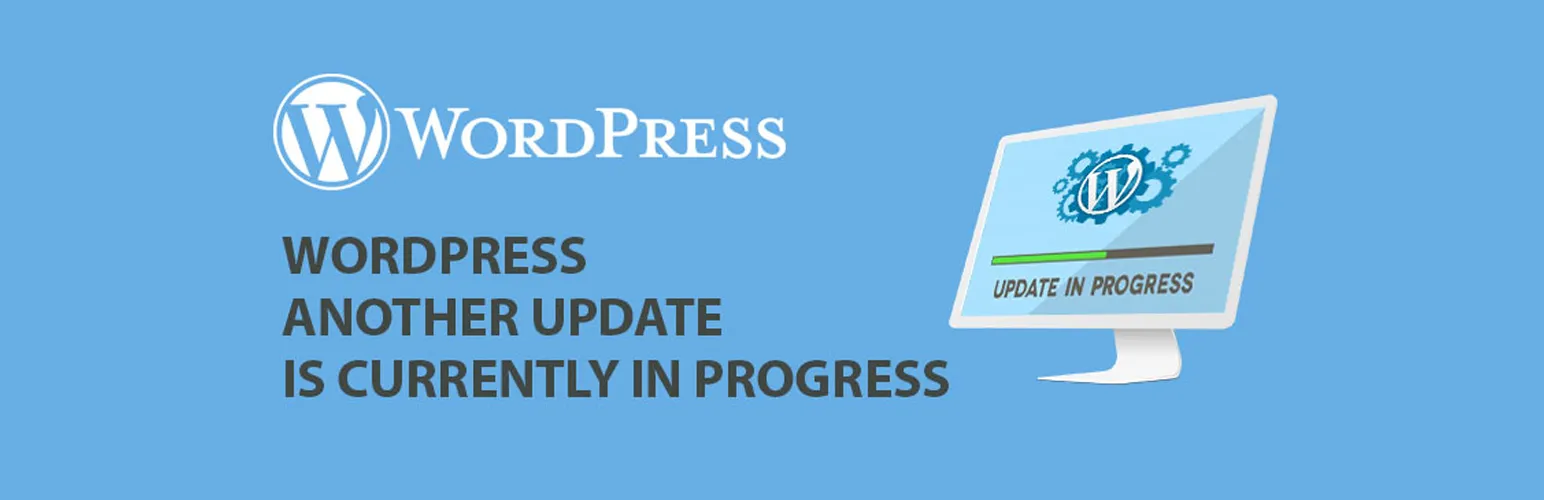
Hindi ko pa nagagamit ang plugin na ito, pero parang medyo maginhawa ito. Hindi naman sa ayaw ko itong gamitin, pero mas gusto kong direktang gumamit ng mga database; mas nakakagaan ng loob ito. Gayunpaman, kung hindi ka masyadong pamilyar sa mga database, ang plugin na ito ay tiyak na isang walang problemang opsyon.
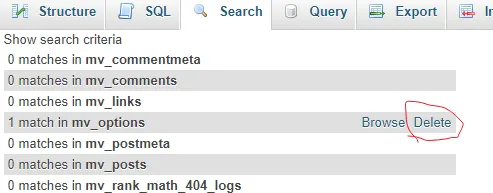
Paraan 3: Burahin ang core_updater.lock record sa phpMyAdmin
Ito ang pinakamadalas kong ginagamit na paraan. Bagama't medyo teknikal ang dating, napakadaling gamitin.
Mag-log in sa iyong web hosting control panel at hanapin ang phpMyAdmin. Buksan ang database na katumbas ng WordPress at hanapin ang `wp_options` table. Hanapin ang pangalan ng opsyon na `core_updater.lock` sa table, at burahin ang record na iyon kapag nahanap na.
At iyon na nga, iyon na nga.
I-refresh ang iyong WordPress update page at mawawala ang error. Noong una kong ginamit ang paraang ito, natagpuan ko rin itong lubos na kamangha-mangha; ang isang simpleng linya ng code ay nagpatigil sa akin nang napakatagal.
Paraan 4: Burahin, i-update, at i-lock ang code sa functions.php
Kung sa tingin mo ay mahirap gamitin ang phpMyAdmin, o kung gusto mo itong gawin nang direkta sa WordPress backend , maaari mong subukan ang paraang ito.
Pumunta sa backend, pagkatapos ay sa Appearance, pagkatapos ay sa Theme Editor, at hanapin ang functions.php file. Idagdag ang sumusunod na code sa dulo ng file, i-save ito, at pagkatapos ay i-refresh ang pahina para ma-update.
Ang code ay halos ganito: global $wpdb, pagkatapos ay magpatakbo ng isang delete statement upang burahin ang core_updater.lock mula sa wp_options table.
Pagkatapos i-save, tandaan na burahin ang code na ito; huwag itong iwan sa functions.php. Nakalimutan ko itong burahin noon at naalala ko lang kalaunan. Bagama't hindi ito nagdulot ng anumang problema, mainam pa rin na magkaroon ng magandang ugali.
Paraan 5: Ayusin ang mga isyu sa pag-update gamit ang command line ng WP-CLI
Kung mayroon kang SSH access, ang paraang ito ang pinakamabilis.
I-type ang sumusunod na command sa terminal:
wp option delete core_updater.lock
Pindutin ang Enter, at tapos ka na.
Sa totoo lang, malayo pa tayo sa antas na iyan. Maraming tao ang malamang hindi alam kung ano ang SSH, lalo na kung paano gamitin ang command line. Pero kung isa kang developer, o kung binigyan ka ng iyong hosting provider ng SSH access, ang paraang ito talaga ang pinakaepektibo.
Mga hakbang sa pag-iwas para sa mga pagkabigo sa pag-update ng WordPress
Anuman ang paraan na iyong gamitin, inirerekomenda ko ang pag-backup ng iyong data bago mag-update. Pagdating sa mga database, kung mali ang nabura mo, wala nang mahihingan ng tulong.
Iwasan din ang manu-manong pag-update habang awtomatikong nag-a-update, dahil madali itong magdulot ng conflict. Natigilan ang kaibigan ko dahil dito.
Siguraduhin din na ang iyong hosting provider ay may sapat na limitasyon sa memorya ng PHP, hindi bababa sa 256MB. Ang kakulangan ng memorya ay isang karaniwang sanhi ng pagkabigo ng pag-update.
Regular na panatilihin ang iyong website, alisin ang mga hindi kinakailangang plugin, i-update ang mga kinakailangang feature, at iwasan ang pagkakaroon ng napakaraming pagkakaiba sa bersyon, na makakabawas sa panganib habang nag-a-update.
Sa totoo lang, hindi ako sigurado kung makakatulong sa iyo ang tutorial na ito, pero ibinahagi ko na ang lahat nang walang pag-aalinlangan. Ganoon talaga ang WordPress—puno ito ng maliliit na problema, pero bawat problema ay may solusyon. Ang susi ay manatiling kalmado at gawin ito nang paunti-unti.
Kung interesado ka sa pagbuo ng website sa WordPress , maaaring makaranas ka ng mga katulad na problema. Huwag mag-atubiling ibahagi kung paano mo nalutas ang mga ito sa seksyon ng mga komento.
Dahil nabasa mo na ito hanggang dito, kung nakatulong ito sa iyo, paki-like at share naman. Kung gusto mo munang makatanggap ng mga update, puwede mo rin akong sundan!
Salamat sa pagbabasa ng aking artikulo. Sa susunod na lang ulit.
Sana ay makatulong sa iyo ang artikulong "WordPress prompts 'Another update is in progress? 4 quick fixes in 1 minute'" na ibinahagi sa blog ni Chen Weiliang ( https://www.chenweiliang.com/ ).
Huwag mag-atubiling ibahagi ang link ng artikulong ito: https://www.chenweiliang.com/cwl-34373.html