
Artikulo Direktoryo
Paano nireresolba ng DNSPod ang mga subdomain?
Tencent Cloud DNSPod intelligent resolution pangalawang antas na tutorial ng domain name
Tencent Cloud DNSPod smart DNS resolution, itakda lang ang parehong record ng domain name, na tumuturo sa Netcom at Telecom IP.
- Kapag bumisita ang isang gumagamit ng Netcom, awtomatikong matutukoy ng matalinong DNS ang pagdating ng bisita at ibabalik ang IP address ng server ng Netcom;
- Kapag nag-access ang isang gumagamit ng telecom, awtomatikong ibabalik ng matalinong DNS ang IP address ng telecom.
- Sa ganitong paraan, mapipigilan ang mga gumagamit ng Netcom na ma-access ang network ng telekomunikasyon.
- Maaaring ma-access ng mga gumagamit ng Telecom ang network ng Netcom upang malutas ang problema ng mahinang pag-access ng mga gumagamit ng network.
Sa pangkalahatan, ang problema sa pagpapatupad ng GSLB (Global Server Load Balancing) na pag-iiskedyul ay kasalukuyang mas karaniwang ginagamit sa DNSPod.
Ang paggamit ng DNSPod ay nagpapadali sa pamamahala ng resolution ng domain name.
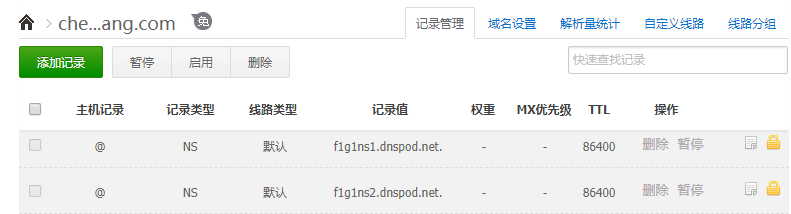
- Ang mga tala ng NS (Name Server) ay mga talaan ng DNS server na tumutukoy sa pangalan ng domain na lulutasin.
Paano gamitin ang DNSPod?
Hakbang 1: Bisitahin ang website ng DNSPod.
Mag-click dito upang bisitahin ang website ng DNSPod- Sa kanang sulok sa itaas ng homepage ng DNSPod, mayroong isang [Register] button▼

- I-click ang [Register] na buton ▲
Hakbang 2: Ilagay ang iyong email address at password
- Basahin ang "Kasunduan sa Serbisyo ng DNSpod Domain Name Resolution", pagkatapos ay i-click ang [Sumasang-ayon sa sumusunod na kasunduan at magparehistro]▼
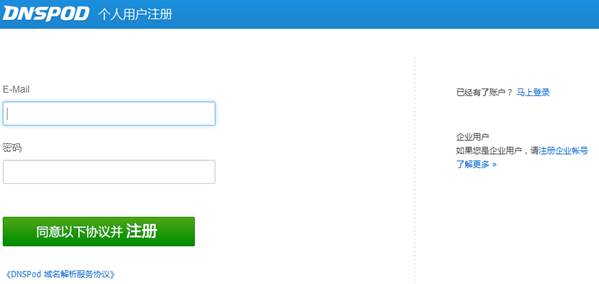
- Kung kailangan mong magrehistro ng corporate account, paki-click ang [Register a corporate account] sa kanan
Mga pagkakaiba sa pagitan ng personal at negosyo na mga account
- Maaaring kabilang sa mga personal na account ang Libre, Luho, Personal na Propesyonal 3 Mga Personal na Pakete.
- Maaaring kabilang sa mga corporate account ang Libre, Enterprise I, Enterprise II, Enterprise III, Enterprise Venture, Enterprise Standard, at Enterprise Flagship 7 na pakete.
- (Ang mga personal na account ay hindi maaaring magsama ng mga plano sa negosyo; gayundin, ang mga indibidwal na plano ay hindi maaaring isama sa mga account ng negosyo.)
- Kung ang pamagat ng invoice ay dapat ang pangalan ng kumpanya, dapat na nakarehistro ang isang account ng kumpanya.
Hakbang 3: Pindutin ang 【Simulan ang Paggamit Ngayon】▼
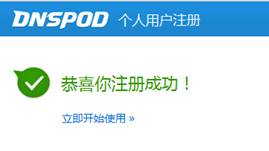
Hakbang 4: I-click ang [Magdagdag ng Domain] ▼
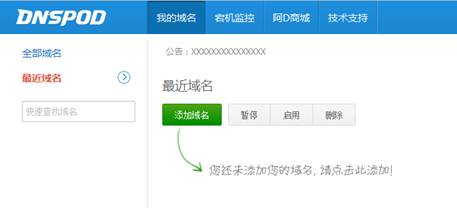
Hakbang 5: Pagkatapos idagdag ang pangunahing pangalan ng domain na ire-resolve, i-click ang [OK] ▼

Hakbang 6: I-click ang domain na idinagdag mo lang ▼
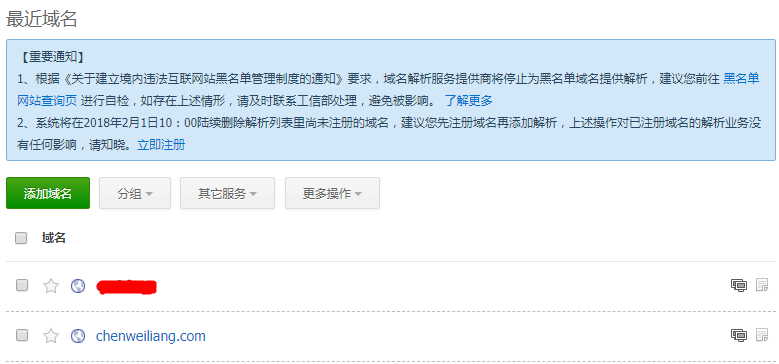
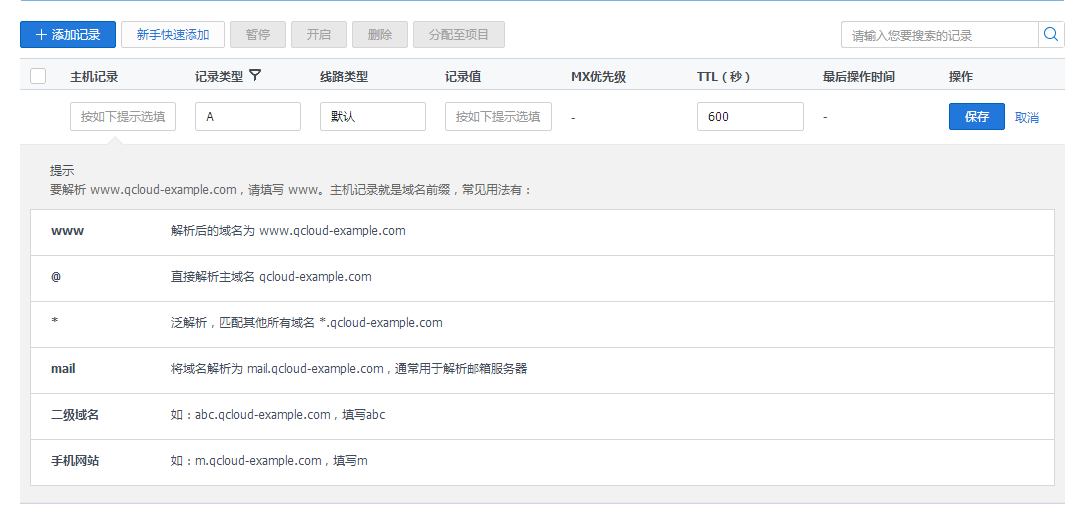
Hakbang 7: Sa interface ng pamamahala ng talaan ng domain, i-click ang "Magdagdag ng Talaan" upang idagdag ang talaang kailangang ayusin. ▼
- Para sa kung paano gumamit ng iba't ibang mga talaan ng DNSPod, mangyaring sumangguni sa [Help Center] - [Pagpapakilala ng Function at Tutorial sa Paggamit] - [Tutorial sa Pagtatakda ng Iba't Ibang Record] ▼
Hakbang 8: I-activate ang Account
Pagkatapos maidagdag ang tala at tama ang pagbabago ng domain name DNS, lalabas ang isang prompt para i-activate ang account.
Sundin ang mga prompt para i-activate ang iyong account.
Magdagdag ng pangalawang resolution ng domain name
Hindi sinusuportahan ng DNSPod ang direktang pagdaragdag ng ganitong uri ng pangalawang antas na pangalan ng domain (pangalan ng domain sa ikatlong antas), ngunit mayroong solusyon.
Bilang halimbawa, gamitin ang domain name ng blog ni Chen Weiliang :
Una, naidagdag mo ang pangunahing domain name sa DNSPod, halimbawa: chenweiliang.com
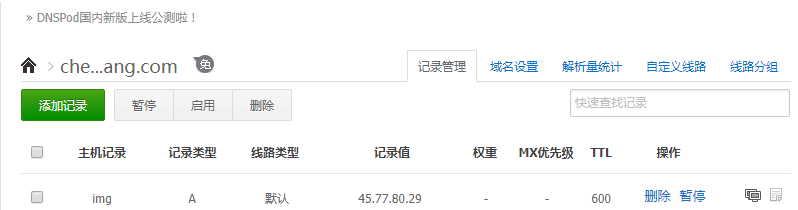
Pagkatapos, idagdag ang A record:
- Uri ng Record: A
- Tala ng host: img ( ang img ay ang pangalawang antas na pangalan ng domain na idaragdag)
- Record value: ay ang IP address ng iyong virtual host space ▼
Baguhin ang DNS address ng domain name
Dahil ang bawat domain name package ng DNSPod ay may ibang DNS address, dapat kang pumunta sa control panel ng iyong nakarehistrong domain name at baguhin ang kaukulang DNS address.
Libreng DNS address (naaayon sa 10 server):
- f1g1ns1.dnspod.net
- f1g1ns2.dnspod.net
Personal na propesyonal na DNS address (naaayon sa 12 server):
- ns3.dnsv2.com
- ns4.dnsv2.com
Deluxe DNS address (naaayon sa 12 server):
- ns1.dnsv2.com
- ns2.dnsv2.com
Enterprise I DNS address (naaayon sa 14 na server):
- ns1.dnsv3.com
- ns2.dnsv3.com
Enterprise II DNS address (naaayon sa 18 server):
- ns1.dnsv4.com
- ns2.dnsv4.com
Enterprise III DNS address (naaayon sa 22 server):
- ns1.dnsv5.com
- ns2.dnsv5.com
Mga DNS address ng Enterprise Venture Edition (naaayon sa 14 na server):
- ns3.dnsv3.com
- ns4.dnsv3.com
Enterprise Standard Edition (tumutugma sa 18 server):
- ns3.dnsv4.com
- ns4.dnsv4.com
Enterprise Ultimate DNS address (naaayon sa 22 server):
- ns3.dnsv5.com
- ns4.dnsv5.com
Matiyagang maghintay para magkabisa ito
Pagkatapos sundin ang mga hakbang sa itaas, kailangan mo lang maging matiyaga.
Paalala:
- Ang pagbabago sa epektibong oras ng DNS server ay nangangailangan ng pandaigdigang epektibong oras na 0 hanggang 72 oras.
- Kung nalaman mong hindi magkakabisa ang ilang lokal na tala at ang oras ng pagbabago ng DNS ay wala pang 72 oras, mangyaring maging mapagpasensya.
Sana ay makatulong sa iyo ang artikulong "Paano Lutasin ang mga Subdomain gamit ang DNSPod? Tencent Cloud DNSPod Smart Second-Level Domain Resolution Tutorial" na ibinahagi sa blog ni Chen Weiliang ( https://www.chenweiliang.com/ ).
Huwag mag-atubiling ibahagi ang link ng artikulong ito: https://www.chenweiliang.com/cwl-669.html