
Makale Rehberi
- KeePassnasıl kullanılır?Çince Çince yeşil sürüm dil paketi kurulum ayarları
- Android Keepass2Android nasıl kullanılır?Otomatik senkronizasyon doldurma şifre öğreticisi
- KeePass veritabanı nasıl yedeklenir?Nut Cloud WebDAV senkronizasyon şifresi
- Cep telefonu KeePass nasıl senkronize edilir?Android ve iOS eğitimleri
- KeePass, veritabanı şifrelerini nasıl senkronize eder?Nut Cloud aracılığıyla otomatik senkronizasyon
- KeePass yaygın olarak kullanılan eklenti önerisi: kullanımı kolay KeePass eklentilerinin kullanımına giriş
- KeePass KPEnhancedEntryView eklentisi: Gelişmiş kayıt görünümü
- Otomatik doldurmak için KeePassHttp+chromeIPass eklentisi nasıl kullanılır?
- Keepass WebAutoType eklentisi, küresel olarak URL'ye göre formu otomatik olarak doldurur
- Keepass AutoTypeSearch eklentisi: küresel otomatik giriş kaydı, açılır arama kutusuyla eşleşmiyor
- KeePass Quick Unlock eklentisi KeePassQuickUnlock nasıl kullanılır?
- KeeTrayTOTP eklentisi nasıl kullanılır? 2 adımlı güvenlik doğrulaması 1 seferlik şifre ayarı
- KeePass referans olarak kullanıcı adı ve şifreyi nasıl değiştirir?
- Mac'te KeePassX nasıl senkronize edilir?Eğiticinin Çince sürümünü indirin ve yükleyin
- Keepass2Android eklentisi: KeyboardSwap, klavyeleri Root olmadan otomatik olarak değiştirir
- KeePass Windows Hello parmak izi kilidini açma eklentisi: WinHelloUnlock
- KeePass2Android'in Neden Olduğu WebDAV Senkronizasyon Çakışmalarını Çözme: Tek Tıkla HTTP 409 Hatası Düzeltme Rehberi
Çevrimiçi pazarlamacılar genellikle çok sayıda web sitesine ve uygulamaya kayıt olmak zorundadır. Aynı hesap ve şifreyi kullanmak çok yüksek risk taşır...
Farklı bir hesap ve şifre kullanırsam ve unutması kolaysa ne yapmalıyım?
- Çözüm, güvenilir, güvenli parola yönetimi kullanmaktır软件.
- içinWeb PromosyonuYeni başlayanlar için KeePass'in kullanımı çok karmaşıktır ve resmi yardım dosyaları İngilizce'dir, bu nedenle İngilizcesi zayıf olan kişilerin KeePass'ı nasıl kullanacaklarını öğrenmeleri zordur.
İnternette bulunan KeePass Çince eğitimlerinde hala birçok kusur var.
- Çevrimiçi eğitimleri okuyup ardından Keepass'ı denerseniz, %90'ınız pes edecek...
- Bu öğreticiyi okuduktan sonra, geleceğinizin %80'i artık başka bir şifre yönetim yazılımı kullanmayacaksınız.
KeePass nedir?
- KeePass ücretsiz ve açık kaynaklı bir şifre yönetim yazılımıdır.
- KeePass yazılımı, hesap şifrelerinizi güvenle saklayan bir kasa gibidir.
- KeePass güçlü, ücretsiz ve açık kaynaklıdır ve güçlü eklenti ölçeklenebilirliğine sahiptir.
- Lütfen resmi olarak onaylanmış KeePass uygulamalarını ve resmi olarak onaylanmamış veya güvenlik riskleri olan 3. taraf eklentilerini indirin ve kullanın.
- Her türlü basitleştirilmiş sürüm, değiştirilmiş sürüm, geliştirilmiş sürüm, tek tıklamayla kurulum vb.
Önlemler:
- Bu makaledeki tüm indirme bağlantıları resmi KeePass web sitesinden alınmıştır (istisnalar belirtilecektir).
Bu eğitim yalnızca Windows platformları içindir:
- Bu makale, KeePass (Windows) yapılandırması ve kullanımı, özel kullanım becerileri ve önlemlere odaklanmaktadır.
Keepass Güvenli mi?
Keepass'ın en önemli avantajları:
- Keepass şifreleme ve şifreleme algoritmaları, şifre yönetimi yazılımlarında ön plandadır (şimdiye kadar herhangi bir güvenlik riskine maruz kalmamıştır).
- Verileriniz tamamen sizin elinizdedir ve üçüncü taraf hizmet sağlayıcılara hiçbir hassas bilgi emanet edilmez.
Neden KeePass'ı kullanmalısınız?
Benzer şifre yönetimi yazılımlarına kıyasla KeePass'ın avantajları nelerdir?
- Keepass'ın en büyük avantajı:Tabii ki tamamen ücretsiz ve açık kaynak.
- Keepass'ın en pratik avantajları:Gelecekte, hesap şifrenizi manuel olarak girmekten kaçınabilirsiniz.
- Keepass'ın en güçlü avantajı:Bu, birçok mükemmel üçüncü taraf açık kaynak eklentisine sahip açık kaynaklı bir yazılımdır.
- Bir gün bir geliştirici güncelleme yapmasa bile, kesinlikle devralacak başka geliştiriciler olacaktır.
Bir resim bin kelimeye bedeldir, KeePass çift kanallı otomatik girişin gücünü şimdi hissedin ▼
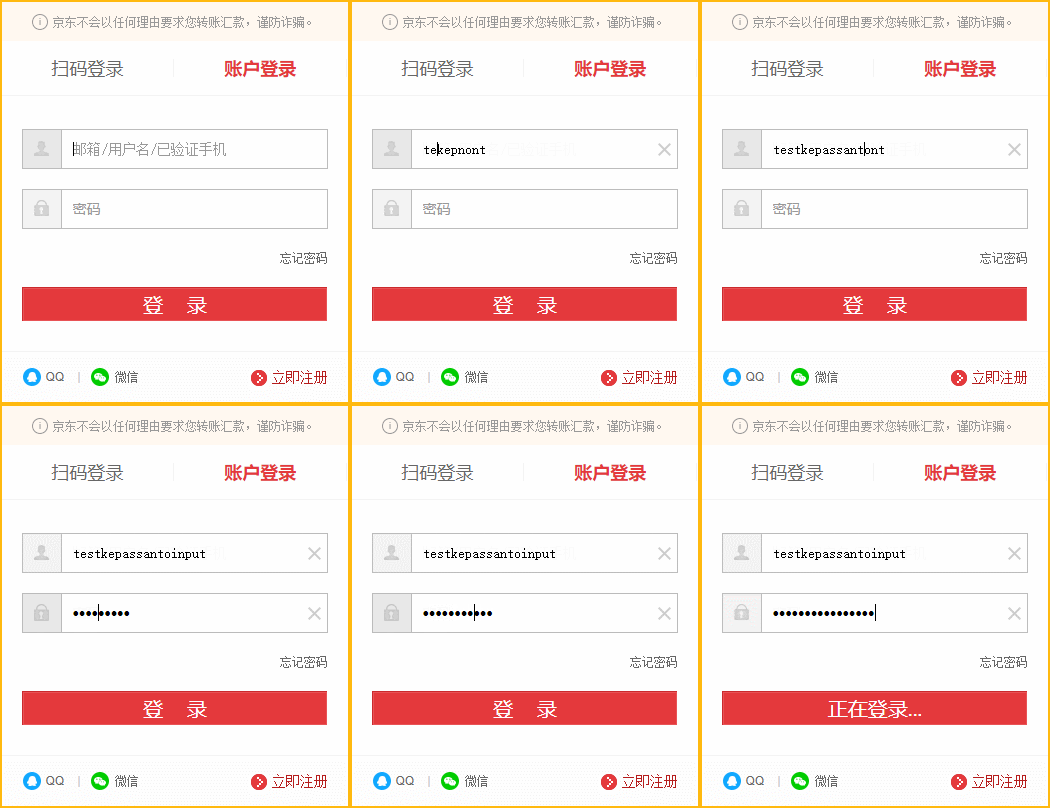
- İpuçları:Giriş yöntemi İngilizce durumunda olmalıdır, Çin durumu girilemez
Bu eğitim neyi başarabilir?
- Çalışma sürenizin en az %90'ından tasarruf etmenizi sağlar;
- 3 saat içinde Keepass'ın temel kullanımında ustalaşmanıza izin verin;
- Daha az çabayla yaşam boyu becerileri öğrenin.
KeePass İndirme
KeePass'in resmi indirme adresi aşağıdadır:
- KeePass (Windows Yükleyici):İndirme: {link
- KeePass (Windows için Yeşil Taşınabilir Sürüm):İndirme: {link
- KeePass Çince Basitleştirilmiş Çince Dil Paketi:İndirme: {link
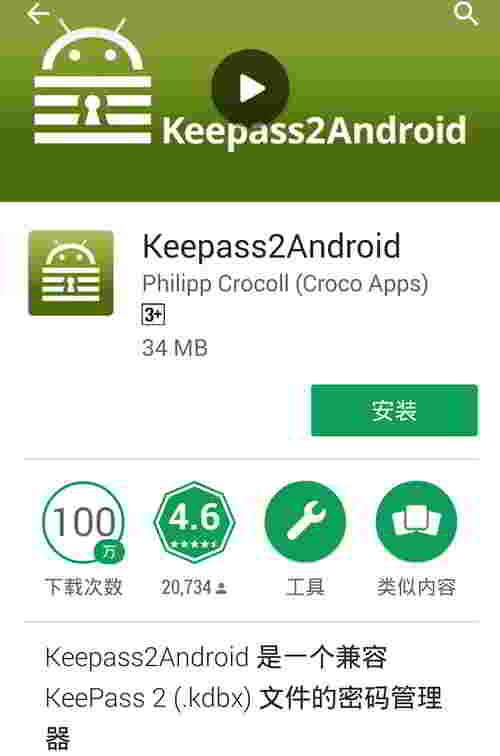
Android kullanıcıları için önerilir : Keepass2Android ▼
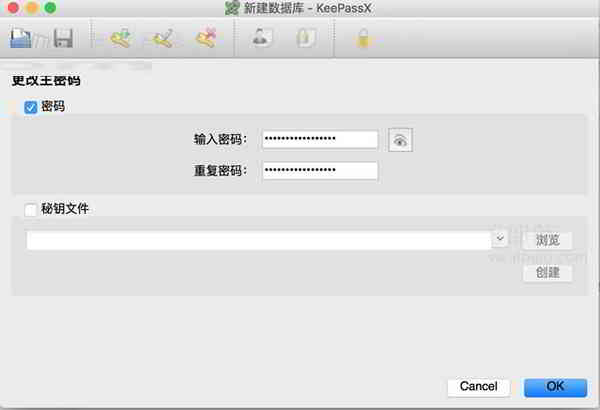
MacBook kullanıcılarının KeePassX kullanmaları önerilir ▼
Windows için KeePass nasıl kullanılır?
Keepass'ı kurun ve çalıştırın.
- Resmi sürüm Basitleştirilmiş Çince olarak mevcuttur.
XNUMX. KeePass Çince dil paketi nasıl kurulur
- Keepass'ı kurarken varsayılan İngilizce'dir ve Çince dil seçimi yoktur;
- Ana arayüzde [Görünüm] → [Dili Değiştir] öğesine tıklayın;
- Keepass'ın dil kurulum klasörünü açmak için [Klasörü Aç]'a tıklayın;
- İndirilen Çince sıkıştırma paketini açın, sıkıştırılmış dosyayı kopyalayıp 3. adımda açılan klasöre yapıştırın;
- 2. adımı tekrarlayın, ardından Keepass'ı yeniden başlatmak için [Çince_Basitleştirilmiş]'i seçin ve açılır kutuda [Evet]'e tıklayın.
İkincisi, KeePass eklentisi yükleme yöntemi
- KeePass eklentisi, kasanın işlevselliğini artıran bir kasa aksesuarı gibidir.
- Keepaass'ın ana arayüzünde, [Araçlar] → [Eklenti Yöneticisi] → [Klasörü Aç]'a tıklayın;
- Lütfen önce zip arşivini açın.
- Ardından .plgx son eki olan dosyayı kopyalayıp 1. adımda açılan klasöre yapıştırın;
XNUMX. Veritabanı senkronizasyonu ve şifreleme
Windows 10 kullanıyorsanız KeePass veritabanını doğrudan OneDrive klasöründe saklamanız önerilir.
OneDrive, Windows Dosya Gezgini'ne entegre olduğundan ve OneDrive Web sürümü dosya sürümü geçmişini desteklediğinden, yanlış bir işlem veya bir dosya yanlışlıkla silinmiş olsa bile, geçmiş üzerinden alınabilir.
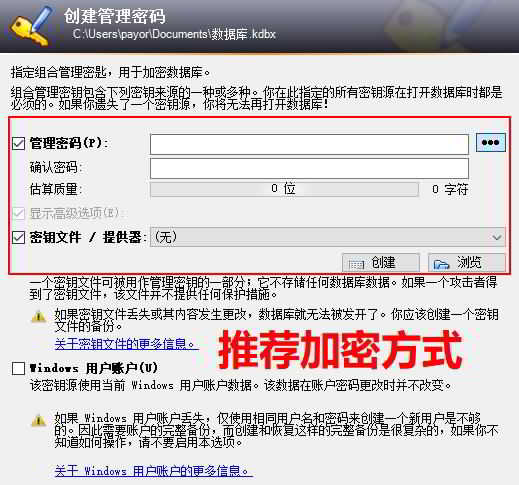
Bir veritabanı oluştururken Keepass, herhangi bir kombinasyonda kullanılabilecek 3 şifreleme yöntemi sunar:
- Şifreleri yönet
- anahtar dosyası/sağlayıcı
- Windows kullanıcı hesabı
Bu, toplam 8 şifreleme yönteminin birleştirilebileceği anlamına gelir.
Bu nedenle, genel güvenlik, kullanım kolaylığı, platformlar arası ve diğer faktörler için bazı kişiler [yönetici parolası] + [anahtar dosyası/sağlayıcı] şifrelemesinin kullanılmasını önerir.
[Anahtar dosyası/sağlayıcı] herhangi bir dosya türünü (resim, belge, ses, video vb.) kullanabilirse, anahtar dosyasını hash etmek için SHA-256 kullanır ve anahtar olarak hizmet etmek üzere 32 bayt oluşturur, bu yüzden lütfen kullanmayın. anahtar dosyasını rasgele değiştirin (yeniden adlandırma etkilemez).
- Not: [Anahtar Dosyası/Sağlayıcı] kaybolursa, KeePass parola veritabanı açılamaz.
- Yönetici parolası (ana parola) yeterince güçlüyse, anahtar dosyası kullanılmayabilir.
İlginç yerler:
Aile fotoğraflarını, en sevdiğiniz şarkıları, tarif edilemez videoları önemli belgeler olarak kullanabilirsiniz ve kim tahmin edebilirdi ki?
- (Anahtar dosyası olarak 100mb'den büyük bir dosya kullanmak, kilit açma hızını önemli ölçüde etkileyecektir).
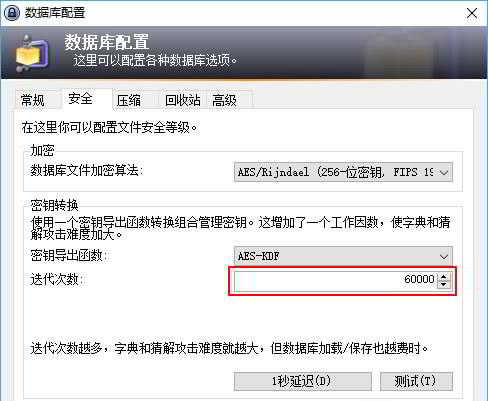
- [Yineleme sayısı], veritabanı yapılandırmasının [Güvenlik] sekmesinde bulunur.
- Sayı ne kadar yüksek olursa, kaba kuvvet uygulamak o kadar zor olur, ancak her seferinde veritabanını açmak o kadar uzun sürer.
Varsayılan değer 60000'dir:
- Birisi 2 ~ 500000 saniye boyunca Keepass5Android'de (Android sürümü) 6'e ayarladı.
Aşağıdaki resim sadece referans içindir ▼
Dört, otomatik giriş ve çift kanallı otomatik giriş karışıklığı
Adından da anlaşılacağı gibi, otomatik giriş, manuel giriş yerine tuş vuruşlarını simüle etmek için yazılım kullanır.
Hedef uygulama yönetici ayrıcalıklarıyla çalışıyorsa, bu uygulamada otomatik girişi kullanmak için KeePass'in de yönetici ayrıcalıklarıyla çalışıyor olması gerektiğini unutmayın.
Normalde, bir Kullanıcı Hesabı Denetimi uyarısı (UAC) açan bir programı açtığınızda bu programda otomatik girişi kullanmak için masaüstündeki KeePass simgesine sağ tıklayıp "Yönetici olarak çalıştır" seçeneğini seçmeniz gerekir.
Otomatik giriş için varsayılan genel kısayol tuşu [Ctrl + Shift + A]'dır.
İki kanallı otomatik giriş karışıklığı çok basittir, belirli etki aşağıdaki şekilde gösterilmiştir ▼
- İpuçları:Giriş yöntemi İngilizce durumunda olmalıdır, Çin durumu girilemez
Çalışma prensibi basit ve açıktır:
- Girilen karakterler rastgele iki parçaya bölünür ve daha sonra taklit butonlar kullanılarak kopyalanıp yapıştırılır.
- Mod karışık giriştir (simülasyon tuşu + kopyala ve yapıştır 2 yol).
- Bu nedenle, tek bir keylogger veya pano izleme yazılımı tüm giriş alanını çalamaz.
Bazı yazılım giriş kutuları imleci hareket ettirmediğinden veya yapıştırma işlemlerini (konsol tabanlı uygulamalar, oyunlar vb.) desteklemediğinden bu özellik varsayılan olarak etkin değildir.
Kayıt eklerken veya düzenlerken, [Otomatik Giriş]'e tıklamalı ve [Çift Kanallı Otomatik Giriş Gizleme]'yi seçmelisiniz.
Bu şüphesiz sıradan kullanıcıların maliyetini artıracaktır:
- Kaydı karartmak için çift kanallı otomatik girişi etkinleştirmek, ek 3 tıklama gerektirir.
- Yüzlerce şifresi olan kullanıcılar için bu kesinlikle çok büyük bir zorluktur.
İşte hızlı ve kolay bir çözüm.
Eşleşen kuralları otomatik olarak girin:
- Otomatik giriş global kısayol tuşuna basıldığında, KeePass o anda aktif olan pencerenin başlığına göre eşleşen bir kayıt için veritabanını arayacaktır;
- Etkin pencere başlığı, kaydın başlığını veya URL'sini içeriyorsa, bir kayıt eşleştirilecektir.
XNUMX. Keepass sabit ayarları kullanır
Bu, ayarları otomatik olarak geri yüklemek için bir İnternet kafede bilgisayar sisteminin yeniden başlatılması gibi, Keepass'ı her açtığınızda sabit uygulama ayarlarını kullanmanıza izin veren çok özel bir teknolojidir.
Keepass şifresi ana programı değil, veritabanını kilitlediğinden, bilgisayar kilidi açıkken herkes Keepass programına girebilir ve uygulama ayarlarını değiştirebilir.
Bu teknik esas olarak aşağıdaki 2 durumla başa çıkmak için kullanılır:
- 1) Başka biri Keepass seçenek ayarlarınızı değiştirdi...
- 2) Art niyetli kişiler, dikkat etmediğinizde bilgisayarı kilitlemeyi veya yarı yolda bırakmayı unutur, tüm verileri hızlı bir şekilde dışa aktarır...
Bu nedenle, bilgisayarı kilitlemek için iyi bir alışkanlık geliştirmeniz önerilir (Win tuşu + L), ancak evde küçük ayı çocuklarıyla ilgilenmek yeterlidir.
Keepass sabit ayarları kullanırYapılandırma yöntemi:
1) Keepass'ın [Araçlar] → [Seçenekler]'i açın
2) Gerekli ayarları yapın → [Tamam]
3) Windows Dosya Gezgini'ni açın, [Görünüm] sekmesine tıklayın ve ardından [Gizli Öğeler]'i seçin.
4) Klasörü açın C:Users(用户)User NameAppDataRoamingKeePass ▼
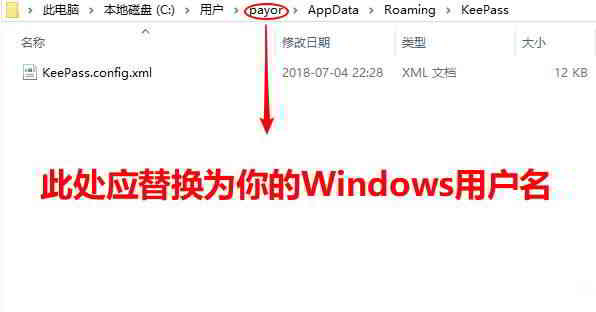
5) Klasörü içine koyun. KeePass.config.xml, yeniden adlandırıldı KeePass.config.enforced.xml
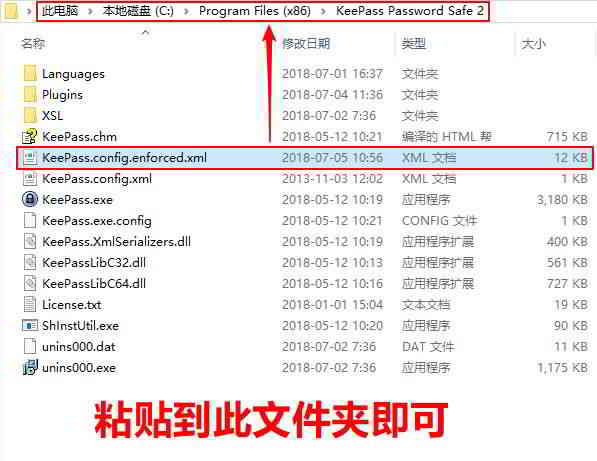
6) Kesip klasöre yapıştırın C:Program Files (x86)KeePass Password Safe 2 yapabilirsin ▼
7) İptal etmek için silin KeePass.config.enforced.xml dosya.
küresel kısayol tuşu
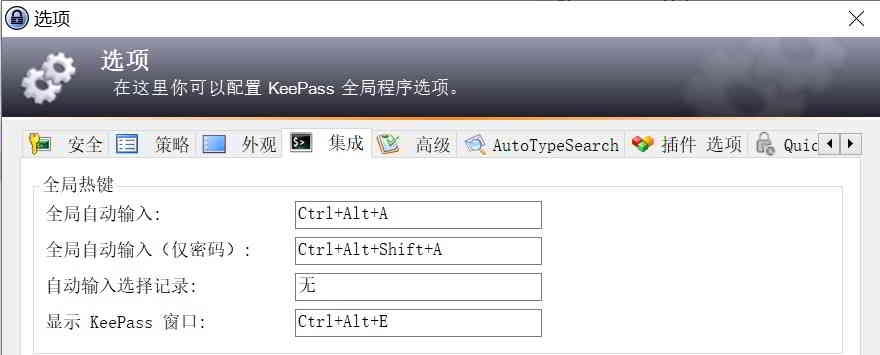
KeePass yazılım penceresini hızlı bir şekilde açmak için genel bir kısayol tuşu ayarlayın.
[Araçlar]→[Seçenekler]→[Entegrasyon]→[Küresel Kısayol Tuşları]▼ öğesine tıklayın.
TAN Tek KullanımlıkDoğrulama kodu
TAN (işlem doğrulama numarası): Tek kullanımlık bir doğrulama kodu.
- Tipik olarak, bir web sitesi XNUMX adımlı doğrulamayı etkinleştirdiğinde, birden çok yedek doğrulama kodu (TAN'lar) sağlanır.
- TAN sağlayan yabancı web siteleri: Google, Evernote, Dropbox, vb...
- Çin'de TAN sağlayan web siteleri: Xiaomi, 163 posta kutusu vb.
Keepass'taki her TAN, kullanımdan sonra bir ╳ işareti ve son kullanma tarihi ile işaretlenecektir, bu çok pratiktir.
TAN kaydının başlığı özelleştirilemediğinden, karışıklığı önlemek için her hesabın TAN kaydı için ayrı bir grup oluşturulması önerilir.
TAN nasıl eklenir?
TAN eklerken lütfen [Sürekli seri numarası, başlangıç] öğesini seçin▼
- Her TAN'ı oluşturmak için tanımlama ve kullanım için bir seri numarası vardır.
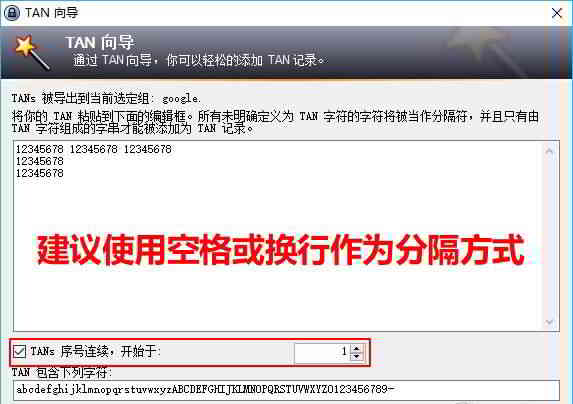
KeePass, TAN yöntemini ekler:
- Yeni bir grup oluşturun (önerilir) → Grup → [Araçlar] → [TAN Sihirbazı]'na tıklayın.
- TAN sihirbazı ile TAN kayıtlarını kolayca ekleyebilirsiniz.
RoboForm verilerini KeePass'e nasıl aktarabilirim?
RoboForm mobil uygulaması artık ücretsiz olmadığından, birçok e-ticaret profesyoneli şifrelerini yönetmek için KeePass'e geçmeye karar verdi.
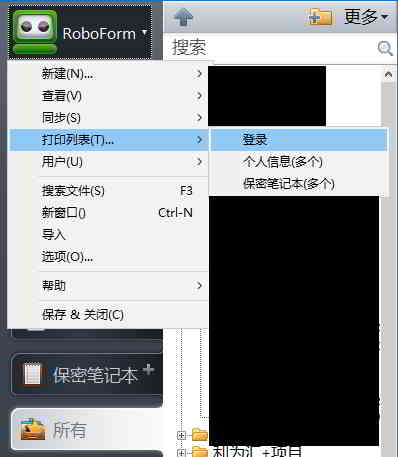
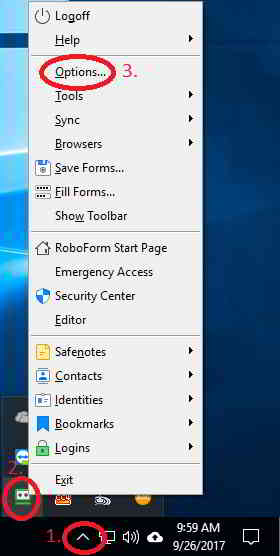
Bu nedenle Chen Weiliang , RoboForm 7 ve 8 verilerini dışa aktarma ve KeePass parola yöneticisine içe aktarma yöntemini özetlemektedir.
2) RoboForm8 CSV dosyasını KeePass yöneticisine aktarın ▼
Bu makalenin sonu, daha fazla KeePass öğreticisi var, bizi izlemeye devam edin!
Umarım Chen Weiliang'ın blogunda ( https://www.chenweiliang.com/ ) paylaşılan "KeePass Nasıl Kullanılır? Basitleştirilmiş Çince Yeşil Sürüm Dil Paketinin Kurulumu ve Ayarları" başlıklı makale size yardımcı olur.
Bu makalenin bağlantısını paylaşmaktan çekinmeyin: https://www.chenweiliang.com/cwl-1356.html
Gerçekten tavsiye ederim!
Çok detaylı ve doğru!
Anlamadığım bir şey olursa gelip cevap ararım, teşekkürler
Desteğiniz ve teşvikiniz için çok teşekkür ederim!Yazımı beğenmenize ve ayrıntılı olduğunu düşünmenize sevindim.
Herhangi bir sorunuz varsa veya daha fazla cevaba ihtiyacınız varsa, istediğiniz zaman bana gelebilirsiniz; şüphelerinizi çözmenize yardımcı olmak için elimden gelenin en iyisini yapacağım.
Yorumun için tekrar teşekkürler!