
Makale Rehberi
🚀 Gemini AI çağına hoş geldiniz! Gemini AI, YouTube video oluşturma sürecinize büyük bir atılım getirsin!
Artık YouTube video içeriğini kolayca özetlemek için akıllı yapay zeka teknolojisini kullanın ve yaratımınızı daha verimli ve heyecanlı hale getirin!
Yapay zekanın yaratımınızda güçlü bir yardımcı olmasına ve YouTube videolarınıza yeni ilham ve canlılık kazandırmasına izin verin! Şimdi harekete geçin ve video yaratımlarınızın başlamasına izin verin! 🎬💥
YouTube videolarının uçsuz bucaksız okyanusunda, zaman en kıt kaynak haline geldi. Bilgiyi filtrelemenin etkili bir yolunu arıyorsanız Gemini'nin uzantı işlevi kurtarıcınızdır ve videonun özünü sizin için kavrayacaktır. yoğun programınızda bile önemli noktalar.
Şimdi YouTube videolarının özünü hızla yakalamak için Gemini'yi nasıl kullanabileceğimizi keşfedelim!
Mobil cihazlarda YouTube videolarını hassaslaştırmak için Gemini'yı kullanma
Android kullanıcıları için, özel Gemini uygulamasıyla mobil cihazlarda YouTube videolarını hassaslaştırmak çocuk oyuncağı haline geldi. Lütfen şu adımları izleyin:
- Öncelikle bağlantıyı, bilgi almak istediğiniz YouTube videosuna kopyalayın, ardından Gemini Android uygulamasını açın (ücretsizdir).
- Uygulamanın içinde ekranın sağ üst köşesindeki simgesine dokununKullanıcı avatarı simgesi, ardından seçinUzantılar.
- Devam edin ve YouTube uzantısının geçişini bulmak için sayfanın en altına gidin. Genellikle bu özellik sizin için önceden etkinleştirilir. Zaten etkin değilse, lütfen manuel olarak etkinleştirin.
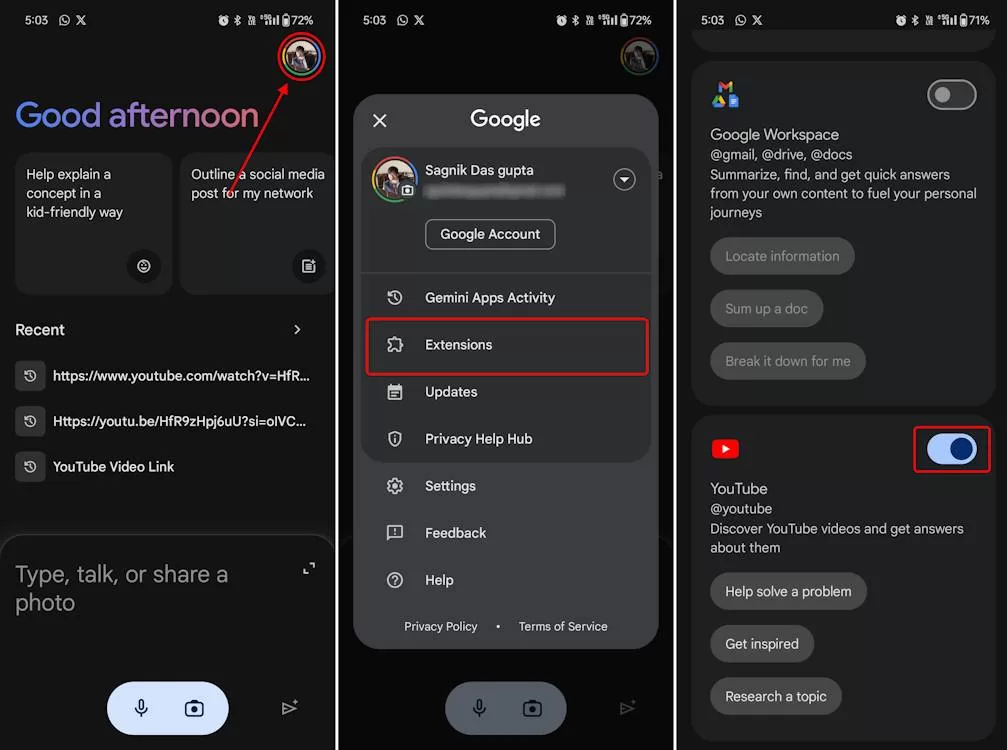
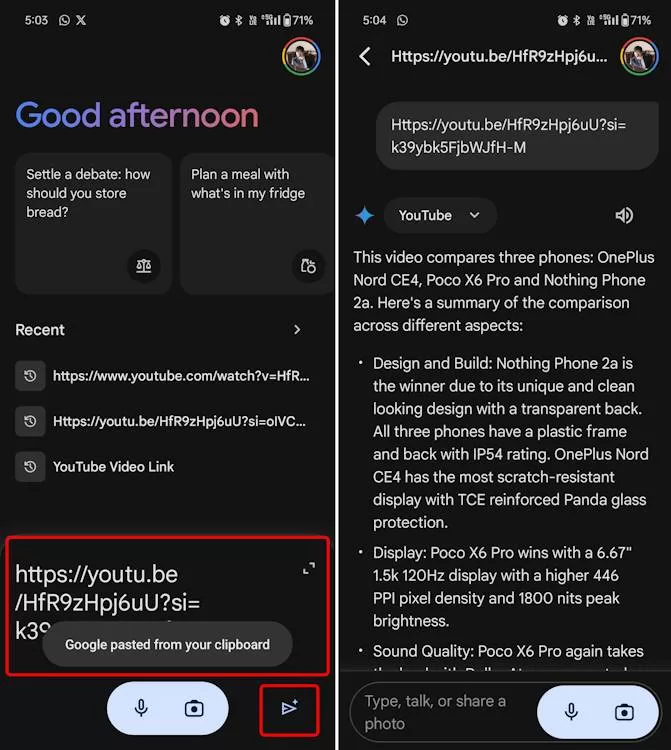
- Ayarları tamamladıktan sonra uygulamanın ana arayüzüne dönün ve önceki ayarları değiştirin.Bağlantı kopyalandıGemini'nin giriş kutusuna yapıştırın. Tıklamakgönderme butonuÖzet oluşturma sürecini başlatmak için.
- Bunu kullanarak da yapabilirsiniz."@"özelliği etkinleştirmek için YouTube uzantısını sembolize edin ve etiketleyin. Bundan sonra video bağlantısını yapıştırabilir veya belirli anahtar kelimeler girebilirsiniz; Gemini size ilgili popüler video içeriğini gösterecektir.
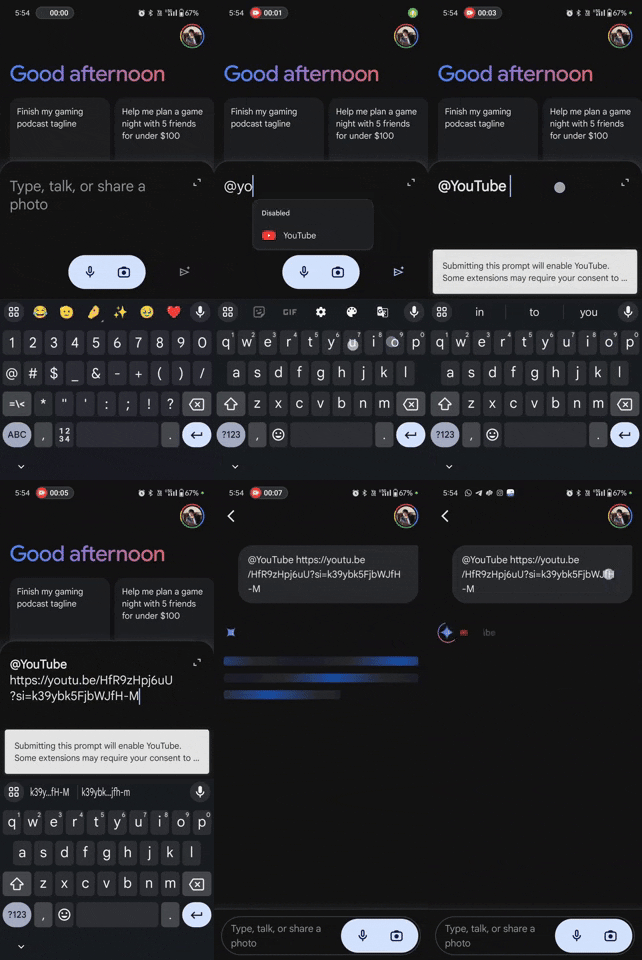
- Ayrıca, bağlantının yanında şunları yapabilirsiniz:İstem sözcüğü ekleBöylece Gemini video içeriğini daha doğru bir şekilde hassaslaştırabilir. Örneğin, ona belirli bir zaman diliminden içerik çıkarmasını veya videonun belirli bir bölümüne odaklanmasını söyleyebilirsiniz. İşte bazı örnekler.
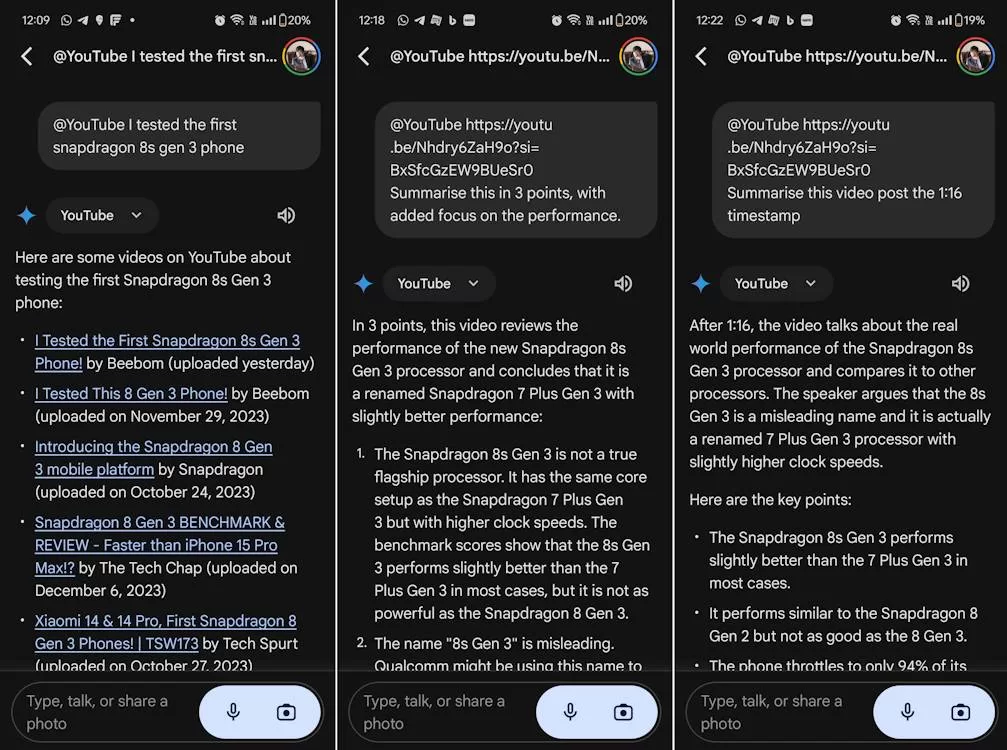
- İOS kullanıcıları için işlem süreci kabaca benzerdir. Tek fark, iOS kullanıcılarının Gemini'ye Google uygulaması aracılığıyla erişmesi gerekmesidir. Google uygulamalarından Gemini'ye geçiş yaptığınızda sonraki adımlar daha önce açıklananlarla aynıdır:
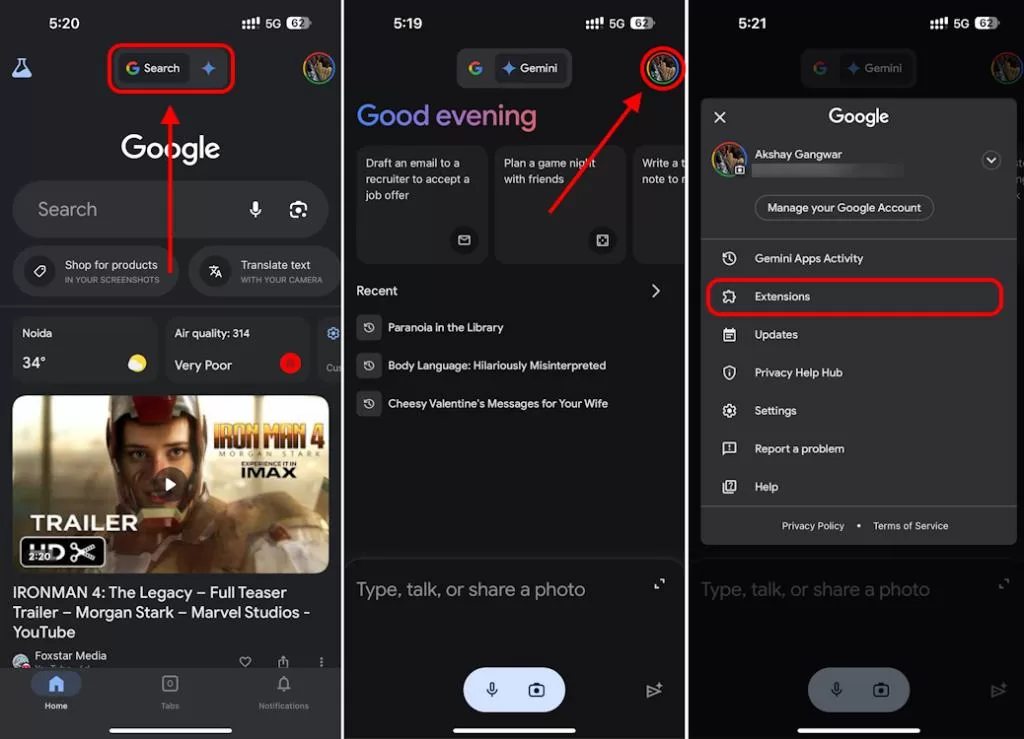
Gemini'ye iOS cihazınızdaki Google uygulaması aracılığıyla erişin
YouTube videolarını Gemini'nin web sürümüyle iyileştirin
Gemini'nin web sürümünü kullanmayı seçerseniz işlem de aynı derecede kolaydır. Çıkarmak istediğiniz YouTube videosunun URL'sini kopyalayıp şu adımları uygulamanız yeterlidir:
- Google Gemini'nin resmi web sitesini ziyaret edin ve Google hesabınızla giriş yapın.
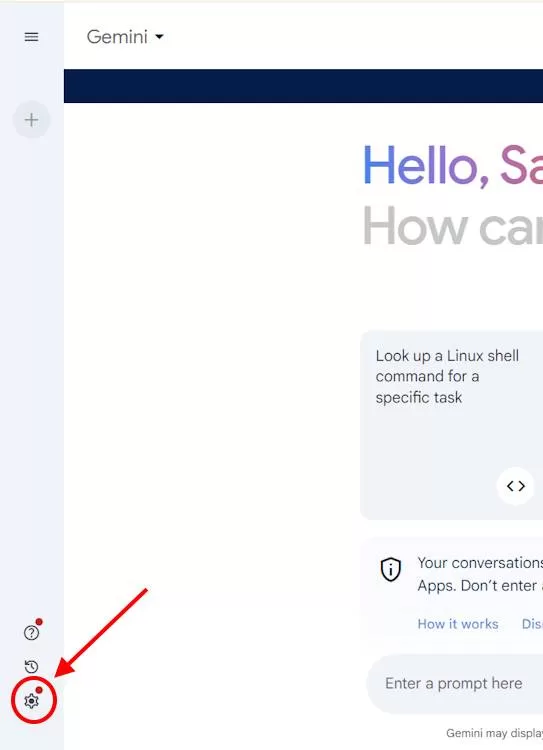
- Giriş yaptıktan sonra Gemini’nin sohbet arayüzüne girin ve arayüzün sol alt köşesine tıklayın.ayarlar simgesi.
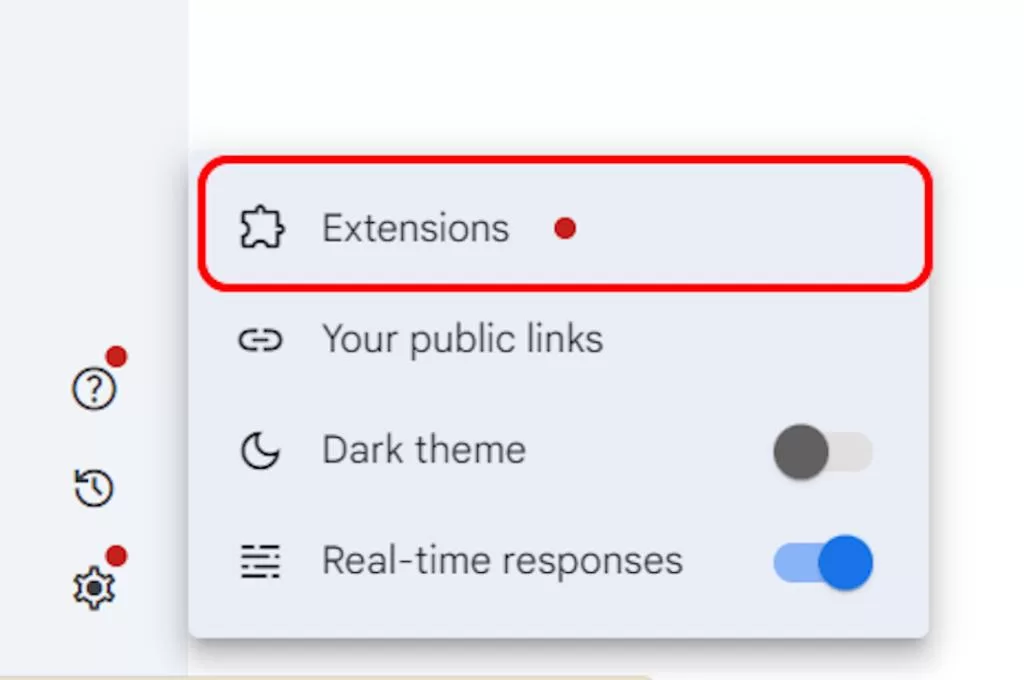
- Açılan seçeneklerde,Uzantılar.
- Ardından YouTube uzantısını bulun veaktivasyonaçık olduğundan emin olmak için.
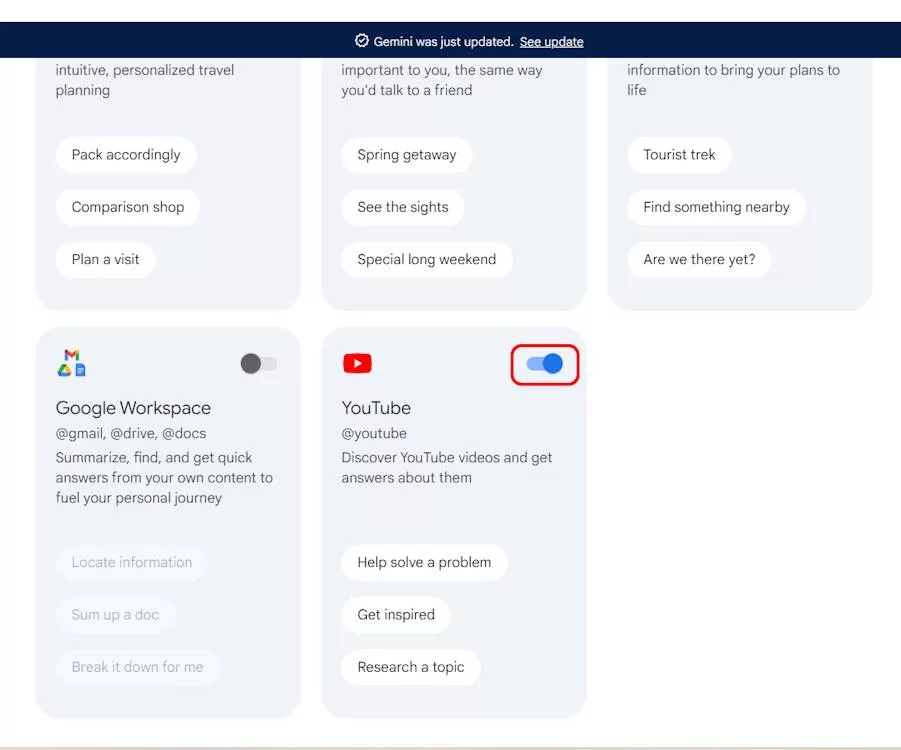
- Sohbet arayüzüne dönün, kopyalanan YouTube bağlantısını metin kutusuna yapıştırın ve ardından Enter tuşuna basın veyagönderme butonu. Benzer şekilde, uzantıları etiketleyerek ve ek ipuçları ekleyerek daha hassas iyileştirmeler gerçekleştirebilirsiniz.
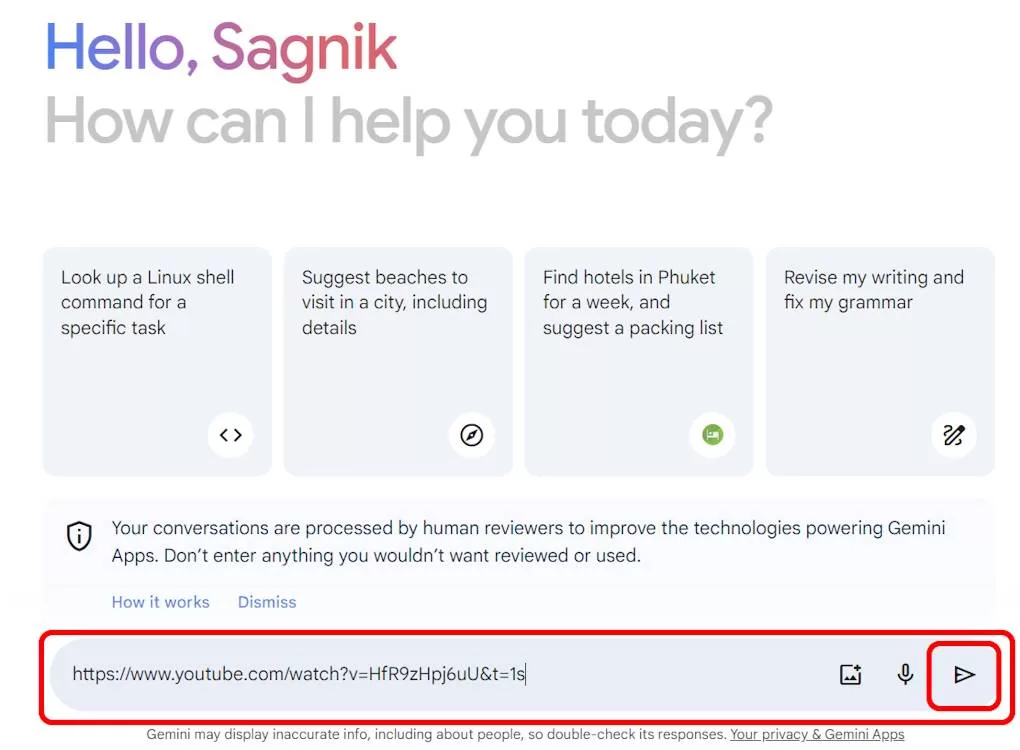
Bu, ayrıntılandırma sürecini tetikleyecek ve kısa bir süre sonra Gemini size YouTube videosunun ayrıntılı bir özetini sunacaktır.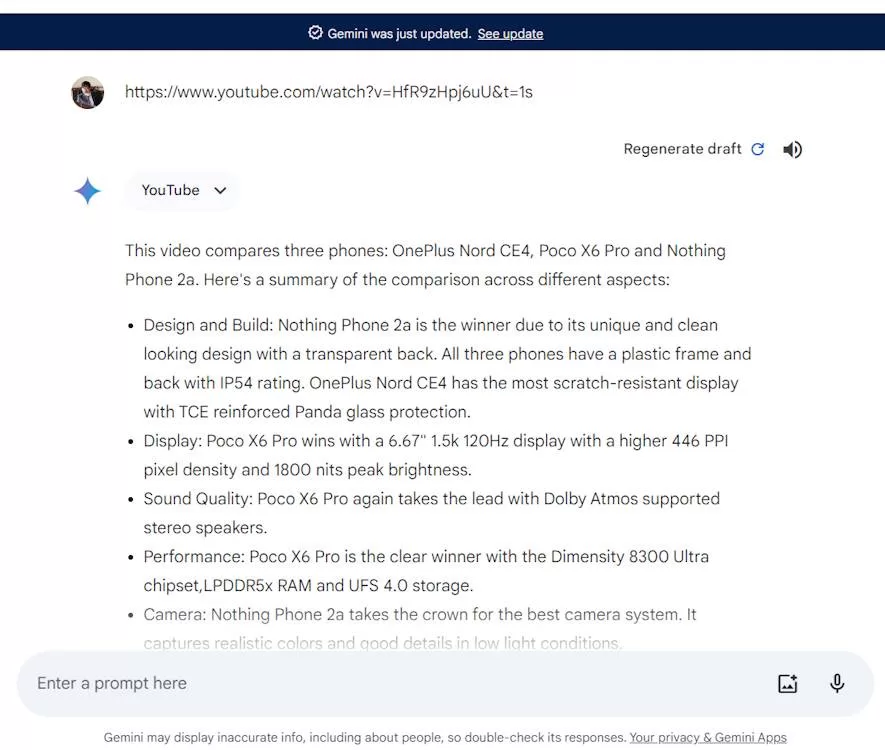
Web sürümünde " Gemini bu hesap için desteklenmiyor " mesajıyla karşılaşırsanız endişelenmeyin. Bunun nedeni büyük olasılıkla iş e-posta adresinizin Gemini'yi etkinleştirmemiş olmasıdır. Bu tür hesaplar için Gemini'yi kullanmak için yönetici yetkilendirmesi gereklidir. Kullanmaya devam etmek için kişisel Google hesabınıza geçmeniz yeterlidir.
Bu, YouTube videolarını hassaslaştırmak için Gemini'nın nasıl kullanılacağına ilişkin eksiksiz kılavuzdur. Bu makaleyi faydalı bulduysanız lütfen bana bildirmekten çekinmeyin. Bu arada, herhangi bir sorunuz varsa veya daha fazla yardıma ihtiyacınız varsa, lütfen aşağıya yorum bırakmaktan çekinmeyin; sizin için yanıtlamak için elimden geleni yapacağım.
Sonuçta Google Gemini, OpenAI'nin ChatGPT'si ile karşılaştırılabilir. ChatGPT'yi kullanmaya nasıl başlanır ? Bir OpenAI hesabı oluşturmanız ve giriş yapmanız gerekiyor.
Daha sonra OpenAI web sitesi veya uygulaması üzerinden ChatGPT'yi kullanabilirsiniz.
OpenAI'yi Çin ana karasında kaydederseniz "OpenAI's services are not available in your country."▼
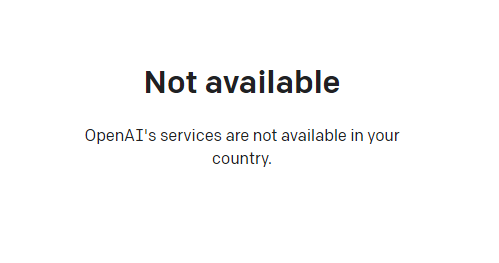
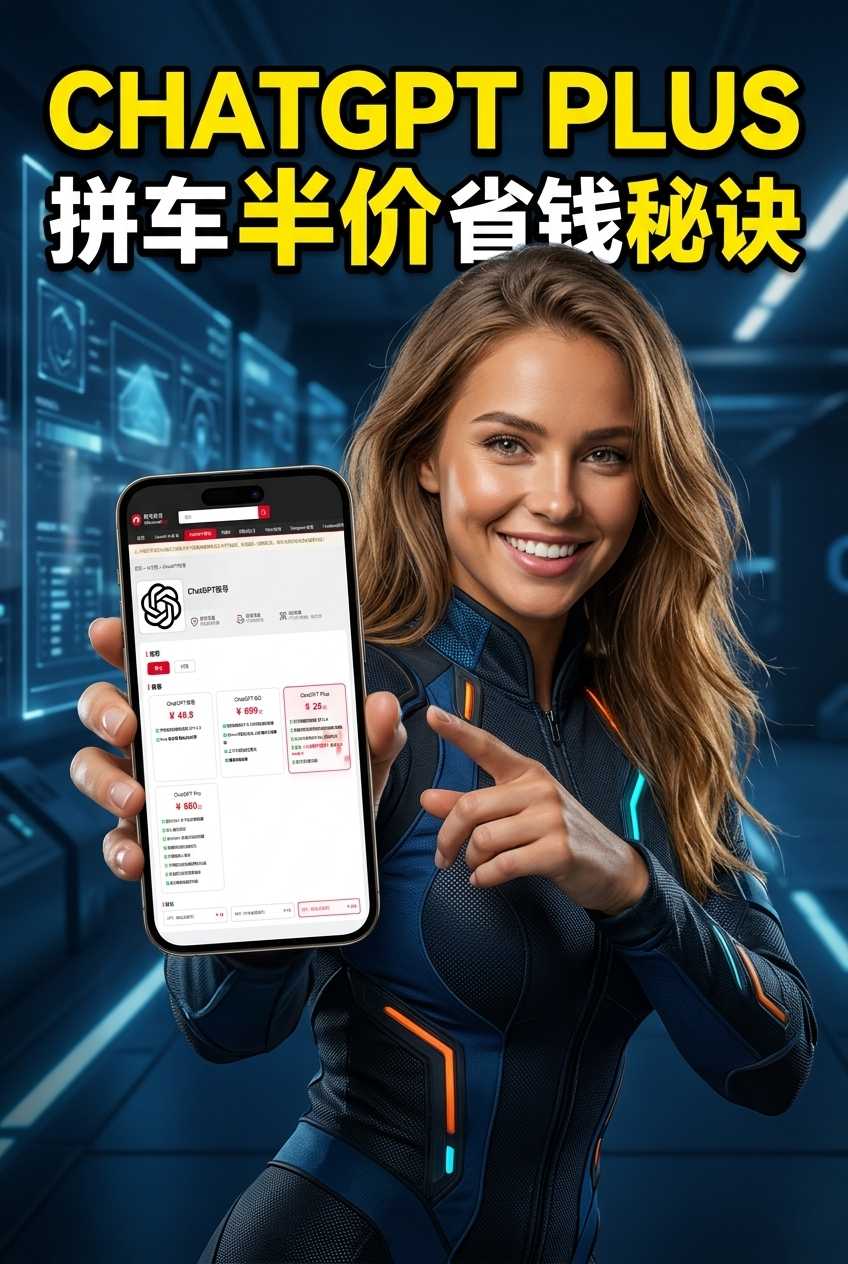
Gelişmiş özellikler, kullanıcıların ChatGPT Plus'a yükseltmesini gerektirir, ancak OpenAI'yi desteklemeyen ülkelerde ChatGPT Plus'ı etkinleştirmek oldukça zordur ve yabancı sanal kredi kartları kullanmak gibi zahmetli sorunlarla uğraşmayı içerir...
Burada size ChatGPT Plus paylaşımlı kiralık hesaplar sağlayan son derece uygun fiyatlı bir web sitesini tanıtıyoruz.
Lütfen Planet hesabı oluşturmak için aşağıdaki bağlantıya tıklayın ▼
Planet'te hesap kaydı oluşturma hakkında detaylı bilgi için aşağıdaki bağlantıya tıklayın▼
İpuçları:
- Rusya, Çin, Hong Kong ve Makao'daki IP adresleri bir OpenAI hesabına kaydolamaz, başka bir IP adresiyle kaydolmanız önerilir.
Umarım Chen Weiliang'ın blogunda ( https://www.chenweiliang.com/ ) paylaşılan "Google Gemini Yapay Zekası YouTube Video Özetleme İşlemini Gerçekleştiriyor: İçerik Kalitesini Anında İyileştiriyor!" başlıklı makale size yardımcı olur.
Bu makalenin bağlantısını paylaşmaktan çekinmeyin: https://www.chenweiliang.com/cwl-31628.html