
Makale Rehberi
Sanal Özel Sunucunuzu (VPS) kolayca yönetmek mi istiyorsunuz? HestiaCP panelini nasıl kuracağınızı öğrenin ve en üst düzey sunucu yönetim deneyiminin tadını çıkarın.
Kapsamlı kılavuzumuz , kurulum komut dosyaları, web sitesi ekleme ve güvenlik duvarı dahil olmak üzere HestiaCP'nin kurulumunu ve yapılandırmasını adım adım açıklayarak sunucu yönetiminizi hem verimli hem de güvenli hale getirecektir.
Hestia'nın anlamı nedir?
Hestia, eski Yunan mitolojisinde fırın tanrıçasıdır.
Hestia denilince çoğu insanın aklına ilk gelen, antik Yunan mitolojisindeki ocak, ocak ve ateş tanrıçasıdır. Olimpos'un on iki ana tanrısından biridir.
Sıcaklığı ve korumasıyla tanınan Hestia, evlerin ve tapınakların alevlerinin hiç sönmemesini sağlıyor.
Benzer şekilde, modern bilgisayar dünyasında Hestia da önemli bir rol oynamaktadır - HestiaCP.

HestiaCP paneli VPS'yi kolayca yönetir
HestiaCP, açık kaynaklı bir Linux sunucu kontrol panelidir.
- HestiaCP, sunucu yönetiminin "çok yönlü"sü olarak adlandırılabilir.
- HestiaCP basitliği, verimliliği ve çok yönlülüğü ile tanınır.
- Tıpkı o antik tanrıça gibi, sunucunuz için güvenilir koruma ve destek sağlar.
Popüler VestaCP'den türetilmişti , ancak VestaCP'nin geliştirilmesi ve bakımı kademeli olarak "uyku moduna" geçtiğinden, birçok güvenlik sorunu ve zafiyet zamanında giderilemedi...
Sonuç olarak, bir grup ileri görüşlü geliştirici yeniden başlamaya karar verdi ve sunucu yönetimini daha güvenli ve kullanışlı hale getirmek için onu geliştirmeye ve sürdürmeye devam etmek üzere yeni bir şube olan Hestia CP'yi oluşturdu.
HestiaCP kontrol paneli işlevine giriş
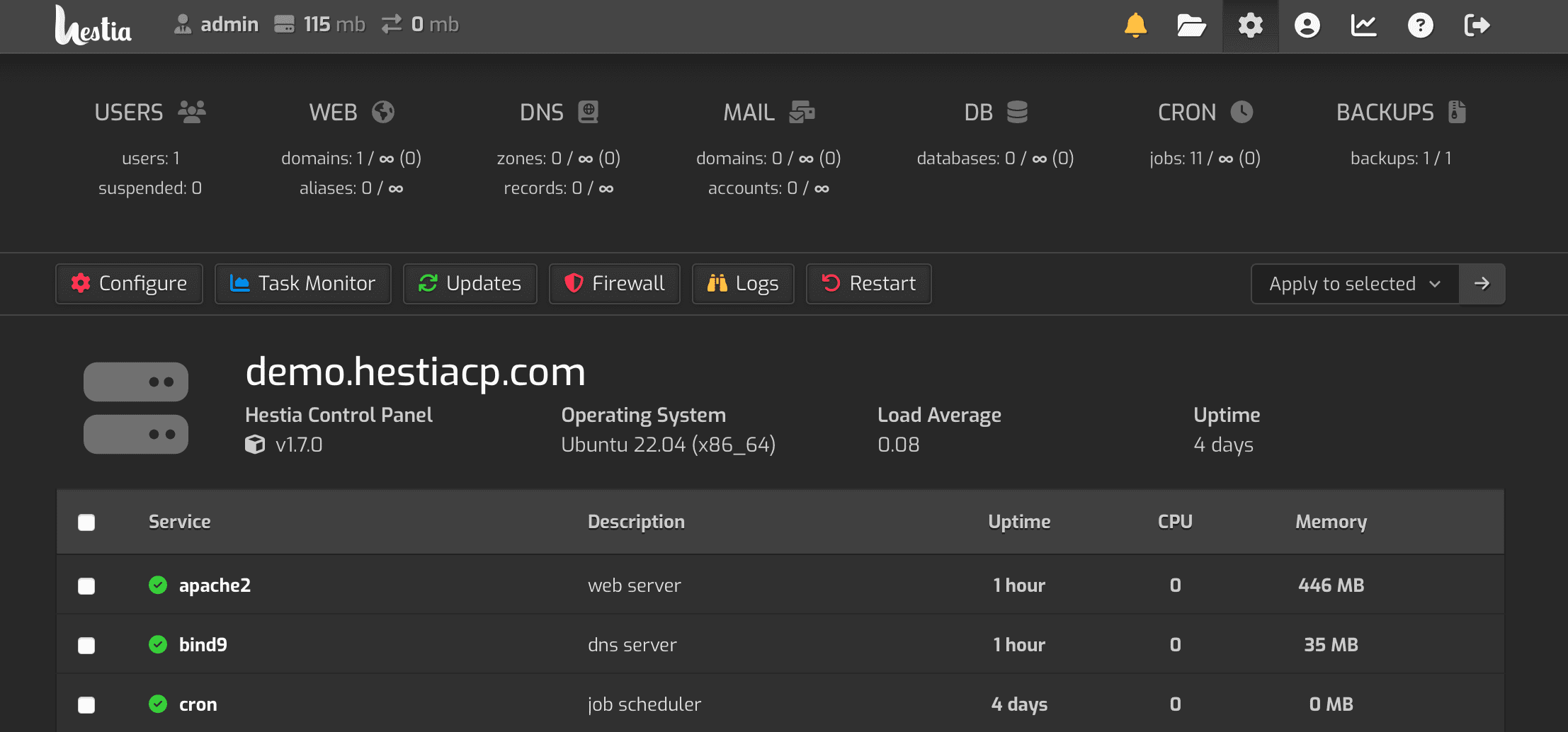
HestiaCP basit ve kullanımı kolay bir arayüz sağlar; kullanıcı hesaplarını, web sitesi alan adlarını kolayca ekleyebilir ve sunucunun diğer yönlerini yapılandırabilirsiniz.
İşte bazı temel özellikler:
- Çoklu dil desteği: HestiaCP, Çince dahil birden fazla dili destekler.
- Web sunucusu desteği: PHP-FPM'li Apache2 ve NGINX, birden fazla PHP sürümünü destekler (5.6-8.1, varsayılan 8.0).
- DNS sunucusu: Küme işlevine sahip DNS sunucusu (Bind).
- Posta hizmeti: Anti-virüs, anti-spam ve web postası (ClamAV, SpamAssassin, Sieve, Roundcube, R) ile POP/IMAP/SMTP posta hizmeti sağlarainloop).
- Veritabanı: MariaDB ve/veya PostgreSQL veritabanlarını destekler.
- SSL desteği: Let's Encrypt SSL ve joker karakter sertifikalarını destekler.
- Güvenlik Duvarı: Kaba kuvvet saldırısı tespitine ve IP listelerine (iptables, fail2ban ve ipset) sahip güvenlik duvarı.
HestiaCP'yi kurmak için temel gereksinimler
Hestia'yı kurmadan önce sunucuya yönelik temel gereksinimlerini anlamanız gerekir.
Hestia'nın düzgün çalışmasını sağlamak için yepyeni bir işletim sistemi üzerinde çalışması gerekiyor.
Minimum ve önerilen yapılandırmalar şunlardır:
| Yapılandırma türü | İşlemci | 内存 | disk | 操作系统 |
|---|---|---|---|---|
| Minimum yapılandırma | 1 çekirdek, 64 bit | 1 GB (SpamAssassin ve ClamAV olmadan) | 10 GB sabit disk | Debian 10, 11 veya 12, Ubuntu 20.04, 22.04 LTS |
| Önerilen yapılandırma | 4 Nükleer | 4 GB | 40 GB katı hal sürücüsü | En yeni Debian, en yeni Ubuntu LTS |
diğer gereklilikler
- Hestia yalnızca AMD64/x86_64 ve ARM64/aarch64 işlemcilerde çalışır ve 64 bit işletim sistemi gerektirir.
- i386 veya ARM7 tabanlı işlemciler desteklenmez.
- LTS olmayan işletim sistemleri desteklenmez.
HestiaCP panel kurulum hazırlığı
1. Adım: Kök kullanıcıya geçin
Öncelikle yükleyiciyi root olarak çalıştırmanız gerekir. Doğrudan terminalden veya SSH kullanılarak uzaktan çalıştırılabilir.
Kök kullanıcıya geçmek için aşağıdaki komutu çalıştırın:
sudo -i
2. Adım: Sistem paketlerini yükseltin
Kuruluma başlamadan önce sistem paketlerinizin güncel olduğundan emin olun. Yükseltmek için aşağıdaki komutu çalıştırın:
apt update -y
3. Adım: Sık kullanılan yazılımları yükleyin
Debian sistemi nispeten temizdir. Yaygın olarak kullanılan bazı yazılımların yüklenmesi önerilir:
apt install wget curl sudo vim git -y
4. Adım: DNS kayıtlarını ekleyin
Genel olarak konuşursak, IP adresini HestiaCP'nin Ana Bilgisayar Adı alan adı olarak çözümlemek için DNS'ye bir A kaydı eklemeniz gerekir, örneğin:

hcp.domain.tld
(domain.tld'yi kendi gerçek alan adınızla değiştirin)
HestiaCP kurulum komut dosyası eğitimi
1. Adım: Kurulum komut dosyasını indirin
Aşağıdaki komutu kullanarak kurulum komut dosyasını SSH aracılığıyla indirin:
wget https://raw.githubusercontent.com/hestiacp/hestiacp/release/install/hst-install.sh
İndirme işlemi SSL doğrulama hatası nedeniyle başarısız olursa sisteminizde ca-sertifika paketinin kurulu olduğundan emin olun.
Bunu aşağıdaki komutu kullanarak yapabilirsiniz:
apt-get update && apt-get install ca-certificates -y
Adım 2: HestiaCP kurulum komut dosyasını çalıştırın
HestiaCP kurulum seçeneklerini seçmenin daha kolay bir yolu kurulum dizisi oluşturucusunu kullanmaktır.
Hangi yazılımın kurulacağını seçmek için, hangi yazılımın kurulacağını seçmek üzere HestiaCP kurulum dizisi oluşturucusunu kullanmayı seçebilirsiniz.
HestiaCP'nin resmi özel parametrelerine ve yapılandırma seçeneklerine gitmek için aşağıdaki bağlantıya tıklayın:
Gerektiği gibi seçin:
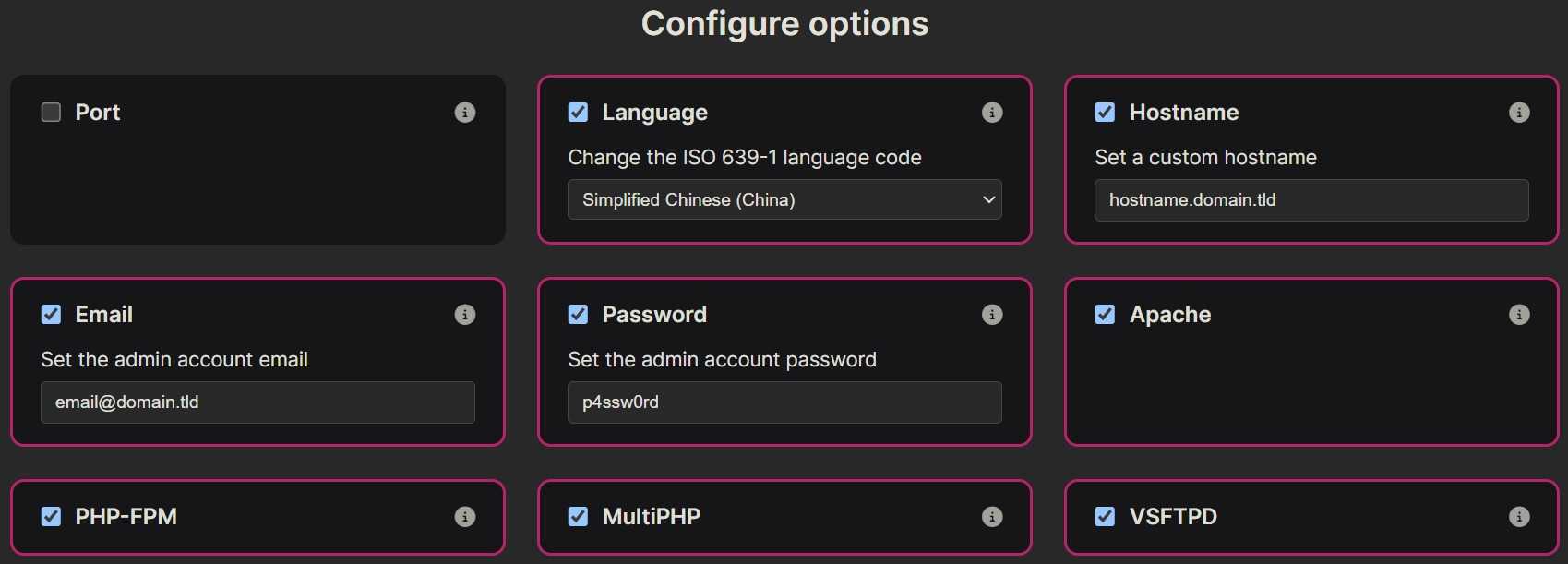
İşte bir örnek komut:
bash hst-install.sh --lang zh-cn --hostname hcp.domain.tld --email [email protected] --password p4ssw0rd --multiphp yes --sieve yes --quota yes --force
Eğer zahmetli buluyorsanız, şunu da kullanabilirsiniz:Chen WeiliangAncak şunu unutmayınhcp.domain.tld,[email protected],p4ssw0rd , gerçekte kullandığınız şeye değiştirin.
Kurulum komutu burada başarısız olursa, aşağıdaki hata oluşacaktır:
-bash: !WeZSJ: event not found
Lütfen bunun yerine aşağıdaki kurulum komutunu girin:
bash hst-install.sh
3. Adım: Sunucuyu yeniden başlatın
Kurulum tamamlandıktan sonra sunucuyu yeniden başlat komutunu girin:
reboot
HestiaCP paneli SSL sertifikasını yapılandırır
Adım 1: Panelin URL'sine bir SSL sertifikası ekleyin:
v-add-letsencrypt-host
Ana bilgisayar adı daha önce ayarlanmamışsa, önce onu çalıştırmanız gerekir:
v-change-sys-hostname hcp.domain.tld
hcp.domain.tld'yi kendi ana makine adınızla değiştirin.
Aşama 2:Daha sonra tarayıcıya girin https://hcp.domain.tld:2053
Panele ulaşabilirsiniz.
Hesap şifresi komut satırında görülebilir.
HestiaCP paneli web sitesi ekler
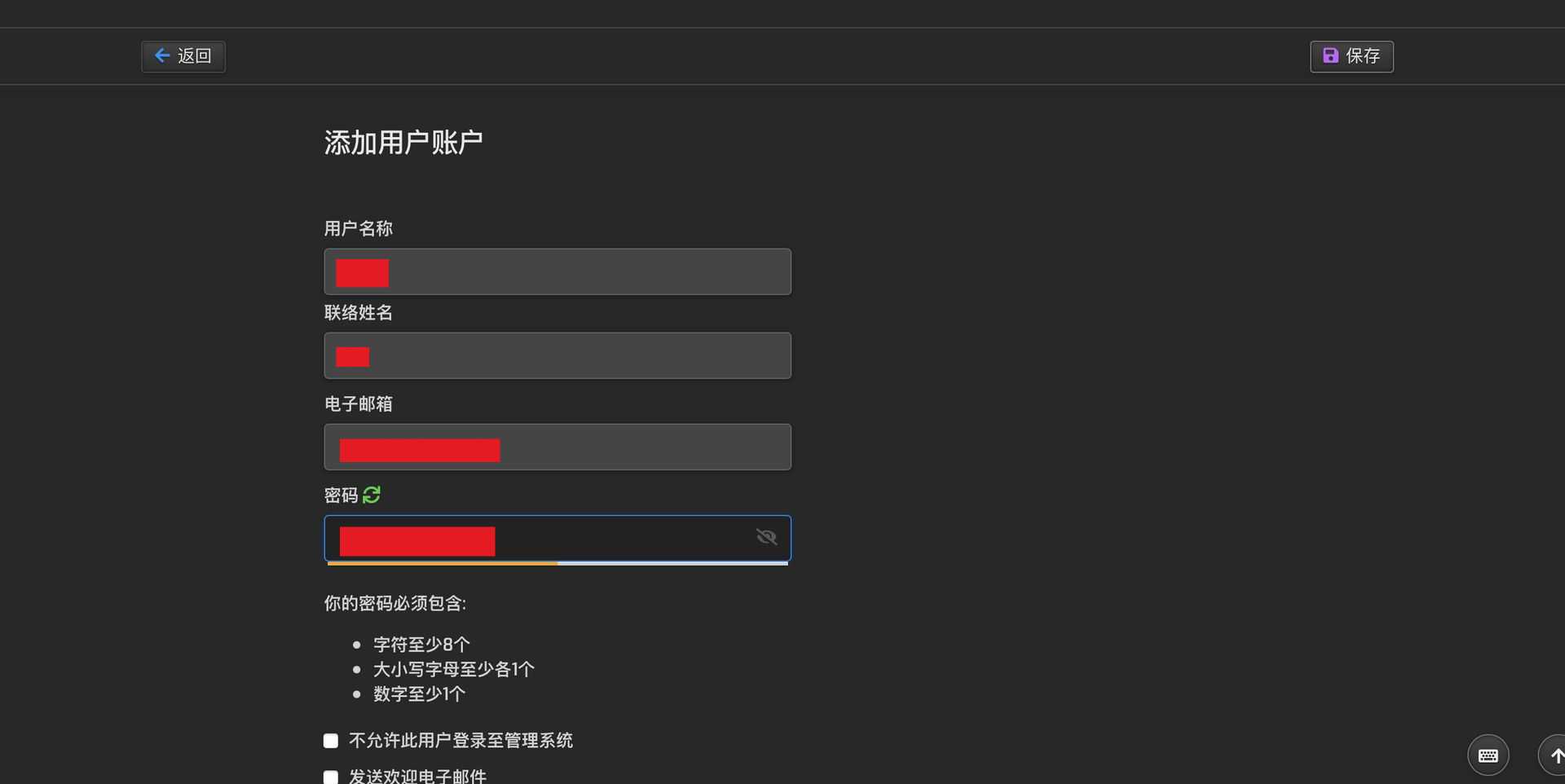
Varsayılan root kullanıcısı güvenli olmadığından HestiaCP paneline web sitesi eklemek istiyorsanız yeni bir kullanıcı oluşturup, web sitesi alan adını eklemek için yeni kullanıcıya giriş yapmanız önerilir.
Adım 1: Kullanıcı hesabı ekleyin ▼
Adım 2: Web sitesi alan adını ekleyin ▼
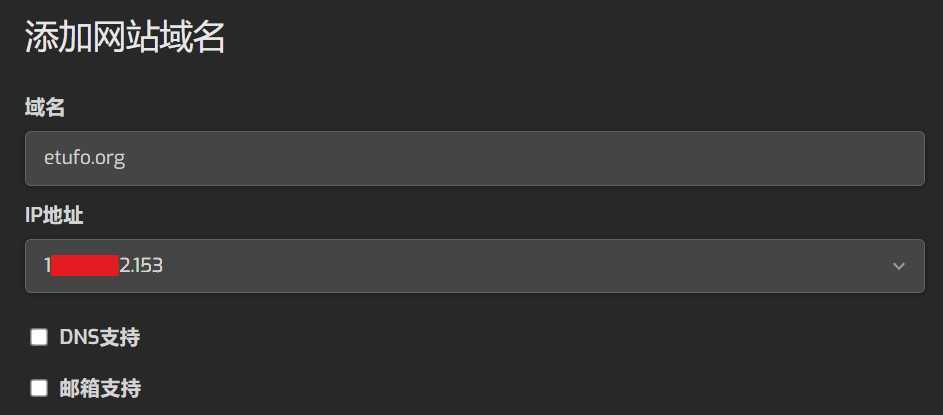
- Kendi oluşturduğunuz DNS ve posta kutusu yeterince kararlı olmadığından ve önemli e-postaları kaçırmak kolay olduğundan, DNS desteğini ve posta kutusu desteğini kontrol etmeniz önerilmez.
- Bu nedenle büyük üreticilerin DNS ve posta kutularını kullanırsak daha stabil olacaktır.
3. Adım: Web sitesinin alan adını düzenleyin ▼
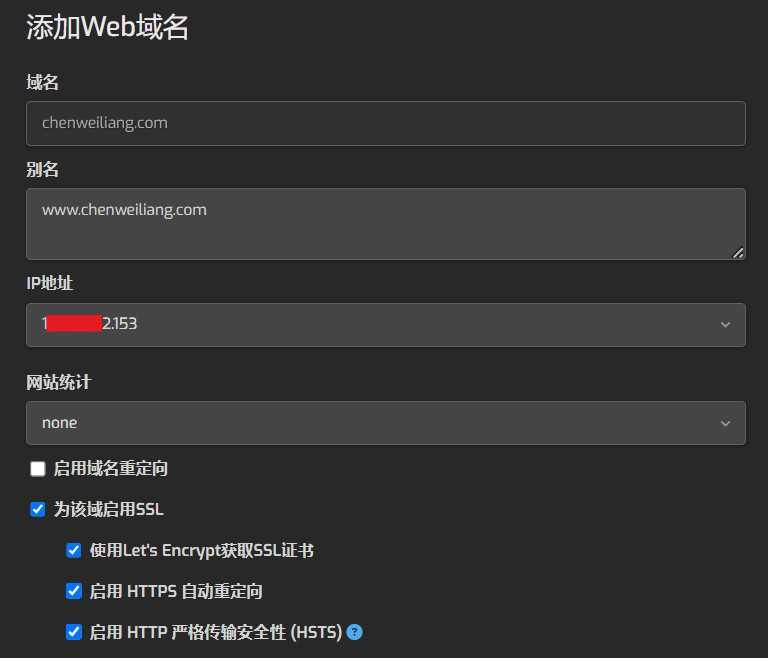
Önerilen seçenek: Bu alan adı için SSL'yi etkinleştirin.
- Let's Encrypt kullanarak SSL sertifikası edinin
- HTTPS otomatik yönlendirmeyi etkinleştir
- HTTP Sıkı Aktarım Güvenliğini (HSTS) etkinleştirin
Güçlü ve esnek bir sunucu yönetim paneli olan HestiaCP, yalnızca zengin işlevler ve etkili yönetim araçları sağlamakla kalmaz, aynı zamanda kullanım kolaylığını ve ölçeklenebilirliği de korur.
İster kişisel bir sunucu ister kurumsal düzeyde bir sunucu yönetiyor olun, HestiaCP ihtiyaçlarınızı karşılayabilir ve tanrıça Hestia gibi yangını ve güvenliği kolayca kontrol etmenize olanak tanır.
HestiaCP hakkında daha fazla bilgi edinmek için lütfen GitHub proje adresini ve resmi web sitesi adresini ziyaret edin.
- HestiaCP GitHub proje adresi:https://github.com/hestiacp/hestiacp/
- HestiaCP resmi web sitesi adresi:https://www.hestiacp.com/
- HestiaCP Demo adresi:https://demo.hestiacp.com:8083/login/
- HestiaCP belge adresi:https://docs.hestiacp.com/
- HestiaCP resmi forumu:https://forum.hestiacp.com/
HestiaCP'nin güçlü işlevlerini deneyimleyin ve basit ve etkili sunucu yönetiminin keyfini çıkarın!
HestiaCP hakkında daha fazla bilgi edinmek ister misiniz?
MariaDB'nin varsayılan depolama motorunu HestiaCP kullanarak MyISAM'e nasıl değiştireceğinize dair ayrıntılı kılavuzumuzu okumaya devam etmenizi öneririz. Bu, tek adımda gerçekleştirilen basit bir işlemdir! ▼
Yaygın hatalarla kolaylıkla başa çıkmanıza yardımcı olacak nihai ve kesin çözüm burada▼

HestiaCP phpMyAdmin'in şablonları önbelleğe alamaması ve bunun sonucunda performans düşüklüğü yaşaması sorununa ilişkin daha ayrıntılı çözümler için aşağıdaki bağlantıya tıklayın ▼

HestiaCP, PHP'nin Shell_exec, passthr, system ve exec işlevlerini nasıl etkinleştirir?

HestiaCP PHP-FPM ağır yük altında mı? Dinamik web sayfası 500 hatası mı? Bu optimizasyon hemen etkili olacaktır!

Umarım Chen Weiliang'ın blogunda ( https://www.chenweiliang.com/ ) paylaşılan "HestiaCP Panel Evrensel Eğitimi: Komut Dosyaları Yükleyerek ve Web Siteleri Ekleyerek VPS'yi Kolayca Yönetin" başlıklı makale size yardımcı olur.
Bu makalenin bağlantısını paylaşmaktan çekinmeyin: https://www.chenweiliang.com/cwl-31764.html