
Makale Rehberi
Web sitenizin güvenliğini hızla iyileştirmek mi istiyorsunuz? WordPress veritabanınızdaki tüm URL'leri dakikalar içinde HTTPS ile toplu olarak değiştirmek için ücretsiz bir WordPress eklentisi kullanmayı size öğreteceğiz.
İster acemi ister deneyimli olun, bu basit ve anlaşılması kolay eğitim, işlemi kolayca tamamlamanıza ve web sitenizin tek adımda güvenli bir şekilde yükseltilmesini sağlamanıza yardımcı olabilir!
Web sitenizin alan adını değiştirmek veya başarılı bir şekilde tatmin edici bir .com alan adı satın almak istiyorsanız, veritabanındaki tüm eski URL'leri değiştirmeli ve bunları yeni URL'lerle güncellemelisiniz.
Aksi takdirde web sitenizdeki birçok bağlantı ve içerik (resimler gibi) geçersiz hale gelebilir ve normal şekilde görüntülenmeyebilir.
Ayrıca web sitenize SSL sertifikasını ekledikten sonra veritabanındaki tüm URL’leri https ile değiştirmeniz gerekmektedir.
Ayrıca, WordPress web sitesi taşıma hatası olan "Çok fazla yönlendirme var . Çerezlerinizi silmeyi deneyin. ERR_TOO_MANY_REDIRECTS" hatasını çözdükten sonra, eski sunucu yolunu yeni sunucu yoluyla değiştirmeniz gerekiyor.
gibi:
- Eski sunucu yolunu değiştirin:
/home/eloha/public_html/etufo.org - Yeni sunucu yolu ile değiştirin:
/home/eloha/web/etufo.org/public_html
WordPress veritabanındaki tüm URL'leri 1 dakika içinde HTTPS'ye nasıl geçirebilirim?
Bunları tek tek manuel olarak değiştirmenize gerek yok! Sadece ücretsiz bir "Ara ve Değiştir" eklentisini indirin ve hepsini kolayca yapabilirsiniz.
Bu kılavuz, WordPress veritabanınızdaki tüm URL'leri veya herhangi bir metin verisini sıkıcı teknik adımlardan geçmeden değiştirmek için "Ara ve Değiştir" eklentisini nasıl kullanacağınızı gösterecektir.
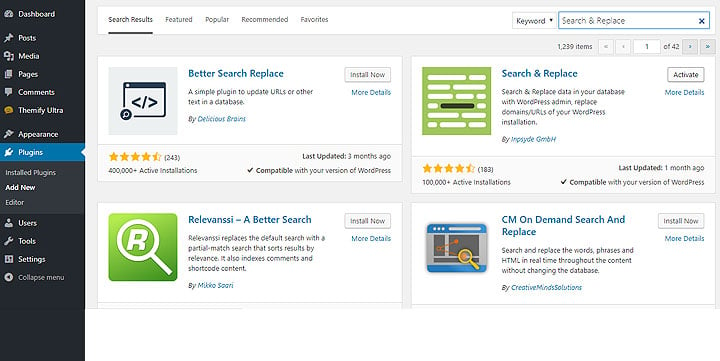
Adım 1: KurulumAra ve Değiştir eklentisi
- giriş yap WordPress arka ucu, ardından kenar çubuğunda "Eklentiler"i tıklayın
- "Yeni eklenti yükle"ye tıklayın
- aramak"
Search & Replace"Eklenti - "Şimdi Kur" ve "Etkinleştir"i tıklayın
2. Adım: HTTPS için veritabanındaki URL'leri arayın ve değiştirin
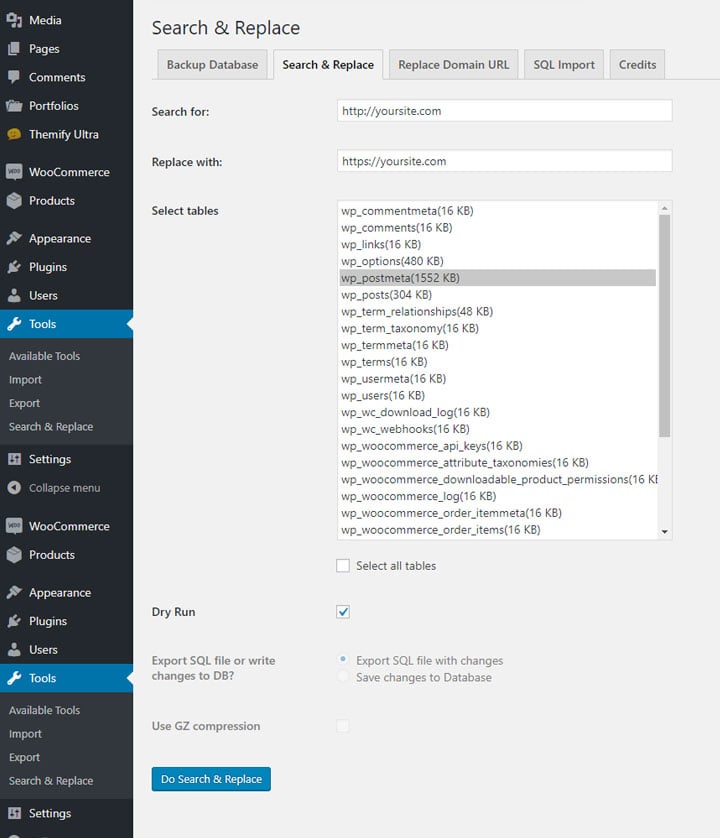
- Eklenti ayarları "Araçlar > Ara ve Değiştir" bölümünde bulunabilir.
- Tıklamak "
Search & Replace"Sekme. - Tablo listesinde " wp_postmeta " seçeneğini işaretlemeniz yeterlidir.
- wp_postmeta'nın verileri depolamak için kullanılan veritabanı tablosu olduğunu unutmayın.
- Yalnızca wp_postmeta tablosu seçilirse yalnızca postmeta tablosundaki veriler etkilenecektir.
- Veritabanının tamamındaki verileri değiştirmek istiyorsanız Tüm Tabloları Seç'i seçin.
- "Ara:" alanına aramak istediğiniz metni girin.
- "Şununla değiştir:" alanına değiştirmek istediğiniz metni girin.
- Örneğin, tüm web sitesi URL'lerini https ile değiştirmek istiyorsanız, alan adınızı "Arama için:" alanına girebilirsiniz (ör. "http://yourdom)ain .com") ve "Şununla değiştir:" alanına https alan adını girin (örneğin, "https:// alanınız .com").
- Veritabanındaki hemen hemen tüm metin verilerini değiştirebilirsiniz, ancak bu eğitimde yalnızca URL'lerin nasıl değiştirileceği gösterilmektedir.
- Tıklamak "
Dry Run(Test Çalıştırması)" seçeneğini test edin. Bir deneme çalışması neyin değiştirileceğini gösterecektir. - Deneme çalıştırması sonuçlarının doğru olduğunu onayladıktan sonra "işaretini kaldırın"
Dry Run(Deneme çalıştırması)" seçeneğini seçin, "Save changes to database",sonra tıklayın"Do Search & Replace".
- İşte aldın!
Umarım bu kılavuz yardımcı olmuştur ve onu ilginç ve faydalı bulmuşsunuzdur.
Bu kılavuzu yararlı bulduysanız, lütfen aşağıdaki yorumlarda gelecekteki kılavuzlarda hangi konuları beklediğinizi paylaşın.
Mutlu kullanımlar dilerim!
Umarım Chen Weiliang'ın blogunda ( https://www.chenweiliang.com/ ) paylaşılan "Tüm WordPress Veritabanı URL'lerini HTTPS'ye Nasıl Değiştirirsiniz? Arama ve Değiştirme Eklentisini Kurun" başlıklı makale size yardımcı olur.
Bu makalenin bağlantısını paylaşmaktan çekinmeyin: https://www.chenweiliang.com/cwl-31784.html