
Makale Rehberi
Birçok kişi bilgisayar özelliklerini masaüstünde rastgele tıklayarak kontrol eder ki bu inanılmaz derecede verimsiz bir yöntemdir.
Sistem bilgilerini görüntülemek için aslında herhangi bir yazılım indirmenize gerek olmadığını hiç düşündünüz mü?
Sistemle birlikte gelen araçlar, hayal edebileceğinizden çok daha güçlü ve doğru.
Bugün sizlere Windows 11'de sistem bilgilerini kontrol etmenin en pratik ve hızlı yollarını tek seferde anlatacağım.
İster tamamen acemi olun, ister işletim sistemi kurmak veya bilgisayar tamir etmek isteyen biri olun, bu makaleyi okuduktan sonra hemen işe koyulabileceksiniz.
1. Temel ayarları kontrol etmenin en hızlı yolu: Tek tıklamayla kurulum için Win + Pause/Break tuşlarına basın.
Bilgisayarınızın yaklaşık yapılandırmasını hızlıca öğrenmek istiyorsanız, bu yöntem en iyi seçenektir.
Klavyenizdeki Win + Pause/Break tuş kombinasyonuna basmanız yeterlidir.
Bazı ince ve hafif dizüstü bilgisayarlarda ayrı bir Duraklat tuşu bulunmaz; bu tuşa Fn tuşuyla birlikte basıldığında işlev etkinleştirilir.
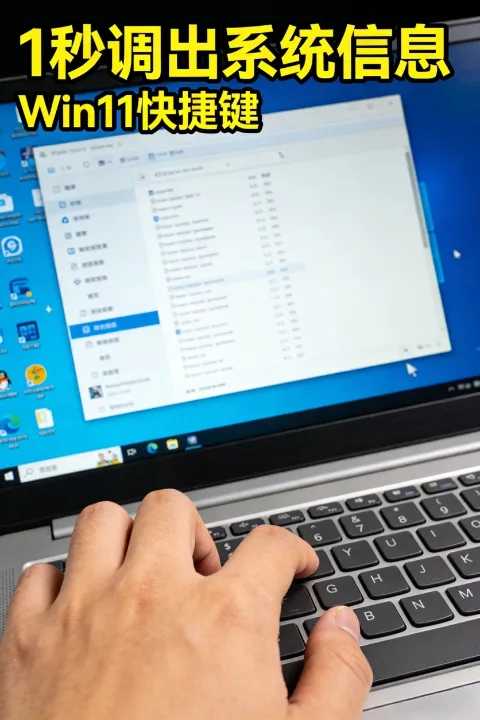
Düğmeye basıldıktan sonra, sayfa doğrudan sistemin "Hakkında" ekranına yönlendirilecektir.
Burada işlemci modelini, kurulu RAM miktarını, cihaz kimliğini, Windows sürümünü ve ürün kimliğini bir bakışta görebilirsiniz.
Tüm işlem 2 saniyeden fazla sürmez, bu da günlük kontrol için en uygun yöntem olmasını sağlar.
Microsoft'un resmi destek belgelerine göre : Bu sayfa, sistemin en temel donanım tanımlayıcılarını görüntüler. Bilgiler, %100 doğrulukla doğrudan anakarttan ve sistem kayıt defterinden okunur.
İsterseniz manuel olarak da açabilirsiniz: Ayarlar → Sistem → Hakkında, etkisi tamamen aynıdır.
Birçok kişi işletim sistemini yeniden yüklerken veya yeni bir bilgisayar satın alırken ilk olarak bu arayüzü kontrol eder.
Yazılımlar aracılığıyla tahrif edilemeyeceği veya değiştirilemeyeceği için, içerdiği bilgiler en güvenilir olanıdır.
II. Donanım bilgilerinin tamamını ve ayrıntılı olarak görüntüleyin: msinfo32 sistem bilgi aracı
Anakart modeli, BIOS sürümü, sabit disk modeli gibi daha ayrıntılı bilgilere ihtiyacınız varsa.
Sadece tek bir komut yeterli: msinfo32.
Nasıl yapılır: Windows + R tuşlarına basın, msinfo32 yazın ve Enter tuşuna basın.
Ardından profesyonel düzeyde bir sistem bilgi paneli açılacaktır.
Burada yer alan bilgiler, neredeyse tüm bilgisayar donanımı ve yazılım ortamlarını kapsamaktadır.
Bu, dört ana kategori içerir: sistem özeti, donanım kaynakları, bileşenler ve yazılım ortamı.
NinjaOne'ın kurumsal düzeydeki teknik dokümanına göre , msinfo32, Microsoft ile yerleşik olarak entegre edilmiş bir teşخيص aracıdır ve veri okuma doğruluğu, üçüncü taraf yazılımlara göre %30'dan daha yüksektir.
Bu araç, bilgisayar onarımı, donanım çakışmalarının giderilmesi ve sürücü güncellemeleri için vazgeçilmezdir.
Birçok kişi anakart modeli, BIOS sürümü, ses kartı ve ağ kartı modellerinin doğrudan buraya kopyalanabileceğini bilmiyor.
Cihazı sökmeye gerek yok, LuMaster kurmaya gerek yok, sistem kendi başına yeterince profesyonel.
III. Grafik kartı ve ekran kontrolü için özel araç: dxdiag teşخيص aracı
Oyun oynamak, video düzenlemek ve ekran kartı belleğini kontrol etmek için dxdiag kullanmanız gerekir.
Win + R tuşlarına basın, dxdiag yazın ve Enter tuşuna basın.
Açtıktan sonra "Göster " sekmesini seçin.
Ekran kartının adını, üreticisini, çip tipini, toplam video belleğini ve ekran belleği boyutunu görebilirsiniz.
Ayrıca mevcut ekran çözünürlüğünü, yenileme hızını ve DirectX sürümünü de gösterebilir.
HP'nin resmi teknik desteği, dxdiag'ın ekran aygıtlarını test etmek için en istikrarlı araç olduğunu ve özellikle bir grafik kartının düzgün çalışıp çalışmadığını belirlemek için uygun olduğunu açıkça belirtmektedir.
Birçok oyunda çökmeler, ekran hataları veya düşük kare hızları görülür; bu aracı kullanarak sorunu hızlıca tespit edebilirsiniz.
Artık çeşitli şişirilmiş tespit yazılımlarını indirmenize gerek yok.
IV. Komut satırında tek tıklamayla çıktı alma: CMD'de systeminfo
Eğer kısa ve öz metin tercih ediyorsanız veya bilgileri başkalarına göndermek için kopyalamanız gerekiyorsa.
CMD'deki systeminfo komutu çok kullanışlıdır.
Win + R tuşlarına basın, cmd yazın ve komut istemini açın.
"systeminfo" yazıp Enter tuşuna basın.
Sistem, onlarca bilgi parçasını otomatik olarak yükleyecektir.
Bu bilgiler arasında sistem başlatma süresi, sistem sürümü, kurulum tarihi, fiziksel bellek, sanal bellek, ağ kartı bilgileri ve yama sürümü yer almaktadır.
YouTube adlı teknik platformda yapılan kapsamlı test verilerine göre , systeminfo'nun 50'den fazla bilgi öğesi içeren tüm bilgileri yüklemesi genellikle yalnızca 3 ila 5 saniye sürüyor.
Kayıt tutma, sorun giderme ve teknik rapor yazma için uygundur.
Düz metin formatı, kopyalama ve yapıştırmayı son derece kolaylaştırır.
5. Yalnızca Windows sürüm numarasını görüntülemek için: winver (en basit komut)
Bazen donanıma bakmanıza gerek kalmaz; sadece sistemin 23H2 sürümü mü yoksa başka bir sürüm mü olduğunu doğrulamak istersiniz.
En hızlı yol winver'dir.
Win + R tuşlarına basın, winver yazın ve Enter tuşuna basın.
Doğrudan küçük bir pencere açılır ve dahili sürüm numarasını ve sürüm kod adını görüntüler.
Lenovo'nun resmi bilgi tabanına göre : winver, sistemin en düşük seviyedeki sürüm bilgilerini okur; bu da bir güncellemenin başarılı olup olmadığını belirlemenin en doğru yoludur.
Tüm işlem 1 saniye sürüyor, hiç bellek tüketmiyor ve herhangi bir açılır pencere göstermiyor.
Sonuç
Bilgisayar sistemi bilgilerini kontrol etmek, özünde cihazın durumunun kesin olarak anlaşılmasıdır.
Önemli olan aletlerin sayısı değil, doğruluğudur; önemli olan yöntemlerin karmaşıklığı değil, hızıdır.
Windows'un yerleşik olarak sunduğu bu beş yöntem, temelden profesyonele, basitten kapsamlıya kadar tüm senaryoları kapsar.
Üçüncü taraf yazılımlara güvenmeye gerek yok, kötü amaçlı yazılımlar veya birlikte gelen yazılımlar konusunda endişelenmeye gerek yok; yerel sistem en istikrarlı seçenektir.
Gerçek verimlilik, özellikleri üst üste yığmakla ilgili değil, en önemli bilgilere ulaşmak için en basit eylemleri kullanmakla ilgilidir.
Beceri özüne yaklaştığında, kişi sadece ne olduğunu değil, neden böyle olduğunu da bilmelidir; ancak o zaman ekipmanın gerçek anlamda kontrolünü ele alabilir.
Makalenin ana noktalarının özeti
- Temel yapılandırma Kazan + Duraklat/MolaEn hızlı ve en sezgisel yol.
- Donanımla ilgili tüm bilgiler msinfo32Profesyonel ve yetkili.
- Grafik kartı görüntüleme bilgileri dxdiagOyunlar ve videolar için olmazsa olmaz.
- Metin bilgisi çıktısı CMD sistem bilgisiKopyalaması kolaydır.
- Yalnızca sistem sürümünü kontrol etmek için kullanılır. winverSonuçlar bir saniyede.
Bu yöntemlerde uzmanlaşmak, bilgisayarınızın gerçek durumunu her zaman izlemenizi sağlayacak ve yükseltmeleri, onarımları, testleri ve sorun gidermeyi çok daha kolay hale getirecektir.
Hemen denemenizi ve en pratik becerileri alışkanlık haline getirmenizi öneririm.
Umarım Chen Weiliang'ın blogunda ( https://www.chenweiliang.com/ ) paylaşılan "Windows 11 Sistem Bilgisi Kısayol Tuşları: Bilgilere 1 Saniyede Doğru Erişim! Bilgisayar Yapılandırmanızı Rastgele Kontrol Etmeyi Bırakın!" başlıklı makale size yardımcı olur.
Bu makalenin bağlantısını paylaşmaktan çekinmeyin: https://www.chenweiliang.com/cwl-33770.html