
Makale Rehberi
PuTTY oturum açtıktan sonra SSH oturum açma isteminde sorun nedir?
PuTTY oturum açtıktan sonra, "login as:" istemi görüntülenir, lütfen kullanıcı adınızı (yönetici kullanıcı adı kökü) girin ve ardından Enter tuşuna basın;
Bir parola istemi belirir, lütfen doğrudan SSH parolasını girin, parola veya yıldız işareti şu anda görüntülenmez, doğrudan girebilirsiniz ve ardından Enter tuşuna basın, oturum açma başarılı!
Şifresiz giriş yapCentOS
Aşağıda , özel bir anahtar kullanarak Linux sunucusuna PuTTY ile giriş yapmak için izlenecek adımlar verilmiştir :
1) PuTTY→Oturum: Ana Bilgisayar Adını (veya IP Adresini) girin
2) PuTTY→Bağlantı→Tarih: Otomatik oturum açma kullanıcı adını girin (otomatik oturum açma kullanıcı adı)
3) PuTTY→Bağlantı→SSH→Auth: Kimlik doğrulama için Özel anahtar dosyasında kimlik doğrulama özel anahtar dosyasını seçin
4) PuTTY→Oturum: Kayıtlı Oturum'a geri dönün, kaydedilecek adı girin ve ardından doğrudan oturum açmak için adı çift tıklayın
5) Gelecekte şifresiz olarak Linux'ta oturum açabilirsiniz, lütfen Özel anahtar dosyanızı kaydetmeyi unutmayın.
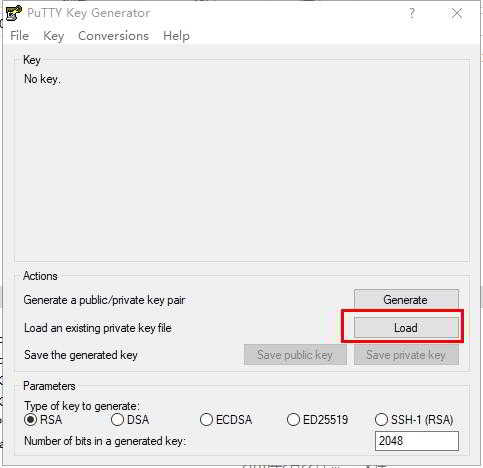
PuTTY anahtarlar üretir
PuTYY'de nasıl anahtar oluşturulur? Ayrıntılı talimatlar için lütfen Chen Weiliang tarafından yazılan bu eğitime bakın ▼
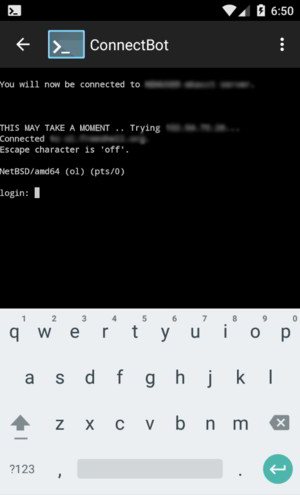
Android telefonunuz için uzaktan Linux oturum açma aracını edinmek için lütfen bu bağlantıya tıklayın ▼
Umarım Chen Weiliang'ın blogunda ( https://www.chenweiliang.com/ ) paylaşılan "SSH, PuTTY ile giriş yaptıktan sonra neden 'şu şekilde giriş yap' diye soruyor?" başlıklı makale size yardımcı olur.
Bu makalenin bağlantısını paylaşmaktan çekinmeyin: https://www.chenweiliang.com/cwl-411.html