
Makale Rehberi
WordPress yönetici hesabınızın şifresini mi unuttunuz ?
MySQL veritabanı arka uç oturum açma kurtarma, sıfırlama/değiştirme
Yeni medya profesyonelleri genellikle çevrimiçi tanıtım için hesap kaydetmek zorundadır . Özellikle yeni şifreler söz konusu olduğunda, çok sayıda web sitesi kullanıcı adı ve şifresi olduğundan, bunları unutmak kolaydır ve bu kesinlikle verimsizdir...
Kendi yaptığım WordPress web sitesinin şifresini unutursam ne yapmalıyım?
Bu makalede Chen Weiliang , WordPress şifrenizi kurtarmanın dört hızlı yöntemini paylaşıyor ve böylece unutulan WP hesap şifrenizi kolayca kurtarmanızı sağlıyor.
Yöntem XNUMX: Parolayı WordPress E-posta ile Kurtarın
- 登录Wordpress arka uç, "Şifremi Unuttum" bağlantısını tıklayın,
- Kullanıcı adını veya e-posta adresini girin (wordpress postası kurulurken kurulmalıdır),
- E-postanızda aktivasyon kodunuz için bir bağlantı alacaksınız.
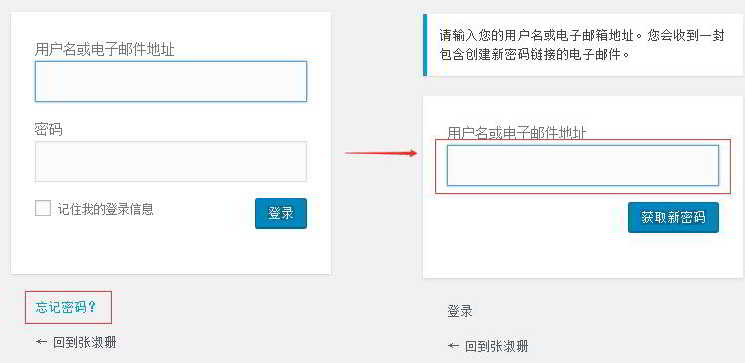
- Bu, en kolay WordPress şifre kurtarma yöntemidir.
Ancak bazı durumlarda, barındırma sağlayıcınız posta ( ) işlevini devre dışı bıraktığı için parola kurtarma e-postasını alamayabilirsiniz .
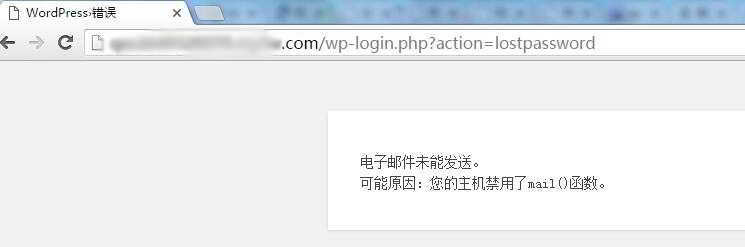
WordPress hesap şifresini başka şekillerde değiştirebiliriz.
İkinci Yöntem:phpMyAdminVeritabanı yönetimi, SQL deyimlerini yürütün
Adım 1: Web sitesinin sanal sunucu veritabanı yönetim arayüzüne (phpMyAdmin) erişin, web sitesi tarafından kullanılan veritabanını seçin ve SQL komut arayüzüne girin.
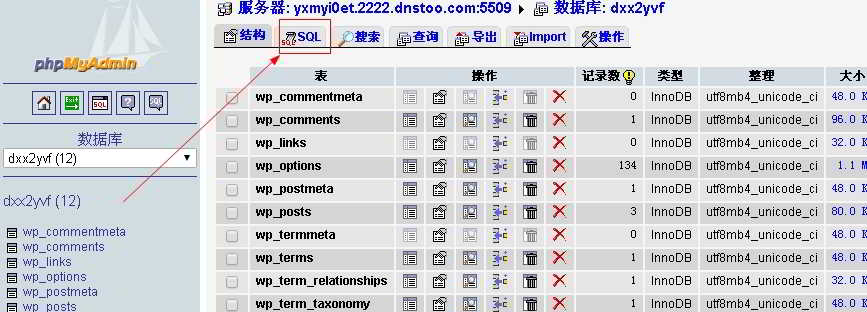
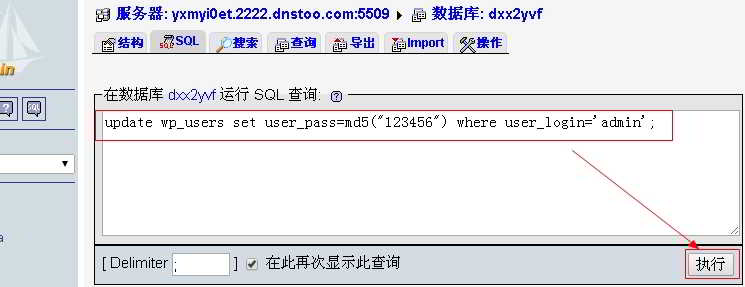
Adım 2: SQL arayüzünde aşağıdaki komutu çalıştırın ▼
update wp_users set user_pass=md5("123456") where user_login='admin';- Şifre 123456 olarak sıfırlanır, 123456'yı kendi belirlediğimiz şifre ile değiştirebiliriz.
Yöntem XNUMX: phpMyAdmin veritabanı yönetimi, wp_users tablo parolasını sıfırlayın
Adım 1: MySQL veritabanına erişin , wp_users tablosunu bulun ve Gözat ▼ düğmesine tıklayın.
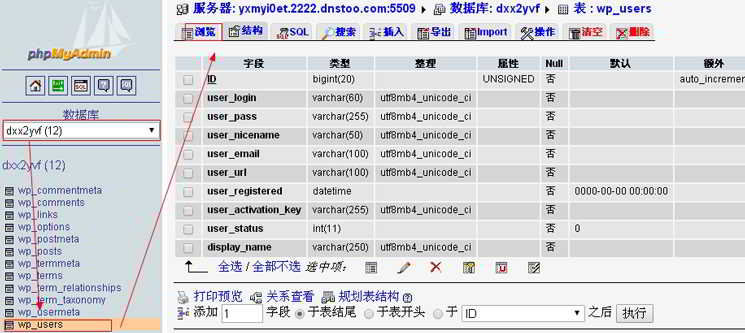
Adım 2: Arayüze girdikten sonra, düzenleme düğmesine ▼ tıklayın.

3. Adım: user_pass alanında MD5 fonksiyonunu seçin, değer olarak şifreyi girin ve çalıştırın.
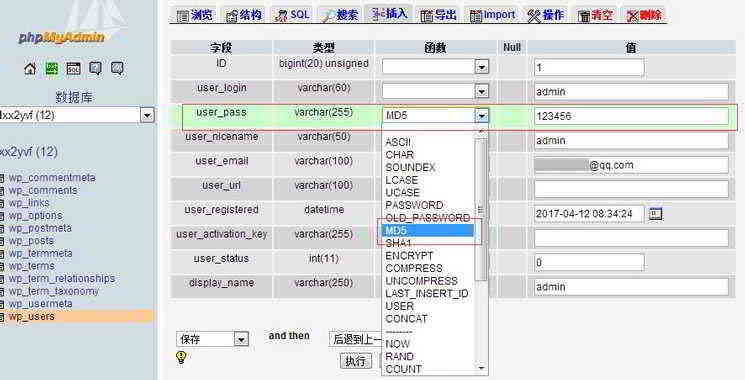
Alternatif olarak, user_pass parolasının değerini doğrudan şu şekilde de doldurabilirsiniz:
$P$Bq7reNi.JleBGtK057wQBK0vPrY0Cx0
İşte şifre:123456
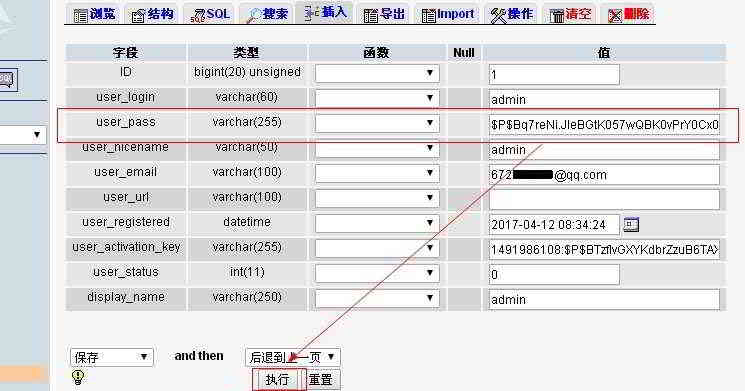
WordPress arka planının oturum açma parolası şifrelidir.Bir kullanıcı parolası oluşturmanız gerektiğinde, rastgele bir tuz oluşturun, ardından tuzu ve parolayı ekleyin, ardından md5'e kadar sayın ve son olarak bir parola almak için encode64 hash değerini ekleyin. $P$, Her şifre oluşturma işleminin sonucu farklıdır.
Yöntem XNUMX: php dosyasını kullanarak şifreyi sıfırlayın
Aşağıdaki kodu kopyalayın▼
<?
php
/*你的数据库服务器地址,一般保持默认*/
$servername = "localhost:3306";
/*数据库用户名*/
$phpMyadminUser = "root";
/*数据库密码*/
$phpMyadminKey = "yiduqiang";
/*数据库名称*/
$phpMyadminName = "test";
/*wordpress数据表格前缀*/
$QZ = "wp_";
/*你要设置的wordpress新密码*/
$NewKey = "yiduqiang";
/*你要设置新密码的用户名*/
$wordpress_User = "yiduqiang";
?>
<!DOCTYPE html PUBLIC "-//W3C//DTD XHTML 1.0 Transitional//EN" "http://www.w3.org/TR/xhtml1/DTD/xhtml1-transitional.dtd">
<html xmlns="http://www.w3.org/1999/xhtml">
<head>
<meta http-equiv="Content-Type" content="text/html; charset=utf-8" />
<title>wordpress密码找回工具</title>
</head>
<body>
<?php
error_reporting(0);
if(!mysql_connect($servername,$phpMyadminUser,$phpMyadminKey))
{
    echo "对不起,数据库链接出错。<br />";
}
else
{
    echo "数据库链接成功。<br />";
    mysql_select_db($phpMyadminName,mysql_connect($servername,$phpMyadminUser,$phpMyadminKey));
    if (!mysql_query("update ".$QZ."users set user_pass='".md5($NewKey)."' where user_login='".$wordpress_User."'"))
    {
        echo "对不起,修改密码失败。";
    }
    else
    {
        echo "修改密码成功。";
    }
}
?>
</body>
</html>- değiştirmekVeritabanı Sunucu Adresi, Veritabanı Kullanıcı Adı, Veritabanı Şifresi, Veritabanı Adı, Kullanıcı Yeni Şifresi, Yeni Şifre Kullanıcı Adı(Kullanıcı adı doğru girilmelidir, şifre başarıyla sıfırlanabilir).
- Ardından, farklı kaydet wp-password.php değiştir web sitesinin kök dizinine yüklenen dosya,
- http://your-domain/change-wp-password.php dosyasını çalıştırın ve hazırsınız.
Unutmayın, WordPress şifresini değiştirmek için Yöntem XNUMX'ü kullanırsanız, değişiklik tamamlandıktan sonra dosyayı sildiğinizden emin olun, aksi takdirde sonsuz sıkıntılar olacaktır!
WordPress yönetici hesabının şifresini değiştirmenin en iyi yolu nedir?
- WordPress hesap şifresini değiştirmek için yöntem XNUMX'i kullanmanız önerilir;
- XNUMX. yöntem işe yaramazsa, WordPress yönetici hesabı parolasını değiştirmek için XNUMX. yöntemi kullanın.
Birçok kez denemenize rağmen WordPress yönetici paneline hala giriş yapamıyorsanız , çözümler için buraya bakın ▼

Umarım Chen Weiliang'ın blogunda ( https://www.chenweiliang.com/ ) paylaşılan "WordPress Yönetici Hesabınızın Parolasını mı Unuttunuz? MySQL Veritabanı Arka Uç Giriş Bilgilerini Kurtarma/Sıfırlama/Değiştirme" başlıklı makale size yardımcı olur.
Bu makalenin bağlantısını paylaşmaktan çekinmeyin: https://www.chenweiliang.com/cwl-609.html
Merhaba blogcu!
Woohoo... wordpress blogum iyi gidiyor, ancak son zamanlarda arka planda oturum açamıyorum.
Kullanıcı adı, şifre ve oturum açma adresi değişmedi.Bu neden oluyor?Bunu çözmenin bir yolu var mı?Umarım beni aydınlatabilirsin, çok minnettar olurum!
" WordPress yönetim paneline erişemiyor musunuz? reauth=1'in giriş yapmayı engellemesi sorununu çözme " başlıklı bu makale sorununuzu çözmenize yardımcı olabilir.
Blogumun altında toplam 3 adet ikinci seviye alan adı var.İlk başta ikinci seviye alan adlarından sadece bir tanesine giriş yapılamadı (blog normaldir). blog bu hale geldi.Şimdiye kadar sadece diğer iki ikinci seviye alan adı normal olarak giriş yaptı.Sorun nedir?çok moralim bozuluyor...
WordPress'inizde "çoklu site" modu etkin mi?
Bu mod etkinleştirilmeden, ikinci düzey etki alanı kök klasördedir: WP programının ve temasının tamamen yeniden yüklenmesi sağlanır.
Daha önce hangi eklentileri, tema kodlarını yüklediğinizi hatırlayın?Sorunları tek tek gidermek için yeniden adlandırma yöntemini kullanmanız gerekir.
Web sitenizin otomatik günlük yedeği var mı?Öyleyse, en hızlı ve en kolay olan önceki yedeği geri yükleyin.
Günlerdir hiçbir değişiklik yapmadım.
Son iki gün içinde veritabanındaki şifreyi değiştirdim ama yine de giriş yapamıyorum.Ayrıca WP programını yeniden yüklemeyi denedim, ancak normal olarak oturum açabiliyorum, ancak orijinal veritabanını içe aktardığımda tekrar oturum açamıyorum.
Sorunların çoğu WordPress eklentilerinden veya kodlarından kaynaklanır.Sabırla tek tek gidermek için eklenti yeniden adlandırma yöntemini kullanmanız gerekir.
Ayrıca, Chen Weiliang tarafından bloguna yorum yaptıktan sonra gönderilen e-postaların her zamanki gibi gönderilip gönderilmeyeceğinden emin değilim?
Bu yüzden, yorumunuza yanıt olarak benden bir e-posta alıp almadığınızı sormak mı istediniz?
Başka bir e-posta deneyeceğim, bu yorumu yanıtlamayı unutmayın!
Mesajınızın QQ posta kutusu sizin değil mi?
571797078, QQ'nuz, değil mi?Sizi QQ'ya ekledim, doğrulamayı geçmenizi bekliyorum.