
Каталог статей
📱Надзвичайно просто!Потрібно лише 3 кроки, щоб налаштувати функцію запису в системі iPhone, яка підтримує запис аудіо та відео без завантаження будь-якої програми!
Функція запису екрана, представлена в iOS 11, є важливим оновленням для iPhone, яке дозволяє користувачам легко записувати екрани, не покладаючись на стороннє програмне забезпечення .
Однак варто зазначити, що ця нова функція не існує як окрема програма, і вона не відображається в Центрі керування за замовчуванням.Тому нам потрібно додати цю функцію вручну.
Як Apple налаштовує телефон для запису звуків?
Крок 1: у налаштуваннях перейдіть до «Центру керування» та «Налаштувати елементи керування» та додайте «Запис екрана» до списку параметрів у Центрі керування▼
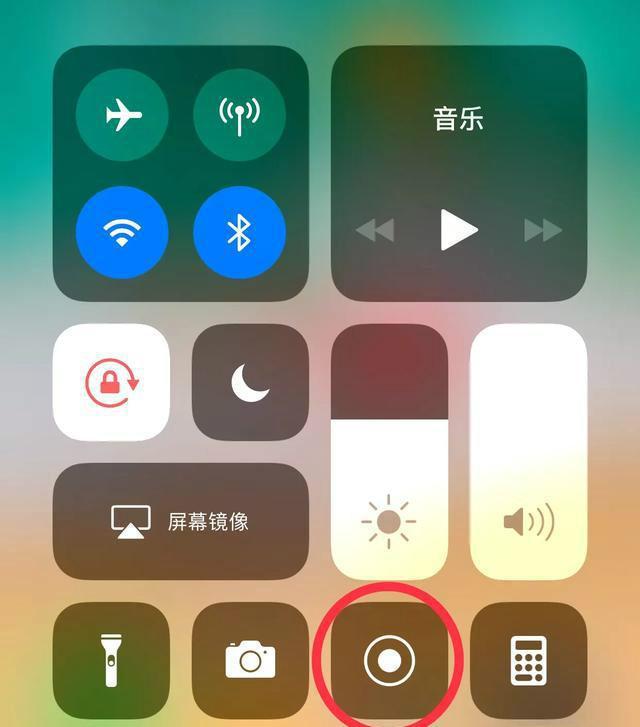
Якщо ви хочете захопити лише звук всередині пристрою, а не зовнішній звук під час запису, вам просто потрібно виконати спеціальну операцію.
Внутрішні методи запису відео та аудіо в iPhone
Доторкнувшись 3D до піктограми «Запис екрана» в Центрі керування, ви запустите наступні дії.
Крок 2: В інтерфейсі, що з’явиться, ви можете помітити червоний значок мікрофона. Наразі вам потрібно лише вимкнути звук мікрофона▼
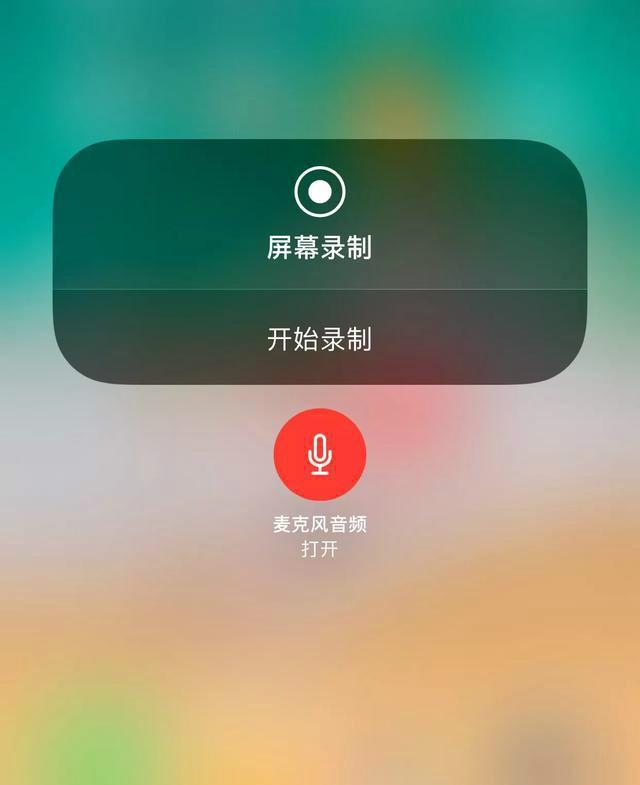
- (Якщо вибрати «На мікрофоні», записуватиметься як навколишній звук, так і звук внутрішнього пристрою.)
Крок 3. Після вимкнення звуку мікрофона значок мікрофона стане чорним ▼
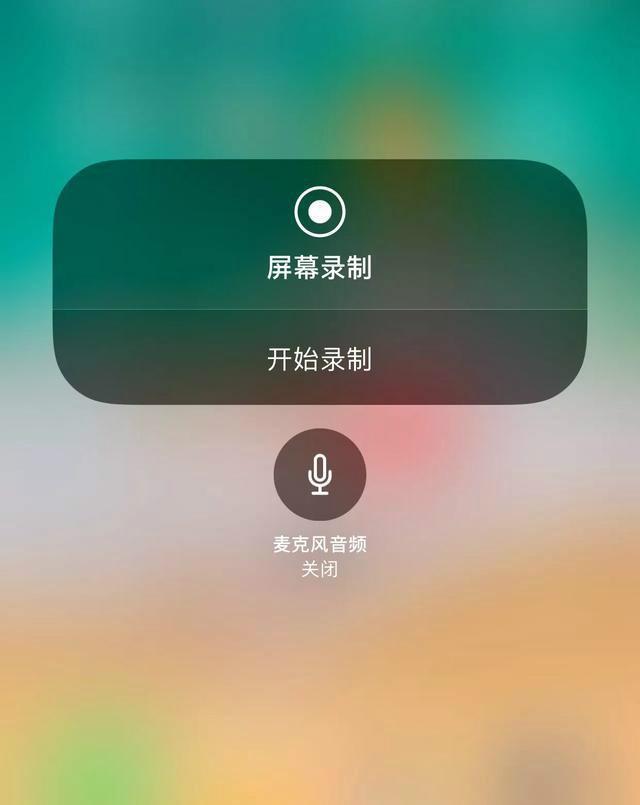
- Коли ви знову почнете запис у цей момент, ви записуватимете лише звук усередині пристрою, а зовнішній звук не захоплюватимете.
- Крім того, такий спосіб запису забезпечує чистоту якості звуку.
- Незалежно від того, чи мобільний телефон перебуває в режимі відтворення через динамік або в режимі доступу до навушників, це не створюватиме жодних перешкод вищезазначеним операціям запису.
- Після завершення запису ваше відео буде безпечно збережено в програмі «Фото».
Як витягти аудіо з мобільного телефону Apple
- Оскільки ви виконуєте запис екрана, цей метод записуватиме як відео, так і аудіовміст.
- Але тоді ви можете скористатися різними інструментами або програмами для редагування відео, щоб розділити звук.
- Якщо ваші потреби обмежені аудіозаписом, ви також можете використовувати програмне забезпечення для вирізання, щоб витягти аудіо з відео.
Сподіваємося, що стаття «Як налаштувати внутрішній аудіозапис на телефоні Apple? Методи внутрішнього відео- та аудіозапису на iPhone», опублікована в блозі Чень Вейляна ( https://www.chenweiliang.com/ ), буде вам корисною.
Не соромтеся поділитися посиланням на цю статтю: https://www.chenweiliang.com/cwl-30995.html