
آرٹیکل ڈائرکٹری
ڈیجیٹل مارکیٹنگ کے ایک پیشہ ور نے پہلے بتایا تھا کہ روبوفارم کا مفت ورژن مطابقت پذیر نہیں ہو سکا اور وہ KeePass پاس ورڈ مینجمنٹ سوفٹ ویئر پر سوئچ کرنا چاہتا ہے ۔
RoboForm7 ڈیٹا ایکسپورٹ کرتے اور اسے KeePass Password Manager میں امپورٹ کرتے وقت پتہ چلا کہ URL صرف ڈومین کا نام دکھاتا ہے نہ کہ فارورڈ سلیش کے بعد URL کا حصہ...
مثال کے طور پر : https://www.chenweiliang.com/cwl-558.html
- سرخ حصہ ظاہر نہیں ہوتا ہے۔
لہذا، دوسرا فریق صرف RoboForm 8 میں اپ گریڈ کر سکتا ہے اور اکاؤنٹ اور پاس ورڈ ڈیٹا کو CSV فائل کے طور پر ایکسپورٹ کر سکتا ہے۔
RoboForm 8 CSV فائلوں کو کیسے برآمد کرتا ہے؟
RoboForm 8 ڈیٹا کو CSV فائل میں ایکسپورٹ کریں:
1) ٹاسک بار کے نیچے دائیں کونے میں "پوشیدہ آئیکن تیر دکھائیں" پر کلک کریں۔
2) ٹاسک بار یا ٹول بار پر روبوفارم آئیکن کو منتخب کریں۔
3) "آپشنز" پر کلک کریں۔
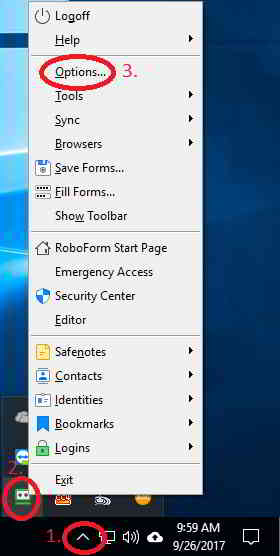
4) "Data & Sync" پر کلک کریں۔
5) "برآمد کریں" پر کلک کریں۔
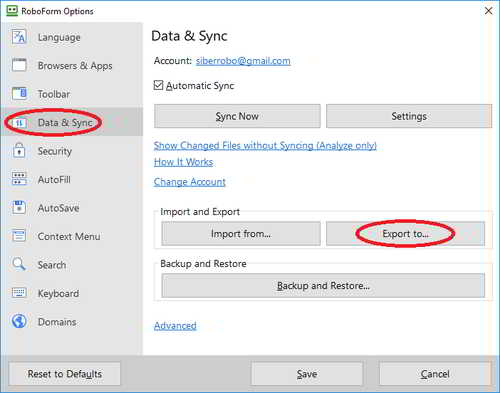
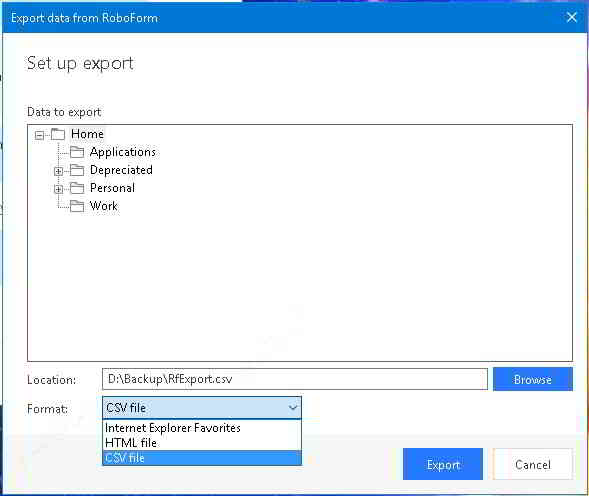
6) نیچے، CSV فائل کو بطور فارمیٹ منتخب کریں۔
7) اس وقت، اگر آپ چاہیں تو آپ CSV کا بیک اپ لینے کے لیے متبادل جگہ کا انتخاب کر سکتے ہیں۔
8) "ایکسپورٹ" پر کلک کریں۔
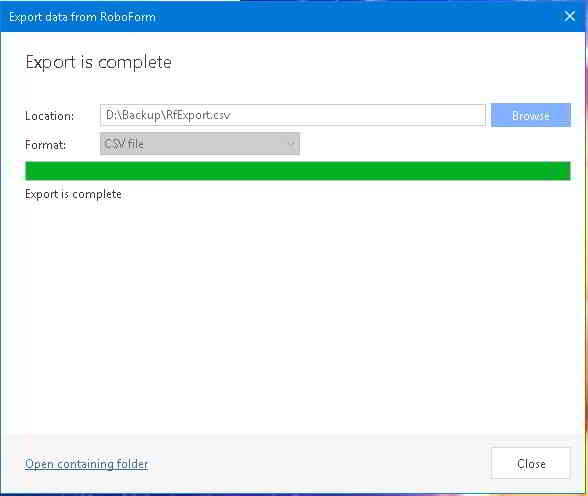
9) ایکسپورٹ مکمل ہونے پر، "بند کریں" پر کلک کریں۔
KeePass پاس ورڈ مینیجر میں CSV فائلیں کیسے درآمد کریں؟
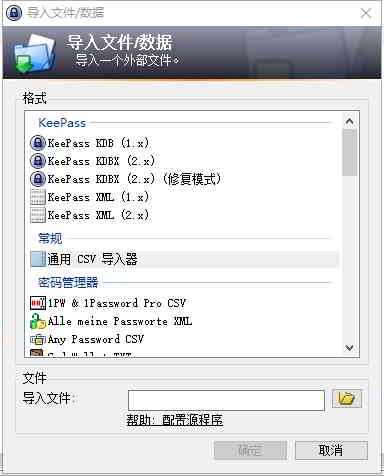
مرحلہ 1: KeePas یونیورسل CSV امپورٹر کھولیں۔
فائل → امپورٹ → KeePass فائل/ڈیٹا درآمد کریں، "جنرل" پر کلک کریں: جنرل CSV امپورٹر ▼
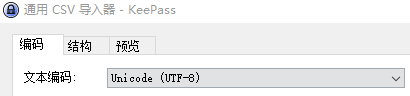
مرحلہ 2: ٹیکسٹ انکوڈنگ کو منتخب کریں۔
KeePass یونیورسل CSV امپورٹر، ٹیکسٹ انکوڈنگ: "Unicode (UTF-8)" کو منتخب کریں ▼
مرحلہ 3: CSV فائل کی ساخت اور ترتیب کی وضاحت کریں۔
جیسا کہ ذیل میں دکھایا گیا ہے، شامل کریں: عنوان، گروپ (/)، سٹرنگ (فیلڈ)▼
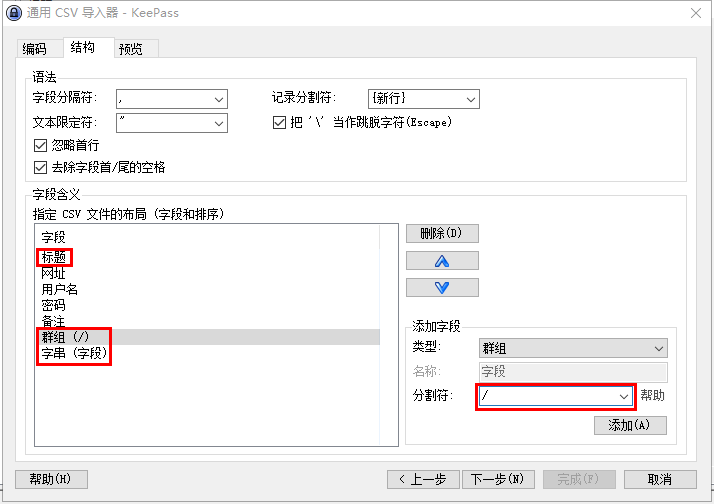
- ترتیب دینے کے لیے "^v" اوپر اور نیچے کے تیروں پر کلک کریں۔
مرحلہ 4: پیش نظارہ ▼
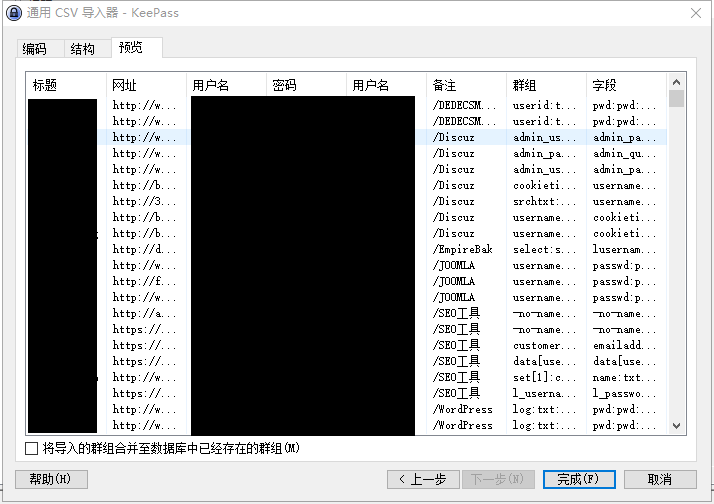
- پیش نظارہ کرنے کے بعد، ختم کرنے کے لیے "Finish" پر کلک کریں ▲
امید ہے کہ مضمون "RoboForm8 سے CSV فائل کیسے برآمد کریں اور اسے KeePass Manager میں درآمد کریں؟" Chen Weiliang کے بلاگ ( https://www.chenweiliang.com/ ) پر شیئر کیا گیا آپ کے لیے مددگار ثابت ہوگا۔
اس مضمون کا لنک بلا جھجھک شیئر کریں: https://www.chenweiliang.com/cwl-1330.html