
آرٹیکل ڈائرکٹری
اس ٹیوٹوریل میں، ہم آپ کو دکھائیں گے کہ CentOS 7 پر CentOS Webpanel (CWP7) پر Monit مانیٹرنگ کیسے انسٹال کریں ۔
مانیٹ مانیٹرنگ کیا ہے؟
مانیٹ مانیٹرنگ ایک مفت اور اوپن سورس سافٹ ویئر ہے ، اور یہ ایک بہت ہی مفید لینکس مانیٹرنگ پروگرام ہے۔
- یہ UNIX/Linux میں سرور کے عمل، فائلوں، ڈائریکٹریز، چیکسم پرمیشنز، فائل سسٹمز اور سروسز کی خود بخود نگرانی اور انتظام کر سکتا ہے۔
- مثال کے طور پر: Apache، Nginx،MySQL، FTP، SSH، پوسٹ فکس، وغیرہ...
- سسٹم پر مبنی سسٹم مینجمنٹ جو سسٹم ایڈمنسٹریٹرز کے لیے بہترین نگرانی کی صلاحیتیں فراہم کرتا ہے۔
مانیٹ مانیٹرنگ کیوں انسٹال کریں؟
آپ ڈاؤن ٹائم کو کم کرنے کے لیے Monit مانیٹرنگ کا استعمال کر سکتے ہیں، جو SEO اور ای کامرس ویب سائٹس کی آن لائن مارکیٹنگ کے لیے مددگار ثابت ہو سکتا ہے۔
کیونکہ جب کوئی سروس بند ہوتی ہے تو Monit اسے چیک کرتا ہے اور خود بخود سروس شروع کر دیتا ہے۔
مثال کے طور پر: اگر آپ کی Apache یا Nginx سروس بغیر کسی وجہ کے بند ہے، تو monit چیک کرے گا، اور اگر یہ بند پایا جاتا ہے، تو monit خود بخود متعلقہ سروس شروع کردے گا۔
ایک دلچسپ بات یہ ہے کہ مانیٹ اپنی httpd سروس چلاتا ہے۔
اگر آپ کی اپاچی سروس بند ہے تو، مانیٹ اپنی سروس کے ساتھ چلے گا۔
CWP 7 میں Monit مانیٹرنگ سافٹ ویئر کو کیسے انسٹال اور انسٹال کریں؟
اس ٹیوٹوریل کو مکمل کرنے کے لیے، آپ کو درج ذیل شرائط کی ضرورت ہوگی:
- CentOS لینکس ورژن 7 (کور)
- CWP7۔
- CSF فائر وال
مرحلہ 1: SSH اپنے YUM ریپوزٹری کو اپ ڈیٹ کریں، پھر Monit مانیٹرنگ ▼ انسٹال کریں۔
yum update -y
yum install monit
مرحلہ 2:CSF فائر وال ▼ پر پورٹ 2812 کھولیں۔
vi /etc/csf/csf.conf
# Allow incoming TCP ports
 TCP_IN = "20,21,22,2812,25,53,80,110,143,443,465,587,993,995,2030,2031,2082,2083,2086,2087,2095,2096"
مرحلہ 3: CSF فائر وال کو دوبارہ شروع کریں▼
csf -r مرحلہ 4:SFTP کے ساتھ软件لینکس سرور میں داخل ہونے کے بعد، مانیٹ کنفیگریشن فائل میں ترمیم کریں۔/etc/monitrc▼
set daemon  30              # check services at 30 seconds intervals
set log syslog
set pidfile /var/run/monit.pid
set idfile  /var/.monit.id
set statefile /var/.monit.state
include /etc/monit.d/*
set mailserver localhost port 25
set eventqueue
basedir /var/monit  # set the base directory where events will be stored
slots 100           # optionally limit the queue size
set alert admin@xxxxx #receive all alerts
set alert admin@xxxxx not on { instance, action }
set httpd port 2812 and use address 0.0.0.0
allow 0.0.0.0/0.0.0.0
allow admin:monit # require user 'admin' with password 'monit'
مرحلہ 5: غلطیوں کے لیے مانیٹ نحو کو چیک کریں ▼
# monit -t
Control file syntax OK
اگر غائب ہو تو، درج ذیل فائلیں بنائیں:
# touch /var/run/monit.pid
# touch /var/log/moinit.log
اگر Redis انسٹال ہے ، تو آپ کو Redis PID فائل کے مقام کو دستی طور پر ترتیب دینے کی ضرورت پڑ سکتی ہے۔ ▼

Monit مانیٹرنگ سروس شامل کرتا ہے۔
اب، ہم کچھ خدمات کی نگرانی کریں گے جیسےamavisd، clamd، crond، php-fpm اور cwpsrv.مانیٹ کنفیگریشن فائل کھولیں۔/etc/monitrc، اور لائن کے آخر میں درج ذیل کوڈ شامل کریں:
CWP.amavisd کی نگرانی کریں۔
# vi /etc/monitrc
check process amavisd with pidfile /var/run/amavisd/amavisd.pid
        start program "/usr/bin/systemctl start amavisd.service"
        stop program "/usr/bin/systemctl stop amavisd.service"
        if failed unixsocket /var/run/amavisd/amavisd.sock then restart
        if cpu > 70% for 4 cycles then alert
        if cpu > 90% for 8 cycles then restart
        if 4 restarts within 8 cycles then timeout
نگرانی CWP.clamd
# vi /etc/monitrc

check process clamd with pidfile /var/run/clamd.amavisd/clamd.pid
        start program "/usr/bin/systemctl start clamd.service"
        stop program "/usr/bin/systemctl stop clamd.service"
        if failed unixsocket /var/run/clamd.amavisd/clamd.sock then restart
        if cpu > 70% for 4 cycles then alert
        if cpu > 90% for 8 cycles then restart
        if 4 restarts within 8 cycles then timeout
CWP.crond کی نگرانی کریں۔
# vi /etc/monitrc

check process crond with pidfile /var/run/crond.pid
        start program = "/usr/bin/systemctl start crond.service"
        stop  program = "/usr/bin/systemctl stop crond.service"
CWP.cwp-phpfpm کی نگرانی کریں۔
# vi /etc/monitrc

check process cwp-phpfpm matching "cwp-phpfpm"
        start program "/usr/bin/systemctl start cwp-phpfpm.service"
        stop program "/usr/bin/systemctl stop cwp-phpfpm.service"
        if failed unixsocket /usr/local/cwp/php71/var/sockets/cwpsrv.sock then restart
        if failed unixsocket /usr/local/cwp/php71/var/sockets/cwpsvc.sock then restart
        if failed unixsocket /usr/local/cwp/php71/var/sockets/login.sock then restart
        if cpu > 70% for 4 cycles then alert
        if cpu > 90% for 8 cycles then restart
        if 4 restarts within 8 cycles then timeout
مانیٹر cwp.cwpsrv
# vi /etc/monitrc

check process cwpsrv with pidfile /usr/local/cwpsrv/var/run/nginx.pid
        start program "/usr/bin/systemctl start cwpsrv.service"
        stop program "/usr/bin/systemctl stop cwpsrv.service"
        if 4 restarts within 8 cycles then timeout
ایک بار کنفیگر ہونے کے بعد، مانیٹ کو کنفیگریشن فائل کو دوبارہ لوڈ اور دوبارہ پڑھنا چاہیے، اور ویب انٹرفیس دستیاب ہوگا:
monit reloadMySQL ڈیٹا بیس کے عمل کی PID فائل سے استفسار کرنے کے بارے میں ہدایات کے لیے ، براہ کرم ذیل میں ٹیوٹوریل دیکھیں ▼

مانیٹ مانیٹرنگ سروسدوسرا طریقہ (تجویز کردہ)
1) مانیٹ مانیٹرنگ سروس فائل ڈاؤن لوڈ کریں▼
- ڈاؤن لوڈ صفحہ پر، Monit مانیٹرنگ سروس فائل کو مفت میں ڈاؤن لوڈ کرنے کے لیے عام ڈاؤن لوڈ میں "ابھی ڈاؤن لوڈ کریں" بٹن پر کلک کریں۔
- (رسائی کوڈ: 5588)
2) ان زپ کریں اور /etc/monit.d/ ڈائریکٹری میں اپ لوڈ کریں۔
- اگر میںمانیٹ کنفیگریشن فائل /etc/monitrc میں اسی ترتیب کے ساتھ ایک مانیٹرنگ سروس ہے، جس کی ضرورت ہے۔میںمانیٹ کنفیگریشن فائل /etc/monitrc کو حذف کردیا گیا ہے، بصورت دیگر ایک خرابی واقع ہوگی۔
مطلوبہ کنفیگریشن فائلز بنانے کے بعد، نحوی غلطیوں کی جانچ کریں▼
monit -t
اگر درج ذیل پرامپٹ ظاہر ہوتا ہے ▼
monit -t
/etc/monit.d/cwp.mariadbd:1: Service name conflict, mysql already defined '"/usr/sbin/mariadbd"'
- اس کا مطلب ہے کہ
/etc/monit.d/cwp.mariadbd:1:سروس کے نام کا تنازعہ؛ mysql پہلے ہی بیان کیا گیا ہے۔'"/usr/sbin/mariadbd"' - یہاں تفصیل ہے
cwp.mariadbdفائل پہلے سے موجود ہے، بس اسے حذف کر دیں۔cwp.mysqldفائل
اگر کوئی خرابی نہیں ہے تو مانیٹ سروس کو فعال اور دوبارہ شروع کریں ▼
systemctl enable monit
systemctl restart monit
بوٹ پر مانیٹ سروس شروع کریں ▼
systemctl enable monit.service
اب مانیٹرنگ لاگ کو چیک کریں۔
tail -f /var/log/monit.logنگرانی کی بنیادی کمانڈز کی نگرانی کریں۔
مندرجہ ذیل کمانڈ کے ساتھ مانیٹ شروع کریں ▼
monit
مانیٹ اسٹیٹس چیک کریں ▼
monit status
تبدیلیاں اثر انداز ہونے کے لیے اسے دوبارہ لوڈ کریں▼
monit reload
Monit▼ کے زیر نگرانی تمام پروگرام چلانا شروع کریں۔
monit start all
تمام مانیٹ فضائی نگرانی کی خدمات کو دوبارہ شروع کریں▼
monit restart all
مخصوص خدمات کو شروع کرنے، روکنے اور دوبارہ شروع کرنے کے لیے، آپ استعمال کر سکتے ہیں۔monit start nameایسا حکم ▼
monit start httpd
monit stop sshd
monit restart nginx
مانیٹر مانیٹرنگ کا خلاصہ▼
monit summary
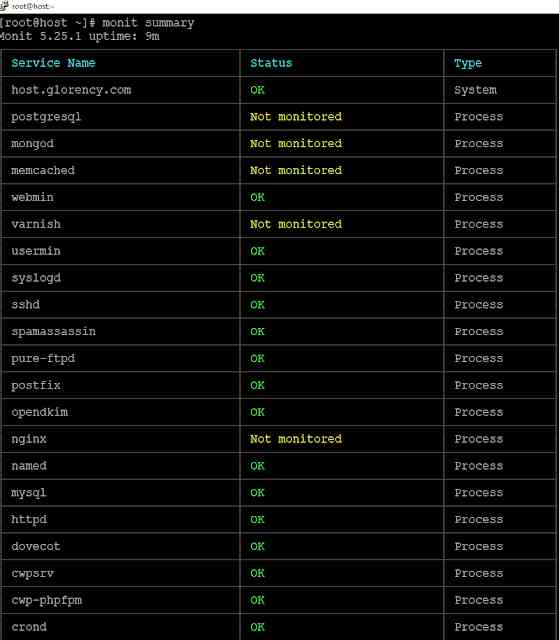
اب، Monit صارف نام اور پاس ورڈ کا استعمال کرتے ہوئے monit سرور میں لاگ ان کریں جو آپ نے پہلے سیٹ کیا تھا۔
لاگ ان URL:http://SERVER_FQDN:2812
اس مسئلے کو حل کریں کہ مانیٹ سروس ہمیشہ غیر مانیٹر ہوتی ہے۔
مانیٹ میں تمام یا مخصوص خدمات کی نگرانی کو فعال اور غیر فعال کرنے کے احکامات شامل ہیں۔
اگر مانیٹ سروس کی ہمیشہ نگرانی نہیں کی جاتی ہے، تو آپ درج ذیل کمانڈ استعمال کر سکتے ہیں▼
monit monitor mysql
یا تمام نگرانی کو دوبارہ فعال کریں▼
monit monitor all
- نوٹ کریں کہ ان کمانڈز کے کام کرنے کے لیے آپ کو مانیٹ HTTP انٹرفیس کو فعال کرنا ہوگا۔
مانیٹ کمانڈ (CentOS 7 کے لیے خصوصی)
مانیٹ اسٹارٹ اپ اسٹیٹس دیکھیں▼
systemctl status monit.service
مانیٹ سروس شروع کریں▼
systemctl start monit.service
مانیٹ سروس بند کریں▼
systemctl stop monit.service
مانیٹ سروس کو دوبارہ شروع کریں▼
systemctl restart monit
بوٹ▼ پر مانیٹ سروس شروع کریں۔
systemctl enable monit.service
مانیٹ سروس کو آن اور آف کریں▼
systemctl disable monit.service
مانیٹ نوٹس
Monit پراسیس سروسز کو مانیٹر کرتا ہے، جس کا مطلب ہے کہ Monit کے ذریعے مانیٹر کی جانے والی سروسز کو عام طریقوں سے روکا نہیں جا سکتا، کیونکہ ایک بار بند ہونے کے بعد Monit انہیں دوبارہ شروع کر دے گا۔
Monit کے ذریعے مانیٹر کی جانے والی سروس کو روکنے کے لیے، آپ کو کچھ ایسا استعمال کرنا چاہیے۔monit stop nameاس طرح کا حکم، مثال کے طور پر nginx ▼ کو روکنے کے لیے
monit stop nginx
Monit کے ذریعے مانیٹر کی جانے والی تمام خدمات کو روکنے کے لیے، درج ذیل کمانڈ درج کریں▼
monit stop all
مانیٹ مانیٹرنگ پروگرام کو ان انسٹال کریں ▼
yum remove monit
امید ہے کہ مضمون "CentOS Webpanel (CWP7) پر مانیٹ مانیٹرنگ سافٹ ویئر کیسے انسٹال کریں؟" Chen Weiliang کے بلاگ ( https://www.chenweiliang.com/ ) پر شیئر کیا گیا آپ کے لیے مددگار ثابت ہوگا۔
اس مضمون کا لنک بلا جھجھک شیئر کریں: https://www.chenweiliang.com/cwl-1443.html