
آرٹیکل ڈائرکٹری
📱بہت آسان!آئی فون سسٹم میں ریکارڈنگ فنکشن کو ترتیب دینے کے لیے صرف 3 اقدامات ہوتے ہیں، جو کسی بھی ایپ کو ڈاؤن لوڈ کیے بغیر آڈیو اور ویڈیو ریکارڈنگ کو سپورٹ کرتا ہے!
آئی او ایس 11 میں متعارف کرایا گیا اسکرین ریکارڈنگ فیچر آئی فونز کے لیے ایک اہم اپ ڈیٹ ہے، جس سے صارفین تھرڈ پارٹی سافٹ ویئر پر انحصار کیے بغیر آسانی سے اپنی اسکرین ریکارڈ کر سکتے ہیں۔
تاہم، یہ بات قابل غور ہے کہ یہ نئی خصوصیت اسٹینڈ اکیلی ایپ کے طور پر موجود نہیں ہے، اور یہ کنٹرول سینٹر میں بطور ڈیفالٹ ظاہر نہیں ہوتی ہے۔لہذا، ہمیں اس فعالیت کو دستی طور پر شامل کرنے کی ضرورت ہے۔
ایپل فون کو آوازیں ریکارڈ کرنے کے لیے کیسے ترتیب دیتا ہے؟
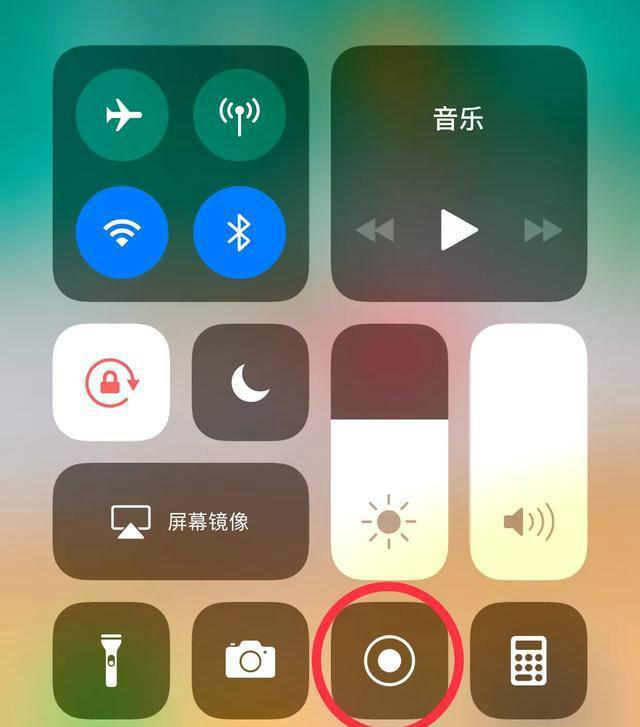
مرحلہ 1: سیٹنگز میں، "کنٹرول سینٹر" اور "کسٹمائز کنٹرولز" پر جائیں اور کنٹرول سینٹر میں اختیارات کی فہرست میں "اسکرین ریکارڈنگ" کو شامل کریں▼
اگر آپ ریکارڈنگ کرتے وقت صرف ڈیوائس کے اندر کی آواز کو کیپچر کرنا چاہتے ہیں نہ کہ باہر کی آواز کو، آپ کو صرف ایک خاص آپریشن کرنے کی ضرورت ہے۔
آئی فون کے اندرونی ویڈیو اور آڈیو ریکارڈنگ کے طریقے
3D کنٹرول سینٹر میں "اسکرین ریکارڈنگ" آئیکن کو چھونے سے، آپ درج ذیل اعمال کو متحرک کریں گے۔
مرحلہ 2: ظاہر ہونے والے انٹرفیس میں، آپ سرخ مائیکروفون آئیکن کو دیکھ سکتے ہیں۔ اس وقت، آپ کو صرف مائیکروفون آڈیو کو بند کرنے کی ضرورت ہے▼
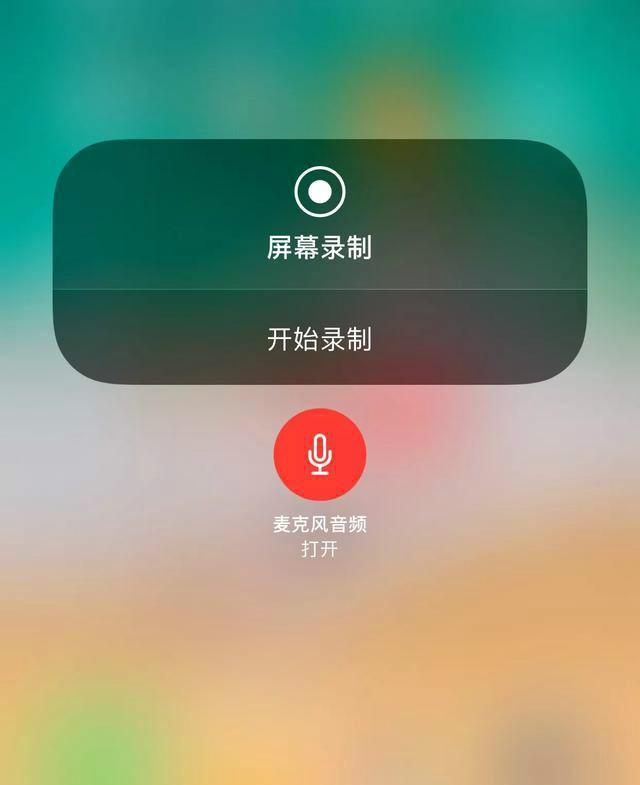
- (اگر آپ "مائیکروفون پر" کو منتخب کرتے ہیں تو محیطی آواز اور اندرونی ڈیوائس آڈیو دونوں کو ریکارڈ کیا جائے گا۔)
مرحلہ 3: مائیکروفون آڈیو کو آف کرنے کے بعد، مائیکروفون کا آئیکن سیاہ ہو جائے گا ▼
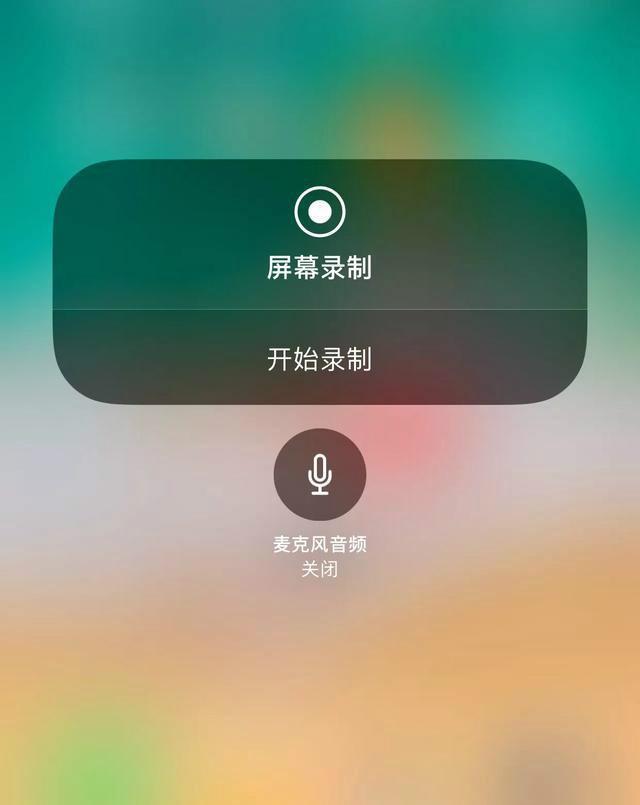
- جب آپ اس مقام پر دوبارہ ریکارڈنگ شروع کریں گے، تو آپ صرف آلے کے اندر کی آواز کو ریکارڈ کریں گے اور بیرونی آواز کو کیپچر نہیں کریں گے۔
- مزید برآں، ریکارڈنگ کا یہ طریقہ آواز کے معیار کی پاکیزگی فراہم کرتا ہے۔
- اس سے قطع نظر کہ موبائل فون اسپیکر پلے بیک موڈ میں ہے یا ہیڈ فون تک رسائی کے موڈ میں، اس سے درج بالا ریکارڈنگ کے کاموں میں کوئی مداخلت نہیں ہوگی۔
- ریکارڈنگ مکمل ہونے پر، آپ کا ویڈیو فوٹو ایپ میں محفوظ طریقے سے محفوظ ہو جائے گا۔
ایپل موبائل فون سے آڈیو کیسے نکالیں۔
- چونکہ آپ اسکرین ریکارڈنگ کر رہے ہیں، یہ طریقہ ویڈیو اور آڈیو دونوں مواد کو ریکارڈ کرے گا۔
- لیکن پھر آپ آڈیو کو الگ کرنے کے لیے مختلف ویڈیو ایڈیٹنگ ٹولز یا ایپس سے فائدہ اٹھا سکتے ہیں۔
- اگر آپ کی ضروریات آڈیو ریکارڈنگ تک محدود ہیں تو آپ ویڈیو سے آڈیو نکالنے کے لیے "کلپنگ" سافٹ ویئر بھی استعمال کر سکتے ہیں۔
امید ہے کہ، مضمون "ایپل فون پر اندرونی آڈیو ریکارڈنگ کیسے ترتیب دی جائے؟ آئی فون پر اندرونی ویڈیو اور آڈیو ریکارڈنگ کے طریقے" آپ کے لیے مددگار ثابت ہو گا ۔
اس مضمون کا لنک بلا جھجھک شیئر کریں: https://www.chenweiliang.com/cwl-30995.html