
آرٹیکل ڈائرکٹری
میں کئی ورڈپریس ویب سائٹس چلاتا ہوں، اور 502 کی خرابی کی وجہ سے ایک ہی دن میں 800 سے زیادہ وزٹ گنوا دیتا ہوں۔ تین دن تک تفتیش کرنے کے بعد، میں نے دریافت کیا کہ مجرم پس منظر میں ایک غیر واضح ترتیب میں تھا۔
کوئی بھی جو ورڈپریس ویب سائٹ چلاتا ہے وہ جانتا ہے کہ سب سے زیادہ مایوس کن چیز ٹریفک کی کمی نہیں ہے، لیکن جب ویب سائٹ اچانک ناقابل رسائی ہو جاتی ہے، جس میں 500، 502، 503، اور 504 جیسی خراب غلطیاں اسکرین پر ظاہر ہوتی ہیں۔
آپ نے سوچا کہ سرور کریش ہو گیا ہے اور ہوسٹنگ فراہم کنندہ کے ساتھ بحث کرنے کے لیے پہنچ گیا ہے، صرف اس کے بعد یہ معلوم کرنے کے لیے کہ سرور بالکل نارمل ہے۔
آپ کو لگتا ہے کہ یہ ایک پلگ ان تنازعہ ہے، لہذا آپ ایک ایک کرکے غیر فعال کرتے ہیں اور اس پر دن کا زیادہ تر وقت صرف کرتے ہیں، لیکن خرابی بار بار ہوتی رہتی ہے۔
اصل میں، یہ اتنا پیچیدہ نہیں ہونا چاہئے. لاتعداد جال میں پھنسنے کے بعد، میں نے دریافت کیا کہ WP ویب سائٹ 5xx کی 80% غلطیاں ان 4 مجرموں سے نہیں بچ سکتیں۔ ہر ایک اچھی طرح سے پوشیدہ ہے، لیکن یہ آسانی سے آپ کی ویب سائٹ کو برباد کر سکتا ہے۔
اب، میں ان خرابیوں کو واضح طور پر سامنے لانے کے لیے اپنے عملی تجربے کا استعمال کروں گا، تاکہ ابتدائی افراد بھی اس کی پیروی کر سکیں اور مسائل کا ازالہ کر سکیں، اور آپ کو دوبارہ کبھی غلطیوں سے مغلوب نہیں ہونا پڑے گا۔
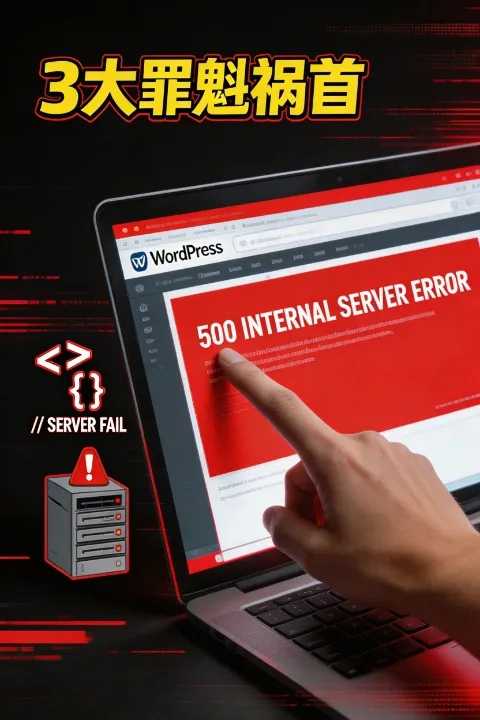
مجرم #1: WP-CRON کو غیر فعال نہیں کیا گیا تھا، بنیادی طور پر ویب سائٹ پر ایک "پوشیدہ پاور ڈرین" انسٹال کرنا تھا۔
بہت سے لوگ نہیں جانتے کہ ورڈپریس میں ایک بلٹ ان شیڈول ٹاسک فیچر ہے جسے WP-CRON کہتے ہیں، جو بطور ڈیفالٹ فعال ہوتا ہے۔
اس کے افعال بہت عملی لگتے ہیں، جیسے مضمون کی اشاعت کا شیڈول بنانا، خودکار بیک اپ، پلگ ان اپ ڈیٹس کی جانچ کرنا، اور یہاں تک کہ ممبر کی یاد دہانیاں بھیجنا۔
لیکن کیا آپ جانتے ہیں کہ بظاہر کارآمد نظر آنے والا یہ فیچر دراصل نمبر ون مجرم ہے جو سرورز کو کریش کرتا ہے اور 5xx کی خرابیوں کا سبب بنتا ہے؟
WP-CRON سرور کے مقامی Cron سے مختلف ہے۔ یہ فعال طور پر نہیں چلتا ہے، لیکن صارف کے دوروں سے متحرک ہوتا ہے۔ ہر بار جب کوئی صارف آپ کی ویب سائٹ پر جاتا ہے، تو یہ خفیہ طور پر /wp-cron.php فائل کو اس بات کی جانچ کرے گا کہ آیا کوئی طے شدہ کام کرنے ہیں۔
اس کا مطلب یہ ہے کہ آپ کی ویب سائٹ پر آنے والا ہر وزیٹر ایک "اضافی بوجھ" ڈالتا ہے اور جتنے زیادہ وزیٹر آپ کے پاس ہوں گے، بوجھ اتنا ہی زیادہ ہو جائے گا۔
میرے پاس ایک ویب سائٹ تھی جسے روزانہ ایک ہزار سے زیادہ زائرین آتے تھے۔ جب WP-CRON کو غیر فعال نہیں کیا گیا تھا، سرور کا CPU استعمال اکثر 80% سے زیادہ ہو جاتا تھا، اور ہر روز کم از کم دو 503 خرابیاں ہوتی تھیں، جیسے ہی زائرین اس پر کلک کرتے ہیں انہیں غلطی والے صفحے پر بھیج دیا جاتا ہے۔
اس سے بھی بری بات یہ ہے کہ یہاں تک کہ اگر آپ کوئی طے شدہ کام سیٹ نہیں کرتے ہیں، WP-CRON خود بخود چل جائے گا، بار بار سرور کے وسائل کی درخواست کرتا ہے۔ وقت گزرنے کے ساتھ، سرور بوجھ کو سنبھالنے سے قاصر رہے گا اور غلطی کی اطلاع دے گا۔
GitHub دستاویزات میں واضح طور پر کہا گیا ہے: "غیر متوقع HTTP رسپانس کوڈ: 500 یا اس سے زیادہ، اس کا مطلب ہے کہ آپ کے سرور پر ایک ایرر آ گیا ہے جو کرون سپونر کو چلنے سے روک رہا ہے۔" اس کا مطلب یہ ہے کہ جب WP-CRON صحیح طریقے سے کام کرنے میں ناکام ہو جاتا ہے، تو یہ 500 یا اس سے زیادہ کی سرور کی خرابی کا سبب بنے گا۔
درست طریقہ یہ ہے کہ پہلے سے طے شدہ WP-CRON کو غیر فعال کیا جائے اور اس کے بجائے سرور کے مقامی شیڈول کردہ کاموں کو استعمال کیا جائے۔ یہ اس بات کو یقینی بنائے گا کہ سرور کے بوجھ کو کم کرتے ہوئے طے شدہ کاموں کو عام طور پر انجام دیا جائے۔
اگر آپ کا سرور curl کمانڈ کو سپورٹ کرتا ہے، تو آپ براہ راست اس طرح کا شیڈول کام شامل کر سکتے ہیں (اپنی ویب سائٹ کے ڈومین کے مطابق ترمیم کریں):
*/15 * * * * curl https://www. 你的域名/wp-cron.php?doing_wp_cron > /dev/null 2>&1یہ کمانڈ ہر 15 منٹ میں ایک WP-CRON ٹاسک انجام دیتی ہے، جو زیادہ تر چھوٹی اور درمیانے درجے کی ویب سائٹس کے لیے موزوں ہے۔ اگر آپ کی ویب سائٹ پر متواتر طے شدہ کام ہوتے ہیں، تو آپ اسے بھی استعمال کر سکتے ہیں:
*/5 * * * * curl https://www. 你的域名/wp-cron.php?doing_wp_cron > /dev/null 2>&1میں نے WP-CRON کو غیر فعال کرنے اور سرور پر طے شدہ کاموں کو ترتیب دینے کے بعد، سرور CPU کا استعمال 30% سے کم ہو گیا، اور پورے مہینے تک کوئی 503 غلطیاں نہیں تھیں۔ وزیٹر برقرار رکھنے کی شرح میں بھی 18 فیصد اضافہ ہوا۔
مجرم نمبر دو: پلگ ان ان انسٹال کرنے کے بعد بار بار CRON کے طے شدہ کام اور بقایا فائلیں بنیادی طور پر ویب سائٹ پر "فضول چھوڑنا" ہیں۔
WP-CRON کے مسئلے کو حل کرنے کا مطلب یہ نہیں ہے کہ آپ آرام کر سکتے ہیں۔ ایک چھپی ہوئی خرابی ہے جسے بہت سے ویب سائٹ کے مالکان نظر انداز کرتے ہیں۔
اس کا مطلب ہے کہ CRON طے شدہ کام بار بار چل رہے ہیں، یا یہ کہ پلگ ان کے ان انسٹال ہونے کے بعد بھی بقایا طے شدہ کام خفیہ طور پر چل رہے ہیں۔
کیا آپ نے کبھی اس کا تجربہ کیا ہے: آپ نے بیک اپ پلگ ان کو ان انسٹال کیا ہے، لیکن پتہ چلا ہے کہ سرور اب بھی خود بخود ہر روز بیک اپ لیتا ہے، یا بیک اپ ناکامی کا پیغام بھی دکھاتا ہے، جو بالآخر 500 کی خرابی کا باعث بنتا ہے؟
یہ پلگ ان کے بقایا طے شدہ کاموں کی وجہ سے ہوتا ہے۔
مثال کے طور پر، اگر کوئی پلگ ان روزانہ طے شدہ کام تیار کرتا ہے، تو ورڈپریس پلگ ان کے ان انسٹال ہونے کے بعد بھی اس کام کو انجام دیتا رہے گا۔ ایسے طے شدہ کام بے معنی ہیں۔ یہ بے معنی بقایا کام سرور کے وسائل کو مسلسل استعمال کریں گے اور بالآخر غلطیوں کا باعث بنیں گے۔
اس سے بھی بدتر، کچھ پلگ ان خود بخود متعدد بار بار طے شدہ کاموں کو تیار کرتے ہیں۔ مثال کے طور پر، ایک "ڈیلی اپ ڈیٹ چیک" ٹاسک پانچ بار بنایا جا سکتا ہے، اور ہر ایک کو ایک شیڈول پر عمل میں لایا جائے گا، یعنی سرور کو بیک وقت پانچ ایک جیسے کاموں پر کارروائی کرنی ہوگی۔
میں نے پہلے ایک SEO پلگ ان انسٹال کیا تھا، اور اسے ان انسٹال کرنے کے بعد، میں نے توجہ نہیں دی۔ آدھے مہینے بعد، میری ویب سائٹ کو اکثر 504 ٹائم آؤٹ کی خرابیوں کا سامنا کرنا پڑا۔ سرور لاگز کو چیک کرنے کے بعد، میں نے دریافت کیا کہ پلگ ان نے روزانہ طے شدہ تین کاموں کو پیچھے چھوڑ دیا ہے، جن میں سے ہر ایک کا عمل درآمد کا وقت 12 سیکنڈ ہے۔ تینوں کاموں کے بیک وقت انجام دینے سے سرور کے جواب کا وقت ختم ہو گیا۔
اس سے بھی زیادہ خوفناک بات یہ ہے کہ یہ بقایا، بار بار چلنے والے شیڈول ٹاسک ورڈپریس بیک اینڈ میں پوشیدہ ہیں ، اور آپ کو اندازہ نہیں ہے کہ وہ خفیہ طور پر چل رہے ہیں۔
تاہم، ایک حل ہے: WP-Crontrol پلگ ان اسے بالکل ہینڈل کر سکتا ہے۔ یہ ورڈپریس کے ذریعہ تجویز کردہ آفیشل کرون ٹاسک مینجمنٹ ٹول ہے، جو آپ کو بیک اینڈ میں براہ راست تمام طے شدہ کاموں کو دیکھنے، ان میں ترمیم کرنے اور حذف کرنے کی اجازت دیتا ہے۔
ورڈپریس پلگ ان کی تفصیل کے مطابق، WP-Crontrol "تمام شیڈول کرون ایونٹس کو دیکھ سکتا ہے، کرون ایونٹس میں ترمیم، ڈیلیٹ، موقوف، دوبارہ شروع اور فوری طور پر چلا سکتا ہے۔" دوسرے الفاظ میں، یہ تمام طے شدہ کاموں کو دیکھ سکتا ہے اور ڈپلیکیٹ یا غلط کاموں کو حذف کر سکتا ہے۔ یہ استعمال کرنا بہت آسان ہے اور کوڈ کی ایک لائن لکھنے کی ضرورت نہیں ہے۔
اس پلگ ان کو ٹربل شوٹ کرنے کے لیے استعمال کرنے کے بعد، میں نے 8 ڈپلیکیٹ کاموں اور 5 پلگ ان کے باقی ماندہ کاموں کو حذف کر دیا، اور ویب سائٹ کی رسپانس کی رفتار میں براہ راست 40 فیصد بہتری آئی۔ 504 غلطی دوبارہ کبھی نہیں ہوئی۔
احتیاط کا ایک لفظ: کاموں کو حذف کرتے وقت، احتیاط سے چیک کرنا یقینی بنائیں اور بنیادی ورڈپریس طے شدہ کاموں، جیسے "wp_version_check" (ورژن چیک) کو غلطی سے حذف کرنے سے گریز کریں۔ حادثاتی طور پر حذف کرنا ویب سائٹ کو صحیح طریقے سے اپ ڈیٹ کرنے سے روک سکتا ہے۔
اگرچہ WP-Crontrol پلگ ان ڈپلیکیٹ یا غلط کاموں کو دستی طور پر حذف کر سکتا ہے، اس کے لیے دستی مداخلت کی ضرورت ہے، جو مثالی نہیں ہے...
تاہم، ہم WordrPress کوڈ کا استعمال کرتے ہوئے اس عمل کو خودکار کر سکتے ہیں۔ تفصیلات کے لیے ذیل میں ٹیوٹوریل دیکھیں۔ ▼
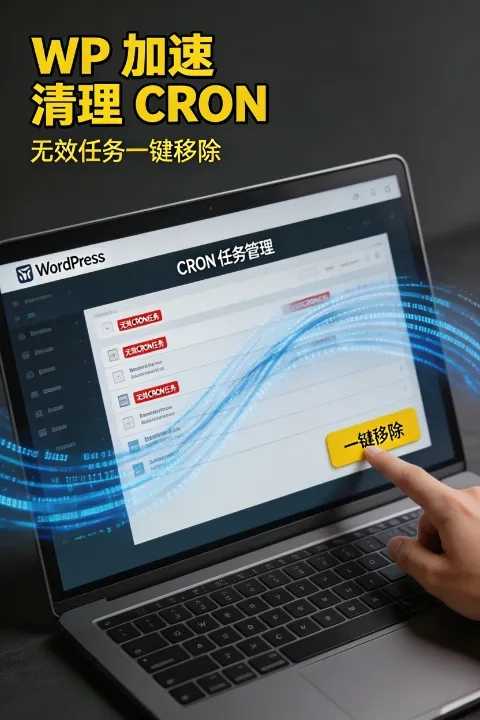
مجرم #3: ورڈپریس میں بے کار ڈیٹا بیس
ورڈپریس میں، 500 کی خرابی کی ایک وجہ ڈیٹا بیس کی فالتو پن ہے، خاص طور پر بعض پلگ انز کے ذریعے تیار کردہ بڑی ڈیٹا ٹیبلز۔
WP آپٹیمائزیشن پلگ ان کا استعمال کرتے وقت، میں نے پایا کہ کچھ ڈیٹا ٹیبلز غیر معمولی طور پر بڑے تھے، خاص طور پر Wordfence کنفیگریشن ٹیبل (wfconfig) ۔
مسئلہ کا تجزیہ
- wfconfig میں ڈیٹا ٹیبل کی فالتوپن سنگین ہے۔اسے پہلے ایک بار صاف کیا گیا تھا، لیکن یہ بہت جلد دوبارہ ظاہر ہو گیا۔
- پہلے سے طے شدہ اسٹوریج انجن کے مسائلWordfence کنفیگریشن ٹیبل ڈیفالٹ InnoDB انجن کا استعمال کرتا ہے، جو وقت کے ساتھ سینکڑوں MB فالتو ڈیٹا جمع کرے گا۔
- کارکردگی پر اثرڈیٹا ٹیبل آسانی سے سیکڑوں MB سائز تک پہنچ سکتے ہیں، جس کی وجہ سے ویب سائٹ لوڈنگ کی رفتار کم ہو جاتی ہے اور یہاں تک کہ 500 خرابیاں پیدا ہو جاتی ہیں۔
حل
اس کی وجہ یہ ہے کہ Wordfence کے ذریعہ ترتیب کردہ ڈیٹا ٹیبل ڈیفالٹ Inno انجن کا استعمال کرتے ہیں۔ وقت گزرنے کے ساتھ، یہ تیزی سے سینکڑوں میگا بائٹس کے بے کار ڈیٹا میں جمع ہو جائے گا، جس سے ویب سائٹ کی لوڈنگ کی رفتار متاثر ہوگی۔
HestiaCP کا استعمال کرتے ہوئے MariaDB کے ڈیفالٹ اسٹوریج انجن کو MyISAM میں تبدیل کرنے کی ہدایات کے لیے ، براہ کرم درج ذیل ٹیوٹوریل کو دیکھیں:

چوتھا مجرم: پلگ ان/تھیم اپ گریڈ کے بعد کی خرابیاں ویب سائٹ پر "غیر روایتی سرجری" کرنے جیسی ہیں۔
بہت سے ویب سائٹ کے مالکان کی عادت ہوتی ہے کہ جب وہ پلگ انز یا تھیمز کے لیے اپ ڈیٹ پرامپٹ دیکھتے ہیں تو فوری طور پر "اپ ڈیٹ" پر کلک کر دیتے ہیں، یہ یقین رکھتے ہوئے کہ اپ ڈیٹس کمزوریوں کو دور کریں گے اور کارکردگی کو بہتر بنائیں گے۔
لیکن حقیقت اس کے بالکل برعکس ہے۔ بہت سی 5xx غلطیاں پلگ انز یا تھیمز کو اپ ڈیٹ کرنے کی وجہ سے ہوتی ہیں۔
میں پہلے بھی اس مسئلے کا سامنا کر چکا ہوں۔ پچھلے مہینے، میں نے اپنی ویب سائٹ کو ایک مشہور پیج بلڈر پلگ ان کے ساتھ اپ گریڈ کیا۔ اپ ڈیٹ پر کلک کرنے کے بعد، صفحہ خالی ہو گیا، اور ریفریش ہونے کے بعد، ایک 500 اندرونی سرور کی خرابی ظاہر ہو گئی، جس سے بیک اینڈ تک رسائی ناممکن ہو گئی۔
مجھے بعد میں پتہ چلا کہ پلگ ان کا نیا ورژن میری ویب سائٹ کے پی ایچ پی ورژن سے مطابقت نہیں رکھتا تھا۔ پلگ ان کو اپ ڈیٹ کرنے کے بعد، کوڈ صحیح طریقے سے نہیں چل سکا، جس کی وجہ سے سرور کو براہ راست غلطی کی اطلاع ملی۔
پلگ ان یا تھیم اپ گریڈ کے بعد کی خرابیاں ورڈپریس 500 کی خرابیوں کی ایک عام وجہ ہیں، خاص طور پر جب پلگ ان کے نئے ورژن میں کوڈ کی کمزوریاں ہوں یا ویب سائٹ پر موجود دیگر پلگ انز یا تھیمز کے ساتھ تنازعات ہوں۔
ایک اور منظر نامہ یہ ہے کہ تھیم کو اپ گریڈ کرنے کے بعد، سابقہ کسٹم کوڈ کو اوور رائٹ کر دیا جائے گا، جس کی وجہ سے ویب سائٹ کا لے آؤٹ خراب ہو جائے گا اور فنکشنز ناکام ہو جائیں گے، جس کے نتیجے میں 502 اور 503 خرابیاں پیدا ہو جائیں گی۔
میرا ایک دوست جو ای کامرس کا کاروبار چلاتا ہے اسے WooCommerce پلگ ان کو اپ گریڈ کرنے کے بعد اپنی ویب سائٹ پر 502 کی خرابی کا سامنا کرنا پڑا، جس سے آرڈر دینا ناممکن ہو گیا۔ اس نے صرف 3 گھنٹے میں فروخت میں 2000 یوآن سے زیادہ کا نقصان اٹھایا اور اس مسئلے کو حل کرنے میں اسے پوری دوپہر لگ گئی۔
درحقیقت، اس صورت حال کا سب سے سیدھا اور موثر حل یہ ہے کہ پچھلے ورژن پر واپس آجائیں جس نے صحیح طریقے سے کام کیا۔
بہت سے لوگ نہیں جانتے کہ کس طرح واپس جانا ہے، لیکن آپ کو دستی طور پر فائلیں ڈاؤن لوڈ یا اپ لوڈ کرنے کی ضرورت نہیں ہے۔ WP رول بیک پلگ ان اسے آسان بناتا ہے۔
ورڈپریس کی تفصیل کے مطابق، WP رول بیک پلگ ان "کسی بھی تھیم یا پلگ ان کو wordpress.org سے کسی بھی پچھلے (یا نئے) ورژن میں بغیر کسی دستی جھنجھٹ کے جلدی اور آسانی سے رول بیک کر سکتا ہے۔" دوسرے لفظوں میں، یہ پلگ انز یا تھیمز کو ایک ہی کلک کے ساتھ کسی بھی پچھلے ورژن میں پلٹ سکتا ہے، بغیر کسی پیچیدہ آپریشن کے، جس سے ابتدائی افراد کے لیے استعمال کرنا آسان ہو جاتا ہے۔
میرے آخری پلگ ان اپ گریڈ کے ناکام ہونے کے بعد، میں نے ایک کلک کے ساتھ پچھلے ورژن پر واپس جانے کے لیے WP رول بیک کا استعمال کیا۔ ویب سائٹ صرف 30 سیکنڈ میں معمول پر آگئی، اور کوئی ڈیٹا ضائع نہیں ہوا۔
یہاں ایک تجویز ہے: پلگ ان یا تھیمز کو اپ گریڈ کرنے سے پہلے، ہمیشہ اپنی ویب سائٹ کا بیک اپ لیں۔ غلطیوں سے بچنے کے لیے اسے سرکاری ویب سائٹ پر اپ ڈیٹ کرنے سے پہلے اس بات کو یقینی بنانے کے لیے پہلے ٹیسٹ کے ماحول میں ٹیسٹ کرنا بہتر ہے۔
نتیجہ: WP ویب سائٹ 5xx کی غلطیوں کو مکمل طور پر الوداع کہنے کے لیے ان 3 نکات پر عبور حاصل کریں۔
ورڈپریس ویب سائٹ کو چلانا، 500، 502، 503، اور 504 غلطیاں "روڈ بلاکس" کی طرح ہیں، بظاہر ایک مشکل، لیکن اصل وجہ بالکل واضح ہے- ایسا نہیں ہے کہ سرور ناقص ہے، اور نہ ہی ویب سائٹ کے پروگرام میں کوئی بڑا مسئلہ ہے، بلکہ یہ کہ ہم نے تین تفصیلات کو نظر انداز کر دیا ہے: WP-CRON اور شیڈول کے مطابق۔ اپ گریڈ
ایک ورڈپریس ویب سائٹ کے مالک کے طور پر، شروع میں غلطیوں سے مغلوب ہونے سے لے کر اب تک تمام 5xx کی غلطیوں کو فوری طور پر حل کرنے اور حل کرنے کے قابل ہونے تک، میرا سب سے بڑا فائدہ یہ ہے کہ ویب سائٹ کا مستحکم آپریشن "گھوڑے کے بولٹ ہونے کے بعد مستحکم دروازے کو بند کرنے" پر انحصار نہیں کرتا ہے، بلکہ "روک تھام علاج سے بہتر ہے۔"
بہت سے ویب سائٹ کے مالکان سوچتے ہیں کہ یہ چھوٹی تفصیلات غیر اہم ہیں، اور ویب سائٹ کی خرابی، ٹریفک کھونے، اور آمدنی کے نقصان کا سامنا کرنے پر انہیں پیشگی جانچ نہ کرنے پر افسوس ہوتا ہے۔
یہ سمجھنا ضروری ہے کہ ویب سائٹ کے لیے، "استحکام" بنیادی مسابقتی فائدہ ہے۔ ایک 5xx غلطی آپ کے 10% وزٹرز سے محروم ہونے کا سبب بن سکتی ہے، اور متعدد غلطیاں سرچ انجن کی درجہ بندی میں کمی کا باعث بھی بن سکتی ہیں، جس سے آپ کی SEO کی تمام سابقہ کوششیں ضائع ہو جاتی ہیں۔
جیسا کہ کہاوت ہے، "چیونٹی کے سوراخ سے ایک ہزار میل کی ڈیک کو توڑا جا سکتا ہے۔" WP ویب سائٹ 5xx کی غلطیاں کبھی اچانک ظاہر نہیں ہوتیں، لیکن یہ چھوٹے مسائل کے جمع ہونے کا نتیجہ ہوتی ہیں — غیر فعال WP-CRON، بقایا طے شدہ کام، اور جلد بازی میں اپ گریڈ کرنے کے آپریشن۔ یہ بظاہر غیر معمولی "چیونٹی کے سوراخ" آخر کار پوری ویب سائٹ کی "ڈائیک" کو تباہ کر دیں گے۔
صحیح معنوں میں موثر آپریشن کا مطلب کلیوں میں مسائل کو ختم کرنا ہے۔
- پہلے سے طے شدہ WP-CRON کو غیر فعال کریں اور اسے سرور پر مبنی شیڈول ٹاسک سے تبدیل کریں۔
- دہرائے جانے والے اور بقیہ طے شدہ کاموں کو صاف کرنے کے لیے باقاعدگی سے WP-Crontrol کا استعمال کریں۔
- پلگ انز یا تھیمز کو اپ گریڈ کرنے سے پہلے اپنے ڈیٹا کا بیک اپ لینا یقینی بنائیں، اور غلطیاں ہونے پر فوری طور پر واپس جائیں۔
ان تینوں کارروائیوں کے لیے کسی پیچیدہ ٹیکنالوجی یا مہنگے ڈویلپرز کی ضرورت نہیں ہے، اور یہاں تک کہ ابتدائی افراد بھی آسانی سے ان میں مہارت حاصل کر سکتے ہیں، پھر بھی وہ آپ کی ویب سائٹ کو 5xx کی غلطیوں سے دور رکھ سکتے ہیں اور مستحکم آپریشن کو برقرار رکھ سکتے ہیں۔
آپ کی ویب سائٹ کا ہر مستحکم بوجھ اور ہر آنے والے کا قیام ایک قیمتی اثاثہ ہے جسے آپ وقت کے ساتھ جمع کرتے ہیں۔
اب سے، ان تینوں مجرموں کی شناخت کریں اور روزانہ دیکھ بھال کریں تاکہ یہ یقینی بنایا جا سکے کہ آپ کی ورڈپریس ویب سائٹ نہ صرف آپ کی محنت کو برداشت کر سکتی ہے بلکہ ٹریفک اور آمدنی میں بھی مسلسل اضافہ کر سکتی ہے۔
اگر آپ فی الحال 5xx کی غلطیوں سے پریشان ہیں، تو اس آرٹیکل میں دیے گئے اقدامات پر عمل کرنے کی کوشش کریں۔ مجھے یقین ہے کہ بہت پہلے، آپ ان پریشانیوں سے چھٹکارا حاصل کرنے، اپنی ویب سائٹ کو مستحکم طریقے سے چلانے اور طویل مدتی ترقی حاصل کرنے میں کامیاب ہو جائیں گے۔
امید ہے کہ مضمون "ورڈپریس ویب سائٹس پر 500، 502، 503، اور 504 کی خرابیوں کے پیچھے 4 بڑے مجرم" چن ویلیانگ کے بلاگ ( https://www.chenweiliang.com/ ) پر شیئر کیا گیا آپ کے لیے مددگار ثابت ہوگا۔
اس مضمون کا لنک بلا جھجھک شیئر کریں: https://www.chenweiliang.com/cwl-33968.html