
آرٹیکل ڈائرکٹری
Backblaze B2 اسٹوریج کو ورڈپریس کے ساتھ مربوط کرنے کے بارے میں یہ مکمل ٹیوٹوریل آپ کو ایک فوری ترتیب کے عمل کے ذریعے قدم بہ قدم رہنمائی کرتا ہے، جس سے کم لاگت کے لامحدود اسٹوریج اور تیز رفتار لوڈنگ کو ممکن بنایا جا سکتا ہے۔ تصاویر، ویڈیوز اور بڑی فائلوں والی ویب سائٹس کے لیے مثالی، یہ بیک اپ اور توسیعی چیلنجز کو آسانی سے حل کرتا ہے!
یہ میری ورڈپریس ویب سائٹ پر امیج اسٹوریج کے مسائل کا ریکارڈ ہے۔ سرور کی ہارڈ ڈرائیو کی جگہ محدود ہے، اور تصاویر کی ایک بڑی تعداد کے ساتھ، ویب سائٹ کا بیک اپ تیزی سے مشکل ہو جاتا ہے۔ میں سوچ رہا ہوں کہ کیا ان تصاویر کو آف لوڈ کرنے کے لیے کوئی سستا اور قابل اعتماد کلاؤڈ اسٹوریج حل ہے؟
پھر مجھے Backblaze B2 ملا۔
سچ پوچھیں تو، میں نے یہ نام پہلے سنا تھا، لیکن واقعتاً کبھی اس پر غور نہیں کیا۔ اس بار، اس کا بغور مطالعہ کرنے کے بعد، میں نے محسوس کیا کہ یہ میرے حالات کے لیے کافی موزوں ہے۔
یہ سستا ہے، پہلے 10GB مفت اور اس کے بعد کے GB کی قیمت صرف $0.006 ہے۔ مین اسٹریم کلاؤڈ اسٹوریج کے مقابلے میں، یہ ناقابل یقین حد تک سستی ہے۔

اگر آپ نے پہلے بھی اس کی پیروی کی ہے تو، میں نے دراصل Backblaze B2 کو Cloudflare سے جوڑنے اور اپنے ڈومین نام کو باندھنے کے بارے میں لکھا تھا ۔
یہ ایک سیکوئل ہے، جس میں ورڈپریس کو بیک بلیز اسٹوریج کے ساتھ مربوط کرنے کے طریقے پر تبادلہ خیال کیا گیا ہے۔
منسلک کرنے سے پہلے، یہ تجویز کیا جاتا ہے کہ آپ اپنے Cloudflare اکاؤنٹ کو پابند کریں ۔ یقینا، اگر آپ کو اس کی پرواہ نہیں ہے، تو آپ اس قدم کو چھوڑ سکتے ہیں۔
میں نے پہلے بھی اپنی مرضی کے Cloudflare ڈومین کے ساتھ Backblaze کو ضم کرنے کے مکمل عمل کے بارے میں لکھا ہے، لہذا میں اسے یہاں نہیں دہراؤں گا۔
آئیے سیدھے بات کی طرف آتے ہیں۔
مرحلہ 1: ایک نئی Backblaze اسٹوریج بالٹی بنائیں
آپ کو بیک بلیز بیک اینڈ میں ایک نئی بالٹی بنانے کی ضرورت ہے۔
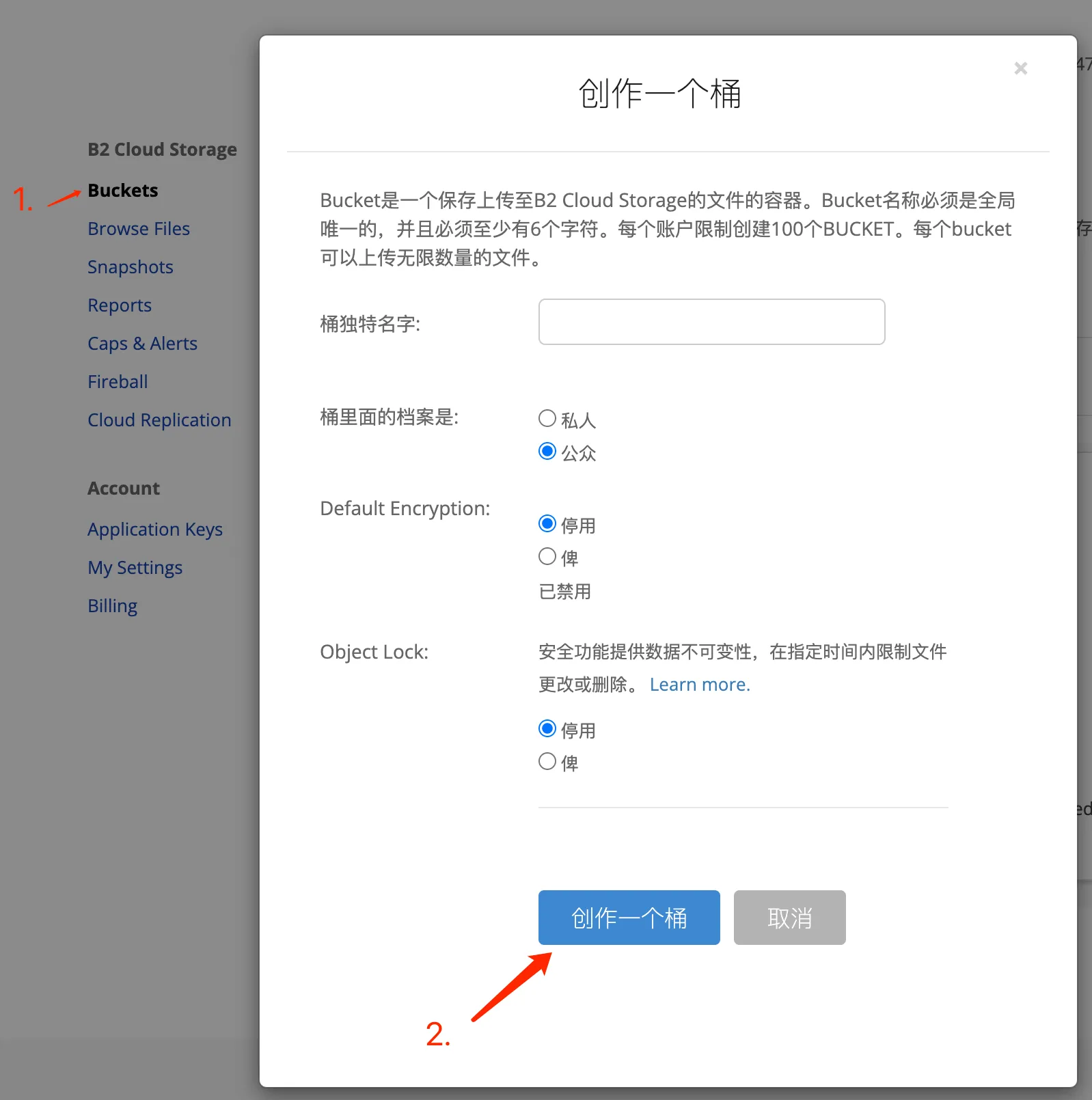
بیک بلیز بیک اینڈ پر جائیں، میرا اکاؤنٹ پر کلک کریں، پھر بکٹس، اور پھر ایک بالٹی بنائیں۔
آپ بالٹی کو کچھ بھی نام دے سکتے ہیں۔ کلید رسائی کی اجازت کے لیے "عوامی" کو منتخب کرنا ہے۔ باقی سب کچھ بطور ڈیفالٹ چھوڑ دیں۔
تخلیق کے بعد، آپ کو ایک اینڈ پوائنٹ کی ضرورت ہوگی، اس طرح: s3.us-east-005.backblazeb2.com۔ یہ بعد میں کنفیگریشن کے دوران استعمال کیا جائے گا۔
مرحلہ 2: ایک نئی Backblaze ایپلیکیشن کلید بنائیں
Backblaze پر جائیں اور ایک Application Key بنائیں۔ ایپ کیز کے صفحہ پر، ایپلیکیشن کی شامل کریں پر کلک کریں۔
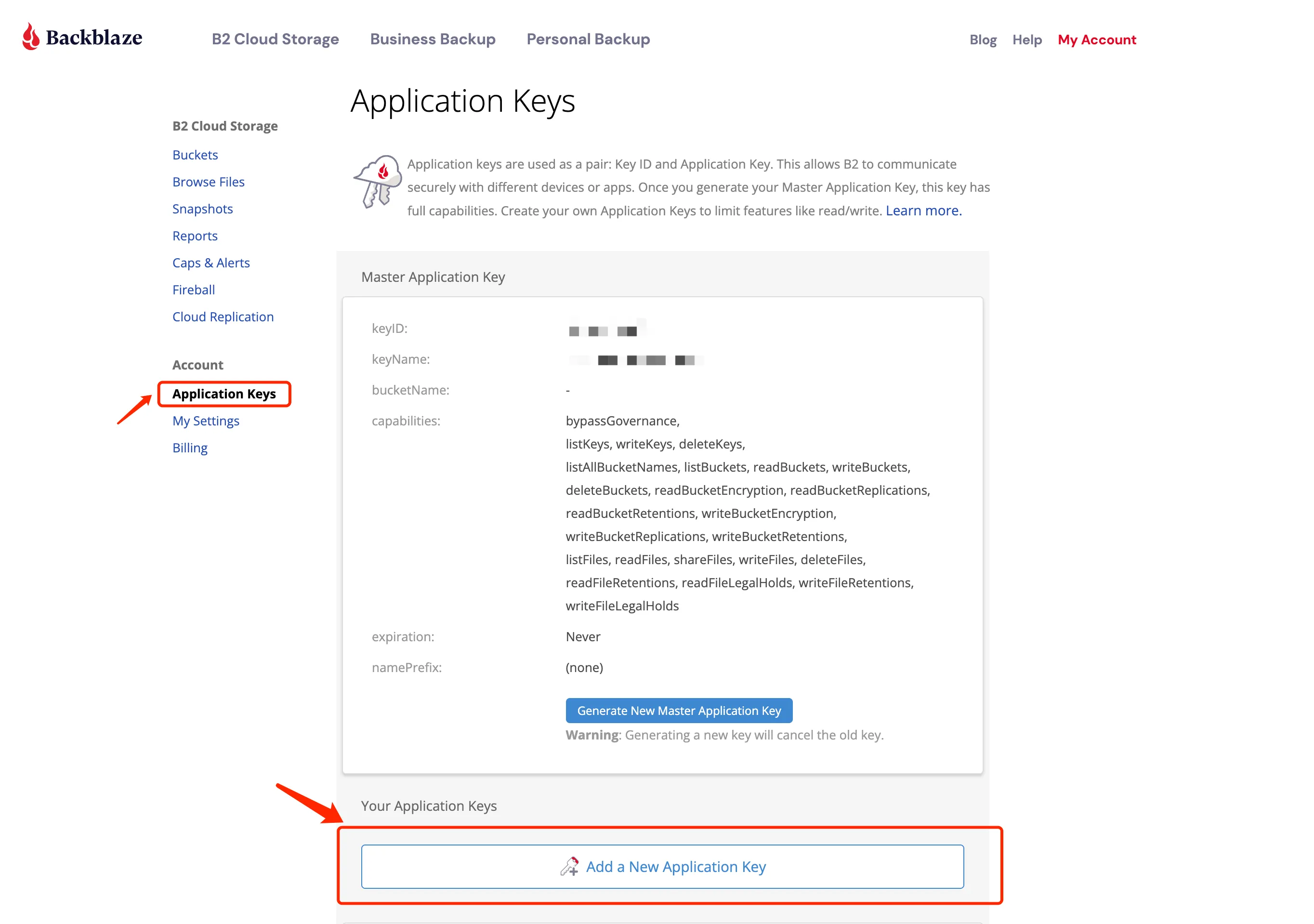
صرف پڑھنے اور لکھنے کی اجازتوں کو منتخب کریں۔
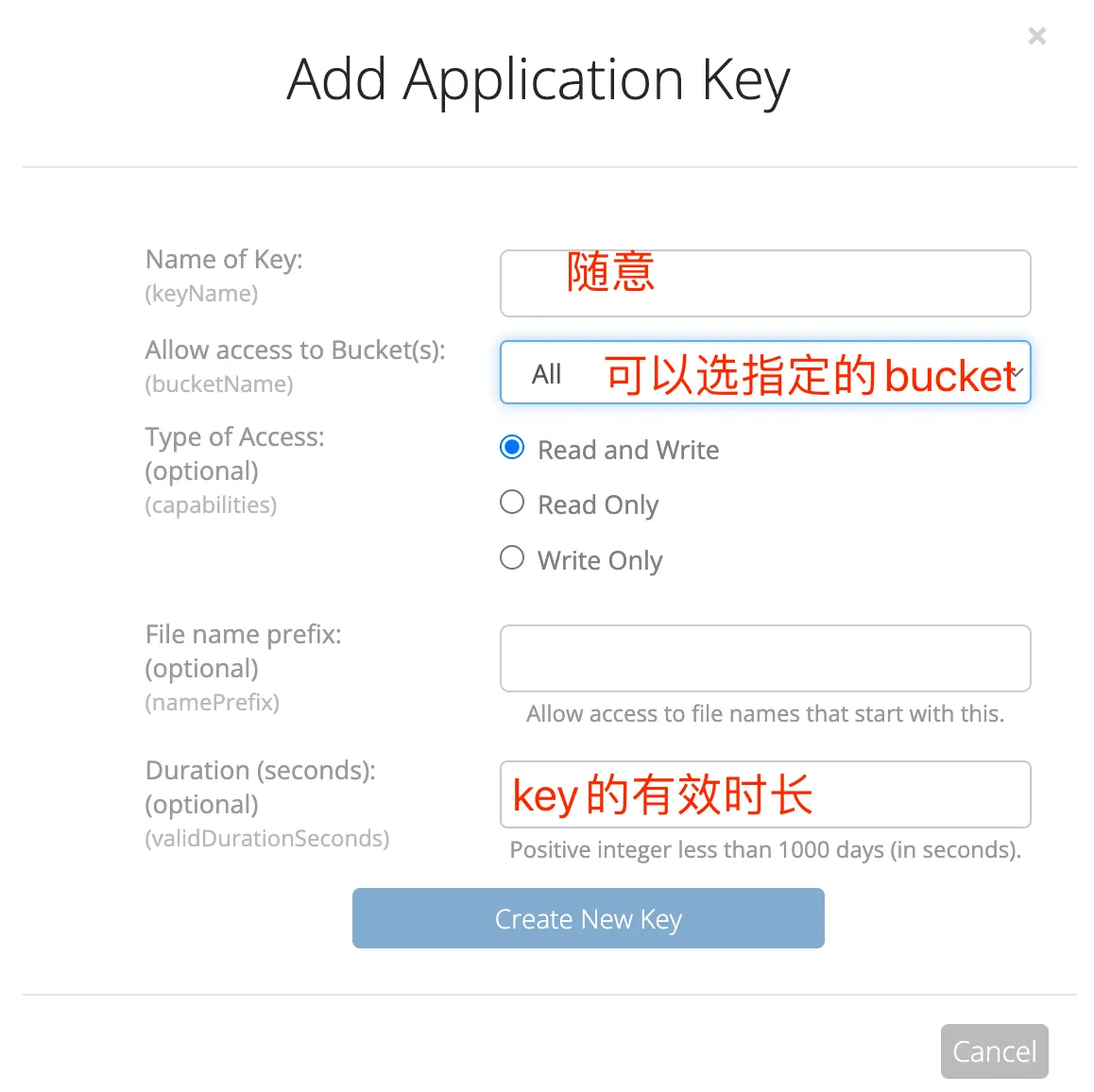
نوٹ کرنے کے لیے یہاں ایک چھوٹی سی تفصیل ہے: مین ایپلیکیشن کلید کے استعمال سے بچنے کی کوشش کریں۔ میری ذاتی عادت ایک علیحدہ کلید بنانا ہے، جو صرف ایک مخصوص بالٹی کے لیے ہے۔ یہ زیادہ محفوظ ہے، اور یہاں تک کہ اگر کوئی مسئلہ پیش آتا ہے، تو اس کا اثر محدود ہوگا۔
اسے بنانے کے بعد، اس کلید کو محفوظ کرنا یقینی بنائیں، کیونکہ یہ صرف ایک بار ظاہر ہوتی ہے اور ونڈو بند ہونے کے بعد کھو جائے گی۔
ہمیں دو چیزوں کی ضرورت ہے: keyID اور applicationKey۔
مرحلہ 3: ورڈپریس کے لیے میڈیا کلاؤڈ پلگ ان انسٹال کریں۔
ورڈپریس ایڈمن پینل میں میڈیا کلاؤڈ پلگ ان انسٹال کریں ۔ آپ دوسرے پلگ ان استعمال کر سکتے ہیں، لیکن میں نے کچھ کوشش کی ہے، اور Backblaze کے لیے میڈیا کلاؤڈ کا تعاون کافی اچھا ہے۔
انسٹالیشن کے بعد سیٹنگز انٹرفیس پر جائیں۔ سب سے پہلے، Cloud Storage کو فعال کریں سوئچ کو آن کریں۔
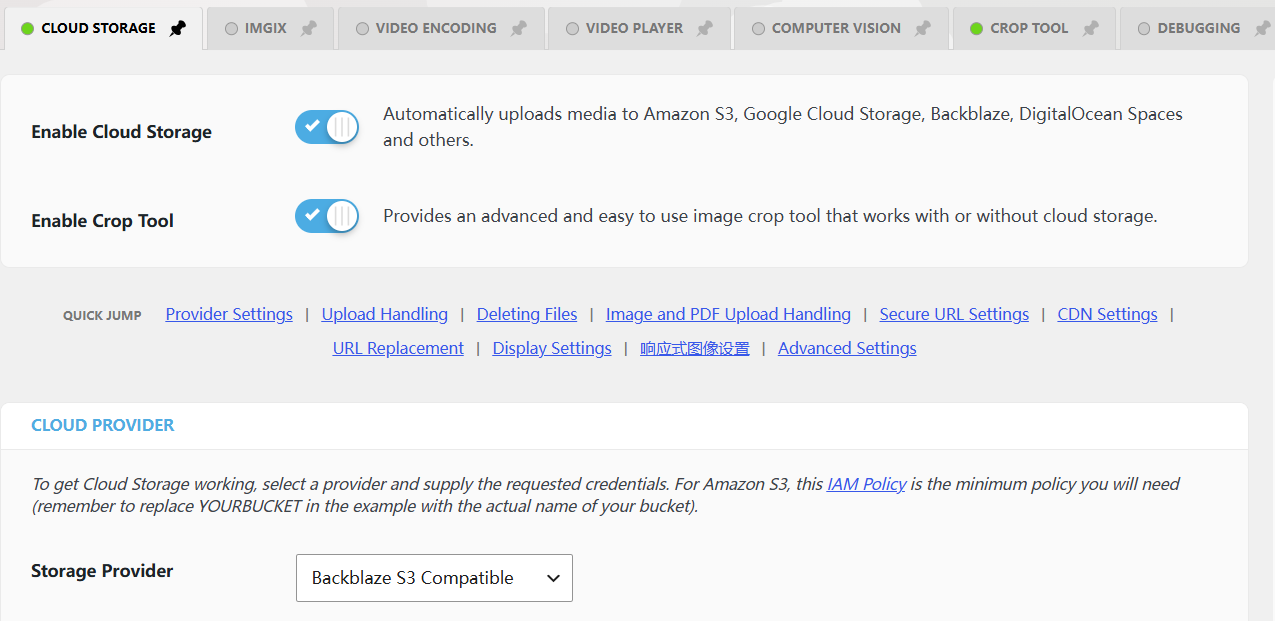
پھر کلاؤڈ فراہم کرنے والا سیکشن آتا ہے:
- اسٹوریج فراہم کنندہ کے طور پر Backblaze S3 Compatible کو منتخب کریں۔
- Access Key فیلڈ میں Backblaze ایپلیکیشن کلید کی keyID درج کریں۔
- ایپلیکیشن کی وہ درج کریں جسے آپ نے ابھی بیک بلیز کے لیے بطور سیکریٹ استعمال کیا ہے۔
- اسٹوریج بالٹی کا نام درج کریں جسے آپ نے بالٹی فیلڈ میں بنایا ہے۔
- بالٹی رازداری کی ترتیبات میں اپنی بالٹی کی قسم کا انتخاب کریں۔ میں نے پبلک کا انتخاب کیا۔
- آپ نے ابھی حاصل کردہ Backblaze بالٹی کے اختتامی نقطہ کے طور پر حسب ضرورت اختتامی نقطہ درج کریں۔
- پاتھ اسٹائل اینڈ پوائنٹ کو فعال کرنا یاد رکھیں۔ یہ مت بھولنا.
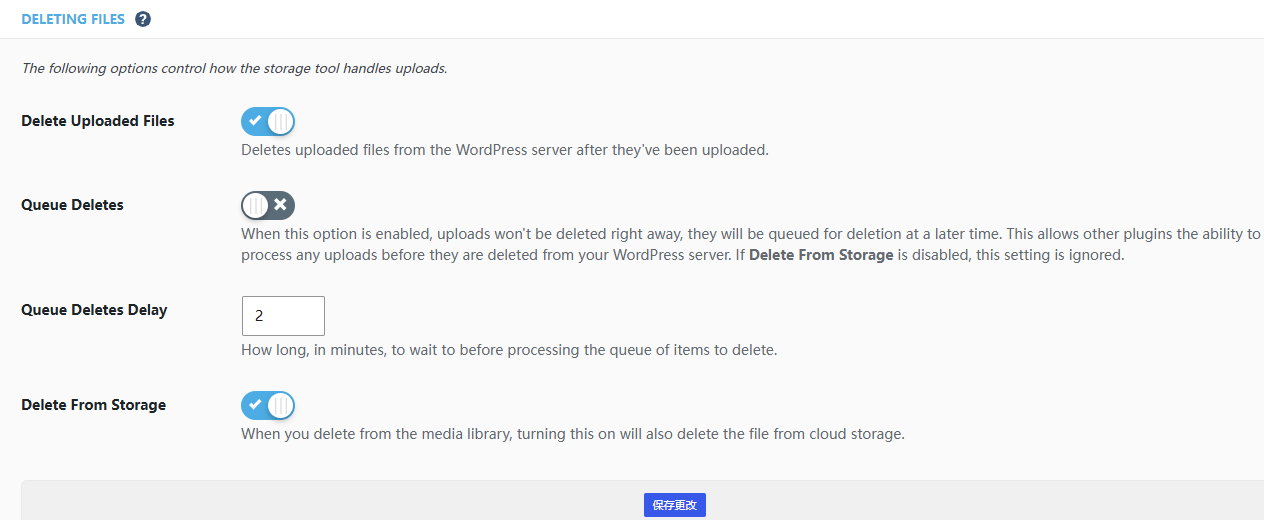
اگلا اپ لوڈ ہینڈلنگ سیکشن ہے:
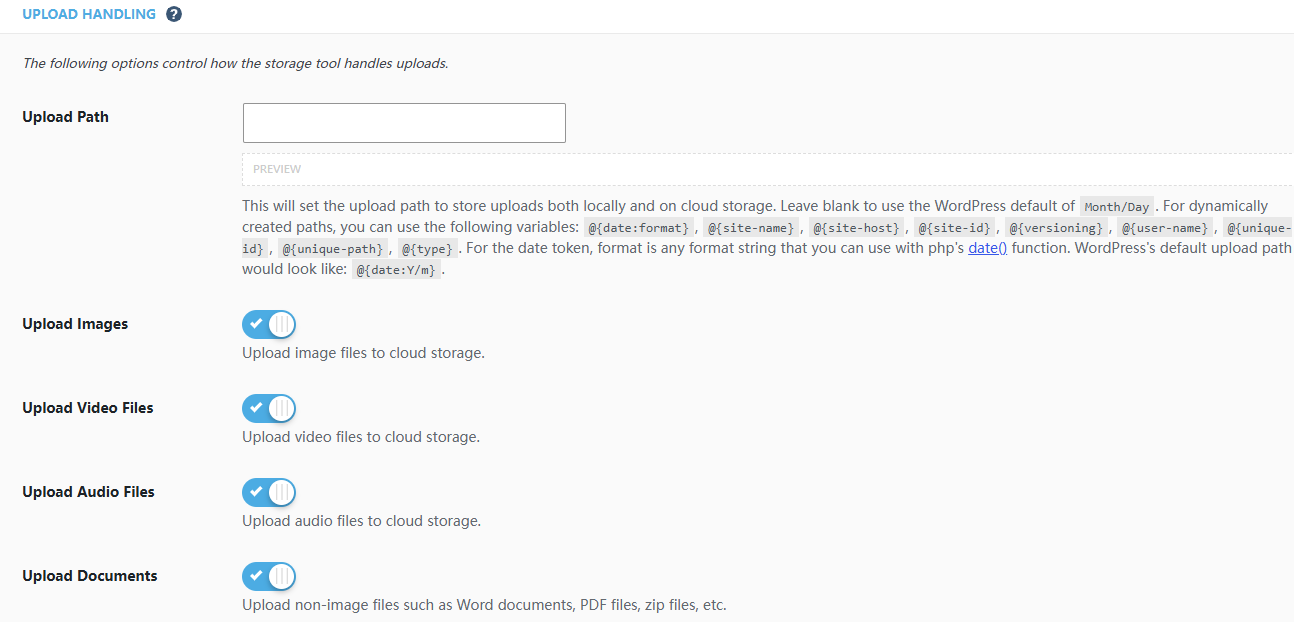
- میں نے "تصاویر اپ لوڈ کرنے کو فعال کریں" کو منتخب کیا تاکہ تصاویر براہ راست کلاؤڈ اسٹوریج پر اپ لوڈ ہو جائیں۔
- "اپ لوڈ کردہ فائلوں کو حذف کریں" کو فعال کرنا آپ کی ضروریات پر منحصر ہے۔ میں سرور پر مقامی طور پر تصاویر محفوظ نہیں کرتا، اس لیے میں اسے فعال کرتا ہوں اور اپ لوڈ کرنے کے بعد انہیں مقامی طور پر حذف کر دیتا ہوں۔ اگر آپ کے سرور میں ہارڈ ڈرائیو کی کافی جگہ ہے، یا آپ بیک اپ رکھنا چاہتے ہیں، تو اسے فعال نہ کریں۔
- میں نے ڈیلیٹ فرام سٹوریج کو بھی فعال کر دیا ہے، اس لیے جب میں میڈیا لائبریری سے فائل ڈیلیٹ کرتا ہوں تو اسے کلاؤڈ اسٹوریج سے بھی ڈیلیٹ کر دیا جاتا ہے۔
آخر میں، سی ڈی این سیٹنگز سیکشن ہے:
- CDN Base URL فیلڈ میں Cloudflare کا ڈومین نام درج کریں جسے آپ نے اپنی Backblaze بالٹی کے ساتھ باندھا ہے۔
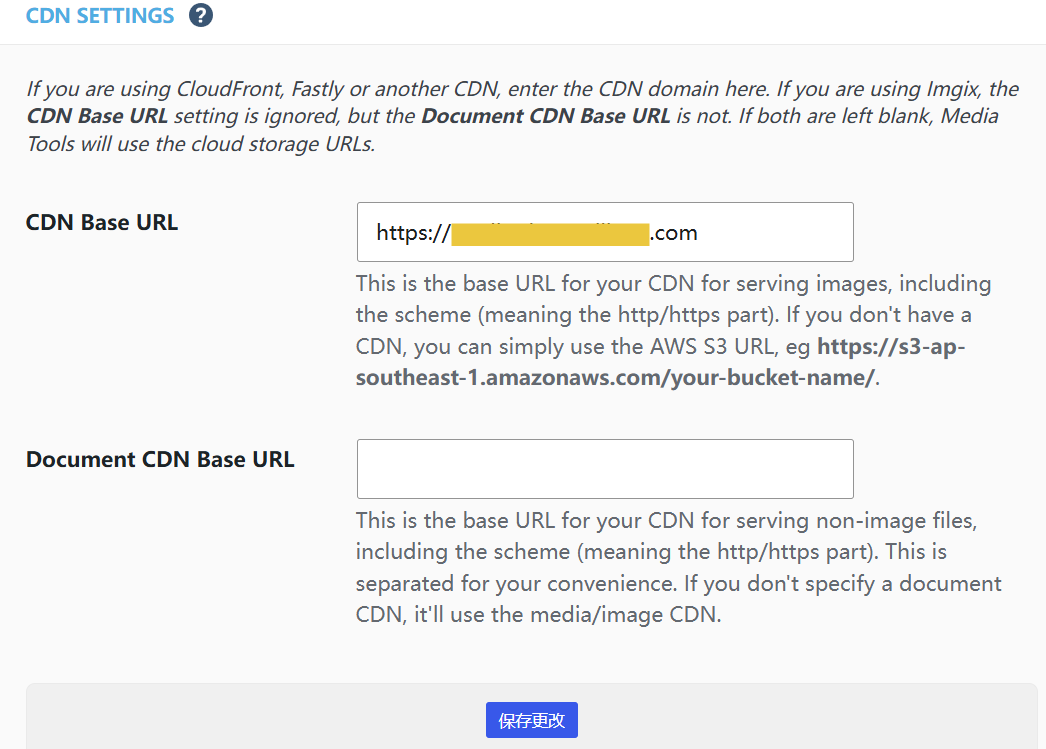
بس اوپر کی ترتیبات کو محفوظ کریں۔
测试与验证
اسے ترتیب دینے کے بعد، ہمیں جانچنے کی ضرورت ہے کہ آیا کنفیگریشن کامیاب تھی۔ ترتیبات کو محفوظ کریں اور ایک تصویر اپ لوڈ کرنے کی کوشش کریں۔ اگر یہ کامیابی سے اپ لوڈ ہو جاتا ہے اور کسٹم ڈومین کے ذریعے اس تک رسائی حاصل کی جا سکتی ہے، تو یہ صحیح طریقے سے کام کر رہا ہے۔
آپ بیک بلیز بیک اینڈ میں میرا اکاؤنٹ صفحہ پر اپنا استعمال دیکھ سکتے ہیں۔ یومیہ اسٹوریج، ڈاؤن لوڈ، اور درخواست کی گنتی سبھی واضح طور پر درج ہیں، جس سے آپ کے لیے یہ مانیٹر کرنا آسان ہو جاتا ہے کہ آیا آپ نے حد سے تجاوز کیا ہے۔
总结
سچ پوچھیں تو، پورا عمل پیچیدہ نہیں ہے، لیکن اس میں بہت سارے اقدامات ہیں، اور سوئچ آن کرنے سے محروم رہنا آسان ہے۔ پہلی بار جب میں نے اسے کنفیگر کیا، میں پاتھ اسٹائل اینڈ پوائنٹ کو فعال کرنا بھول گیا، اور اس کے نتیجے میں، میں بالکل بھی تصاویر اپ لوڈ نہیں کر سکا۔ مجھے صرف بعد میں اس چھوٹی سی تفصیل کی وجہ سے احساس ہوا۔
اس کے بارے میں سوچیں: وہ تصاویر جو آپ کے اپنے سرورز کے ذریعہ سنبھالنے کی ضرورت ہوتی تھیں اب کلاؤڈ میں منتقل کردی گئی ہیں۔ اس سے سرور کی جگہ بچ جاتی ہے، اور رسائی کی رفتار درحقیقت تیز ہو سکتی ہے کیونکہ Cloudflare کا CDN تقسیم کو سنبھالتا ہے۔ اور بڑی اور چھوٹی دونوں ویب سائٹس کے لیے، قیمت واقعی بہت کم ہے، شاید صرف چند سینٹ فی مہینہ۔
کبھی کبھی میں محسوس کرتا ہوں کہ کلاؤڈ کمپیوٹنگ کی ترقی کے ساتھ، بہت سی چیزیں جو پہلے پیچیدہ معلوم ہوتی تھیں، بہت آسان ہو گئی ہیں۔ اس سے پہلے، امیج اسٹوریج کو ترتیب دینے کے لیے ہارڈ ڈرائیوز خریدنا، سرورز کو کنفیگر کرنا، اور CDN سیٹ اپ کرنا ضروری ہے۔ اب یہ صرف چند کلکس سے کیا جا سکتا ہے۔ Backblaze کا پے-ایس-یو-گو ماڈل خاص طور پر ہم جیسے انفرادی ویب سائٹ کے مالکان کے لیے موزوں ہے- ہم صرف اس چیز کے لیے ادائیگی کرتے ہیں جو ہم استعمال کرتے ہیں، بغیر ان وسائل کی ادائیگی کیے جن کی ہمیں ضرورت نہیں ہے۔
چونکہ آپ نے ابھی تک یہ پڑھا ہے، اگر آپ کو یہ مفید لگا، تو براہ کرم اسے لائک اور شیئر کریں۔ اگر آپ پہلے اپ ڈیٹس حاصل کرنا چاہتے ہیں، تو آپ مجھے بھی فالو کر سکتے ہیں!
میرا مضمون پڑھنے کے لیے آپ کا شکریہ۔ اگلی بار ملتے ہیں۔
امید ہے کہ، Chen Weiliang کے بلاگ ( https://www.chenweiliang.com/ ) پر شیئر کیا گیا ٹیوٹوریل "Backblaze B2 Storage + Media Cloud Plugin کے ساتھ ورڈپریس امیجز کو مربوط کرنے پر مکمل ٹیوٹوریل" آپ کے لیے مددگار ثابت ہوگا۔
اس مضمون کا لنک بلا جھجھک شیئر کریں: https://www.chenweiliang.com/cwl-34310.html