
آرٹیکل ڈائرکٹری
Vultr VPS روٹ پاس ورڈ بھول گیا/غلط، مجھے کیا کرنا چاہیے؟
استعمال کریںلینکسروٹ پاس ورڈ کو دوبارہ ترتیب دینے کا حکم
Vultr VPS مفت اسنیپ شاٹس اسنیپ شاٹ فنکشن فراہم کرتا ہے، ہم اس فوری اسٹیشن کے ساتھ آسانی سے VPS کا بیک اپ لے سکتے ہیں۔
تاہم، آپ کو اکثر ایک مسئلہ کا سامنا کرنا پڑتا ہے:
- سنیپ شاٹ بحال ہونے کے بعد، VPS روٹ پاس ورڈ ختم ہو جاتا ہے۔
- عام حالات میں، روٹ پاس ورڈ VPS کا روٹ پاس ورڈ ہوتا ہے۔
- کچھ معاملات میں روٹ پاس ورڈ وی پی ایس سسٹم اسکرپٹس کی وجہ سے غلط ہے۔
اس کے علاوہ، اگر آپ بھول جاتے ہیںCWP کنٹرول پینلروٹ پاس ورڈ، آپ روٹ پاس ورڈ کو دوبارہ ترتیب دینے کے لیے اس مضمون میں بیان کردہ طریقہ بھی استعمال کر سکتے ہیں۔
CentOS 6 روٹ پاس ورڈ دوبارہ ترتیب دیں۔
مرحلہ 1:والٹر بیک اینڈ پینل ▼ میں "دیکھیں کنسول" بٹن پر کلک کریں۔

مرحلہ 2:VPS ▼ کو دوبارہ شروع کرنے کے لیے اوپری دائیں کونے میں ctrl + alt + del پر کلک کریں۔
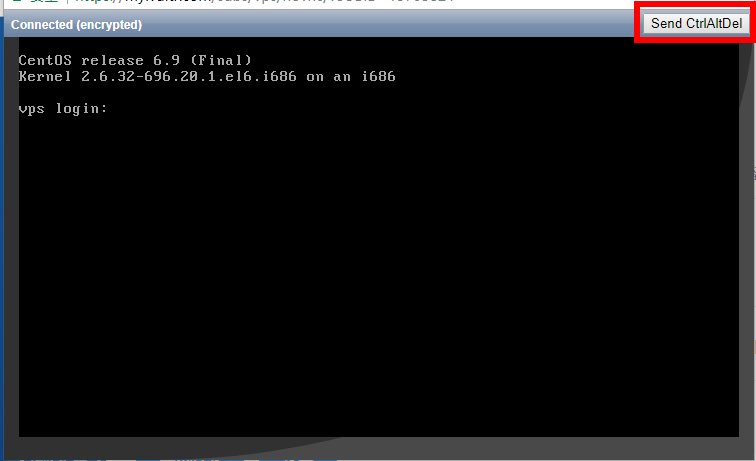
مرحلہ 3:آپ کو ایک GRUB بوٹ پرامپٹ نظر آئے گا جو آپ کو کوئی بھی کلید دبانے کے لیے کہے گا ▼
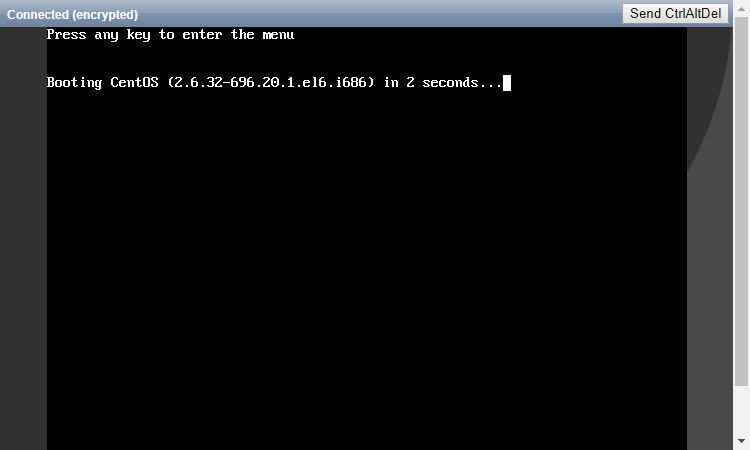
آپ صرف چند سیکنڈ میں کسی بھی کلید کو دبا کر خودکار بوٹ کے عمل کو روک سکتے ہیں۔
(اگر آپ اس پرامپٹ کو یاد کرتے ہیں، تو آپ کو ورچوئل مشین کو دوبارہ شروع کرنے کی ضرورت ہوگی)
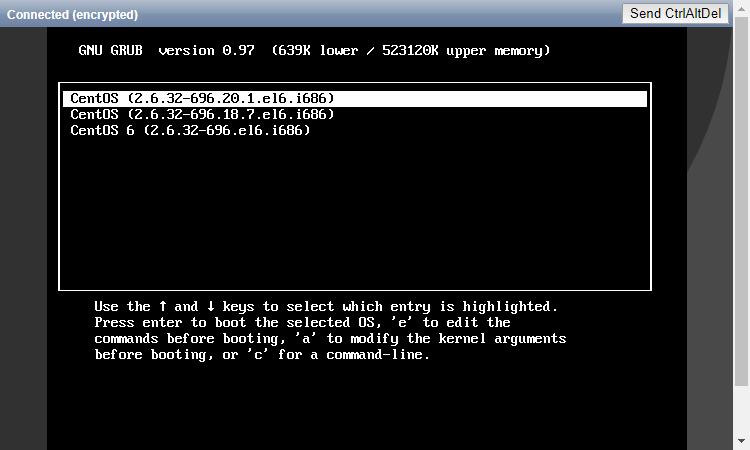
مرحلہ 4:grub کمانڈ لائن ▼ میں "a" درج کریں۔
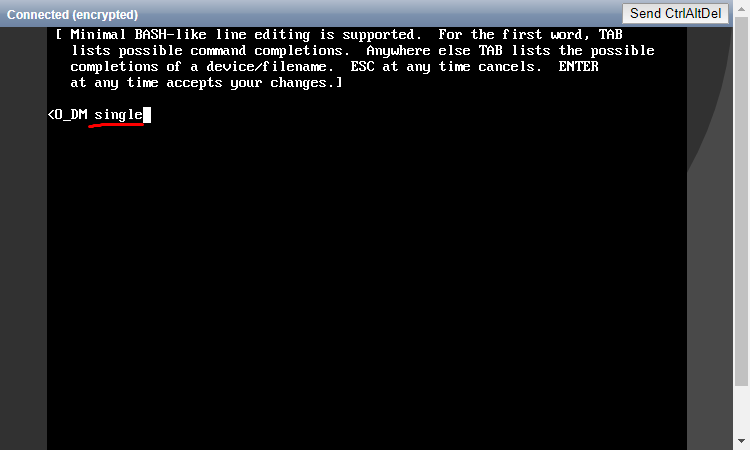
مرحلہ 5:"سنگل" درج کریں (بشمول خالی جگہیں)▼
مرحلہ 6:VPS دوبارہ شروع ہو جائے گا، اور پرامپٹ # ظاہر ہونے کے بعد، "passwd root" درج کریں ▼
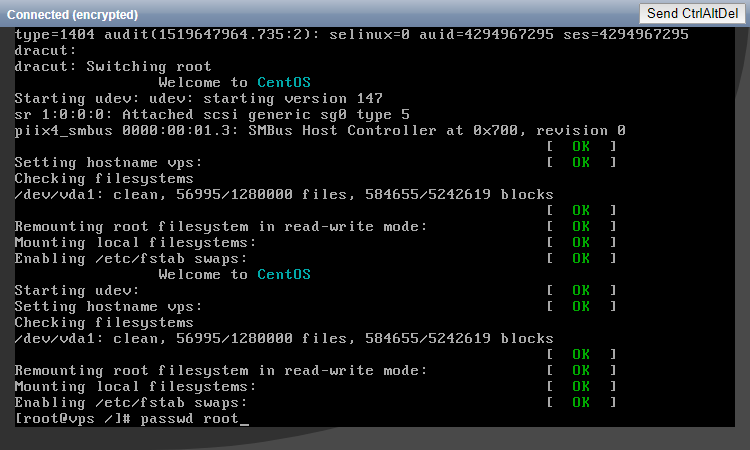
مرحلہ 7:ایک نیا روٹ پاس ورڈ درج کریں جیسا کہ اشارہ کیا گیا ہے ▼
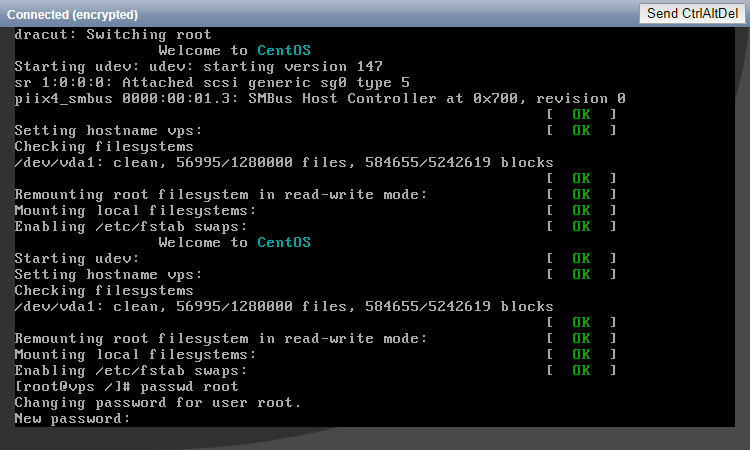
مرحلہ 8:دوبارہ شروع کریں.
CentOS 7 روٹ پاس ورڈ کو دوبارہ ترتیب دیں۔
مرحلہ 1:والٹر بیک گراؤنڈ پینل میں "دیکھیں کنسول" بٹن پر کلک کریں،
مرحلہ 2:پھر vps کو دوبارہ شروع کرنے کے لیے اوپری دائیں کونے میں ctrl + alt + del پر کلک کریں۔
مرحلہ 3:آپ کو ایک GRUB بوٹ پرامپٹ نظر آئے گا جو آپ کو کسی بھی کلید کو دبانے کے لیے کہے گا۔
آپ صرف چند سیکنڈ میں کسی بھی کلید کو دبا کر خودکار بوٹ کے عمل کو روک سکتے ہیں۔ (اگر آپ اس پرامپٹ کو یاد کرتے ہیں، تو آپ کو ورچوئل مشین کو دوبارہ شروع کرنے کی ضرورت ہوگی)
مرحلہ 4:grub کمانڈ لائن میں "e" ٹائپ کریں۔
(اگر آپ کو GRUB پرامپٹ نظر نہیں آتا ہے، تو آپ کو مشین کے بوٹ ہونے سے پہلے اسے شروع کرنے کے لیے کوئی بھی کلید دبانے کی ضرورت ہو سکتی ہے)
مرحلہ 5:گرب مینو کرنل کی کرنل لائن تلاش کریں، عام طور پر "linux/boot/" کے شروع میں، آخر میں init="/bin/bash" شامل کریں۔
مرحلہ 6:دوبارہ شروع کرنے کے لیے CTRL-X یا F10 دبائیں۔
مرحلہ 7:"mount -rw -o remount /" ٹائپ کریں
مرحلہ 8:پھر نیا پاس ورڈ تبدیل کرنے کے لیے "passwd" درج کریں۔
مرحلہ 9:دوبارہ شروع کریں.
FreeBSD روٹ پاس ورڈ کو دوبارہ ترتیب دیں۔
مرحلہ 1:بوٹ مینو میں واحد صارف موڈ میں بوٹ کرنے کا اختیار ہے۔
مرحلہ 2:واحد صارف موڈ کے لیے کلید دبائیں (2)۔
مرحلہ 3:روٹ پرامپٹ پر، روٹ پاس ورڈ تبدیل کرنے کے لیے "passwd" درج کریں،
مرحلہ 4:دوبارہ شروع کریں.
CoreOS روٹ پاس ورڈ کو دوبارہ ترتیب دیں۔
CoreOS بطور ڈیفالٹ SSH کلیدی توثیق کا استعمال کرتا ہے۔Vultr پر، روٹ صارف اور پاس ورڈ بنائیں۔
اگر آپ VPS بناتے وقت SSH کلید کا انتخاب کرتے ہیں، تو آپ اس SSH کلید کو بطور صارف "کور" لاگ ان کرنے کے لیے استعمال کر سکتے ہیں۔
معیاری روٹ لاگ ان کو "sudo passwd" کو بطور صارف "core" چلا کر دوبارہ ترتیب دیا جا سکتا ہے۔پہلے SSH کلید کا استعمال کرتے ہوئے "کور" کے طور پر لاگ ان کریں۔
اگر آپ اپنی SSH کلید کھو دیتے ہیں، تو آپ grub لوڈر میں ترمیم کر کے "بنیادی" صارف کے طور پر لاگ ان کر سکتے ہیں۔ان ترتیب میں:
مرحلہ 1:والٹر بیک گراؤنڈ پینل میں "دیکھیں کنسول" بٹن پر کلک کریں،
مرحلہ 2:پھر vps کو دوبارہ شروع کرنے کے لیے اوپری دائیں کونے میں ctrl + alt + del پر کلک کریں۔
مرحلہ 3:آپ کو ایک GRUB بوٹ پرامپٹ نظر آئے گا جو آپ کو کسی بھی کلید کو دبانے کے لیے کہے گا۔
مرحلہ 4:پہلے بوٹ آپشن میں ترمیم کرنے کے لیے "e" دبائیں۔ (اگر آپ کو GRUB پرامپٹ نظر نہیں آتا ہے، تو آپ کو مشین کے بوٹ ہونے سے پہلے اسے شروع کرنے کے لیے کوئی بھی کلید دبانے کی ضرورت ہو سکتی ہے)
مرحلہ 5:کنسول تک رسائی کے لیے [کنسول دیکھیں] پر کلک کریں، پھر اوپری دائیں کونے میں CTRL+ALT+DEL بھیجیں بٹن پر کلک کریں۔متبادل طور پر، آپ سرور کو دوبارہ شروع کرنے کے لیے [RESTART] پر کلک کر سکتے ہیں۔
مرحلہ 6:"linux$" سے شروع ہونے والی لائن کے آخر میں "coreos.autologin=tty1" (کوٹس کے بغیر) شامل کریں۔
مرحلہ 7:شروع کرنے کے لیے CTRL-X یا F10 دبائیں۔جب نظام شروع ہوتا ہے، آپ کو "کور" کے طور پر لاگ ان کیا جائے گا۔
مرحلہ 8:روٹ پاس ورڈ کو دوبارہ ترتیب دینا یاد رکھیں، لاگ ان ہونے کے بعد سرور کو دوبارہ شروع کریں۔
پڑھنے میں توسیع:

ہوپ چن ویلیانگ بلاگ ( https://www.chenweiliang.com/ ) نے اشتراک کیا "Vultr VPS روٹ پاس ورڈ بھول گیا/غلط، مجھے کیا کرنا چاہیے؟لینکس کمانڈز کے ساتھ روٹ پاس ورڈ کو دوبارہ ترتیب دیں"، یہ آپ کی مدد کرے گا۔
اس مضمون کا لنک شیئر کرنے میں خوش آمدید:https://www.chenweiliang.com/cwl-650.html